AI 스캔이 자꾸 다른 활동으로 기록돼요: 고쳐도 소용없는 이유와 해결하는 법
스캔이 같은 엉뚱한 활동을 계속 고른다면, 스캔이 보기에 활동 두 개가 비슷하다는 뜻이고, 잘못된 기록을 삭제해도 스캔은 아무것도 배우지 않아요. 내 기록을 위해 잘못된 기록은 삭제하고, 스캔이 비교하는 대상인 활동 이름과 그 뒤의 사진을 바꾸세요.
먼저 잘못된 기록 되돌리기
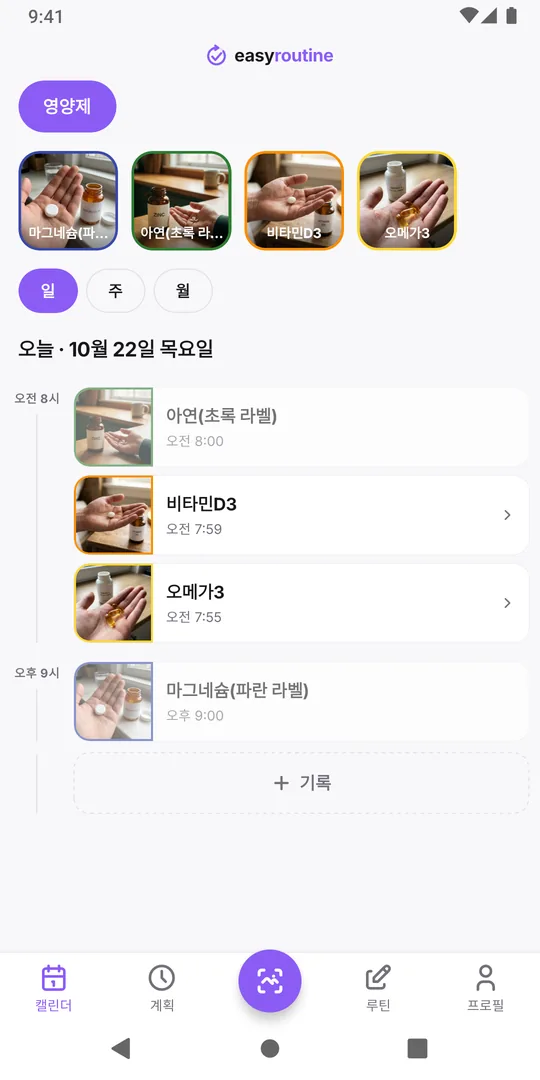
일치하는 활동을 찾으면 묻지 않고 바로 현재 시간으로 기록돼요. 스캔 후 앱은 고른 활동의 루틴으로 캘린더를 열어 주니, 잘못된 항목이 바로 눈앞에 있어요.
- 잘못된 항목을 탭해서 기록 화면을 여세요.
- 기록 삭제를 탭하고 확인하세요.
- 맞는 활동을 기록하세요. 그날의 계획된 항목을 탭하거나, 기록을 써서 고르면 돼요. 방금이 아니었다면 시간을 맞추세요.
기록은 다른 활동으로 옮길 수 없으니, 삭제하고 다시 기록하는 게 고치는 방법이에요. 잘못된 기록에 메모를 남겼다면 삭제하기 전에 복사해 두세요. 스캔이 이걸로 배우지는 않지만 그래도 고쳐 두세요. 캘린더는 실제로 한 일의 기록이니까요.
스캔은 내가 바로잡은 내용을 학습하나요?
아니요. 스캔은 삭제한 기록, 직접 고른 활동, 반복된 스캔에서 배우지 않고, 시간이 지난다고 저절로 똑똑해지지도 않아요. 잘못된 기록을 세 번 지우면 스캔이 눈치챌 거라고 생각하기 쉽죠. 하지만 EasyRoutine 스캔에는 그런 기억이 없어요. 스캔은 매번 같은 종류의 입력으로 AI에게 질문을 한 번 던질 뿐이에요.
- 방금 찍은 사진(크기를 줄인 뒤 버려요)
- 사진이 있는 활동의 텍스트 목록: 활동 이름, 루틴 이름, 그리고 활동 사진을 추가할 때 AI가 사진을 보고 쓴 짧은 설명
이전 스캔, 삭제한 기록, 직접 고른 활동은 이 입력에 전혀 들어가지 않아요. EasyRoutine은 스캔 사진을 저장하지 않고, 저희는 내 이미지를 AI 모델 학습에 쓰지 않아요. 그래서 스캔은 내가 고친 내용에서도, 다른 사람이 고친 내용에서도 배울 수 없어요.
이 방식의 장점은 스캔이 예측 가능하다는 거예요. 목록을 한 번 고치면 그대로 유지되고, 이상한 스캔 몇 번 때문에 흐트러지지 않아요.
스캔이 계속 같은 걸 고르는 이유
입력이 바뀌지 않으면 답도 대개 바뀌지 않아요. 예를 들어 "마그네슘"과 "아연" 통이 둘 다 하얗고, 둘 다 뚜껑 쪽에서 찍었고, AI가 둘 다 "흰색 영양제 통"이라고 설명했다고 해 볼게요. 스캔에게 둘은 목록에서 거의 같은 항목이라, 매번 둘 중 하나로 정해 버려요. 잘못된 기록을 지우면 캘린더에서는 사라지지만, 다음 스캔이 읽는 목록은 그대로예요.
흔한 원인은 이래요.
- 비슷한 포장. 같은 브랜드의 병 두 개, 흰 뚜껑, 같은 라벨 디자인.
- 사진이 엉뚱한 면을 보여 줘요. 뚜껑, 뒷면, 흐린 사진은 모호한 설명을 만들어요.
- 모호한 이름. “약 1”과 “약 2”로는 스캔이 구분할 근거가 없어요.
- 물건 하나, 활동 두 개. 같은 병으로 만든 “마그네슘 아침”과 “마그네슘 저녁”은 사진으로는 똑같아 보여요. 스캔은 시계를 보지 않으니 어느 쪽인지 알 수 없어요.
- 설정한 적 없는 물건. 자기 활동이 없는 물건을 스캔하면 “일치 없음” 대신 가장 비슷해 보이는 활동을 고를 수 있어요.
이 순서대로 고치세요
가장 쉬운 것부터 바꾸고, 착오가 멈추면 거기서 그만하세요.
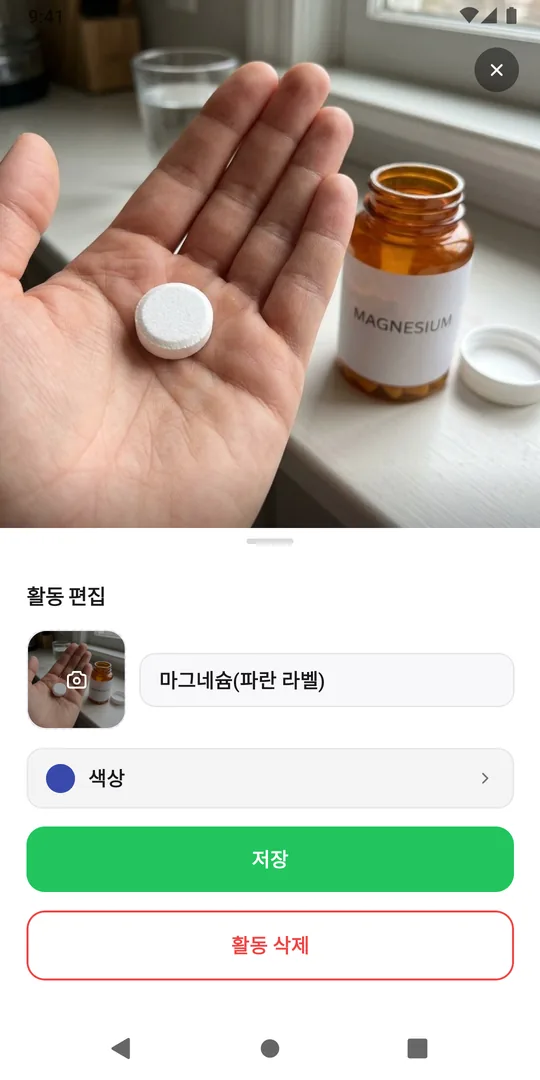
- 두 활동의 이름을 확실히 다르게 바꾸세요. 포장에 보이는 단어를 쓰세요. “마그네슘(파란 라벨)”과 “아연(초록 라벨)”처럼요. 타일을 길게 눌러 활동 편집을 열고 활동 이름을 바꾸세요. 바로 효과가 있어요.
- 사진을 라벨이 보이게 다시 찍으세요. 활동 편집에서 사진 변경, 그다음 사진 찍기를 탭하고, 밝은 곳에서 인쇄된 이름이 카메라를 향하게 찍으세요. 새 사진에는 새 설명이 붙어요.
- 사진을 찍은 면을 스캔하세요. 뚜껑끼리가 아니라 라벨끼리요.
- 더 이상 먹지 않는 건 보관하세요. 다 먹은 병이 아직 활동으로 남아 있으면 여전히 후보예요. 보관하면 기록은 캘린더에 남고 스캔은 그 활동을 건너뛰어요.
- 둘 중 하나의 사진을 지우세요. 같은 영양제의 아침, 저녁 복용이나 나도 구분하기 어려운 두 물건이라면 하나에서 사진 삭제를 탭하세요. 사진이 없는 활동은 절대 선택되지 않으니 스캔은 다른 하나만 고를 수 있고, 사진 없는 쪽은 직접 기록하면 돼요.
루틴을 따로 나누면 도움이 되나요?
조금은요. 그것도 비겼을 때만이요. 스캔은 지금 열려 있는 루틴만이 아니라 모든 루틴에서 사진이 있는 활동을 전부 봐요. 캘린더 탭에서 선택된 루틴은 약간 우대를 받아요. 두 활동이 똑같이 잘 맞으면 스캔은 그 루틴에 있는 쪽으로 기울어요. 다른 루틴에 확실히 더 잘 맞는 활동이 있다면 그쪽이 이겨요.
그러니 아침 영양제와 저녁 영양제가 두 루틴에 나뉘어 있다면, 스캔하기 전에 맞는 루틴을 열어 두면 비슷한 두 개 사이의 동점을 깰 수 있어요. 하지만 엉뚱한 활동이 사진에 그냥 더 잘 맞는 경우까지 막지는 못해요. 분명한 이름과 라벨이 보이는 사진이 더 효과가 커요.
약을 스캔한 뒤에는 확인하세요
일치하면 묻지 않고 기록되니, 포장이 비슷한 약이나 영양제를 스캔한 뒤에는 매번 캘린더를 한번 보세요. 나조차 구분하기 어려운 포장 두 개라면 위의 5단계를 써서 하나는 항상 직접 기록하세요. 기록에는 먹었다는 사실과 시간이 남고 용량은 남지 않으니, 용량은 약사에게 물어보세요(EasyRoutine을 복약 기록으로 쓰기).
자주 묻는 질문
잘못된 기록을 맞는 활동으로 옮길 수 있나요?
아니요. 기록은 처음 만든 활동에 남아요. 기록 화면에서 삭제하고 같은 날, 같은 시간에 맞는 활동을 기록하세요.
일치하는 활동이 없을 때 직접 고르면 스캔이 배우나요?
아니요. 직접 고르면 기록만 만들어져요. 활동 이름이나 사진을 바꾸지 않는 한 같은 물건을 다시 스캔해도 결과는 같아요.
내 스캔 사진이 AI 학습에 쓰이나요?
EasyRoutine에서는 쓰지 않아요. 저희는 내 이미지를 AI 모델 학습에 쓰지 않아요. 스캔 사진은 크기를 줄여 일치하는 활동을 찾는 데만 OpenRouter를 거쳐 Google의 Gemma 모델로 보내고, EasyRoutine은 저장하지 않아요. OpenRouter는 기본적으로 프롬프트를 보관하지 않는다고 밝히고 있고, Google의 유료 API 약관에 따르면 프롬프트는 Google의 모델 학습에 쓰이지 않아요. 자세한 내용은 [사진 개인정보](/privacy/photo-privacy) 페이지에 있어요.
스캔이 열려 있는 루틴만 보게 할 수 있나요?
아니요. 모든 루틴에서 사진이 있는 활동을 고려하고, 두 활동이 똑같이 잘 맞을 때만 열린 루틴 쪽으로 기울어요. 활동을 스캔에서 빼려면 사진을 지우거나 보관하세요.
왜 “일치 없음”이라고 하지 않고 뭔가를 골랐나요?
스캔은 내 활동 중 가장 가까운 걸 고르고, 어느 것도 맞지 않을 때만 일치 없음이라고 해요. 자기 활동이 없는 물건은 비슷한 활동으로 기록될 수 있어요. 사진이 있는 활동을 따로 만들어 주거나 직접 기록하세요.
더 읽어 보기
이 주제의 다른 글
- EasyRoutine AI가 사진을 알아보는 방법과 스캔할 수 있는 것EasyRoutine AI가 사진으로 활동 이름을 정하고 스캔을 내 활동과 맞추는 방법, 알아보는 것과 못 알아보는 것, 일치하는 활동이 없을 때 일어나는 일을 정리했어요.
- 카메라 권한 요청이 계속 떠요: 스캔을 위해 해결하는 법EasyRoutine이 계속 카메라 접근 권한을 요청하나요? 스캔은 카메라 없이는 안 돼요. 요청이 다시 뜨는 이유와 iPhone, Android 설정에서 한 번에 허용하는 법이에요.
- 제품마다 사진을 찍기 싫어요. 꼭 찍어야 하나요?EasyRoutine에서 사진은 선택 사항이에요. 활동은 이름과 색만 있어도 똑같이 기록돼요. 사진이 필요한 건 카메라 스캔뿐이니 쓸모 있는 곳에만 넣으세요.
- 인터넷 없이는 스캔이 안 돼요: 대신 할 수 있는 것EasyRoutine 스캔은 서버에서 작동해서 오프라인에서는 쓸 수 없고, 기록도 마찬가지예요. 신호가 없을 때 보이는 화면과 나중에 실제 시간으로 기록하는 법이에요.
- 스캔이 느리거나 반응이 없어요: 무슨 일일까요EasyRoutine 스캔이 찾는 중에서 멈췄나요? 일치하는 활동은 서버에서 찾기 때문에 약한 연결이 흔한 원인이에요. 다른 원인과 지금 바로 직접 기록하는 법을 정리했어요.
- 스캔이 활동 이름을 잘못 제안했어요: 이렇게 하세요EasyRoutine이 사진을 보고 틀린 이름을 제안했나요? 저장하기 전에 고치세요. 직접 정한 이름도 스캔에 문제없고, 사진을 다시 찍으면 잘못된 추측이 고쳐져요.
iPhone과 Android에서 무료예요. Apple, Google 또는 이메일로 로그인하면 시작할 수 있어요.