Der KI-Scan erfasst immer wieder die falsche Aktivität: so behebst du es
Wenn der Scan immer wieder dieselbe falsche Aktivität wählt, sehen zwei deiner Aktivitäten für ihn gleich aus. Lösch zuerst den falschen Eintrag und ändere dann das, womit der Scan vergleicht: die Namen der Aktivitäten und die Fotos dahinter.
Zuerst den falschen Eintrag rückgängig machen
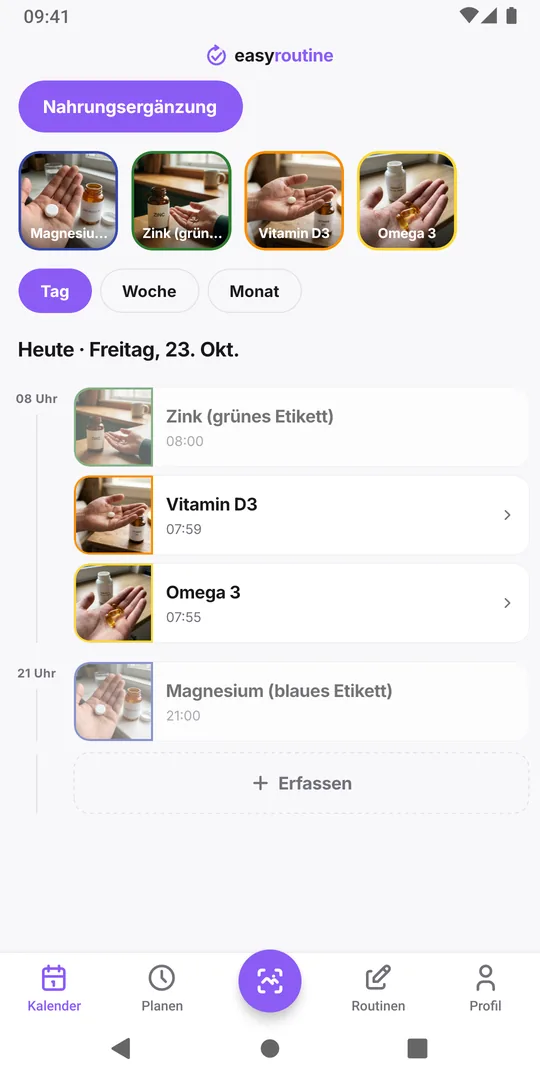
Ein Treffer wird sofort mit der aktuellen Uhrzeit erfasst, ohne Rückfrage. Nach dem Scan öffnet die App den Kalender mit der Routine der gewählten Aktivität, der falsche Eintrag liegt also direkt vor dir.
- Tippe auf den falschen Eintrag, um das Blatt Eintrag zu öffnen.
- Tippe auf Eintrag löschen und bestätige.
- Erfasse die richtige Aktivität: Tippe auf ihren geplanten Eintrag am Tag oder nutze Erfassen und wähle sie aus. Stell die Uhrzeit ein, wenn es nicht gerade eben war.
Ein Eintrag lässt sich nicht zu einer anderen Aktivität verschieben, also korrigierst du ihn durch Löschen und neu Erfassen. Hattest du beim falschen Eintrag eine Notiz geschrieben, kopiere sie vor dem Löschen.
Warum der Scan immer dieselbe wählt
Der Scan vergleicht dein neues Bild nicht mit dem gespeicherten Foto der Aktivität. Er vergleicht es mit Text: dem Namen jeder Aktivität, dem Namen ihrer Routine und einer kurzen Beschreibung, die die KI beim Hinzufügen aus dem Aktivitätsfoto geschrieben hat, etwa "weiße Nahrungsergänzungsflasche". Haben zwei Aktivitäten fast dieselben Wörter, passt dein Scan zu beiden gleich gut, und der Scan landet meist jedes Mal bei derselben. Deshalb wiederholt sich die Verwechslung, statt nur einmal zu passieren.
Die üblichen Ursachen:
- Ähnliche Verpackungen. Zwei Dosen derselben Marke, weiße Deckel, gleiches Etikett.
- Das Foto zeigt die falsche Seite. Ein Deckel, die Rückseite oder ein unscharfes Bild ergeben eine vage Beschreibung.
- Vage Namen. "Tablette 1" und "Tablette 2" geben dem Scan nichts zum Unterscheiden.
- Ein Gegenstand, zwei Aktivitäten. "Magnesium morgens" und "Magnesium abends" mit derselben Dose sehen auf dem Foto identisch aus. Der Scan schaut nicht auf die Uhr und kann nicht wissen, welche du meinst.
- Etwas, das du nie angelegt hast. Scannst du einen Gegenstand ohne eigene Aktivität, wählt der Scan womöglich die ähnlichste Aktivität, statt keinen Treffer zu melden.
Behebe es in dieser Reihenfolge
Fang mit der einfachsten Änderung an und hör auf, sobald die Verwechslung aufhört.
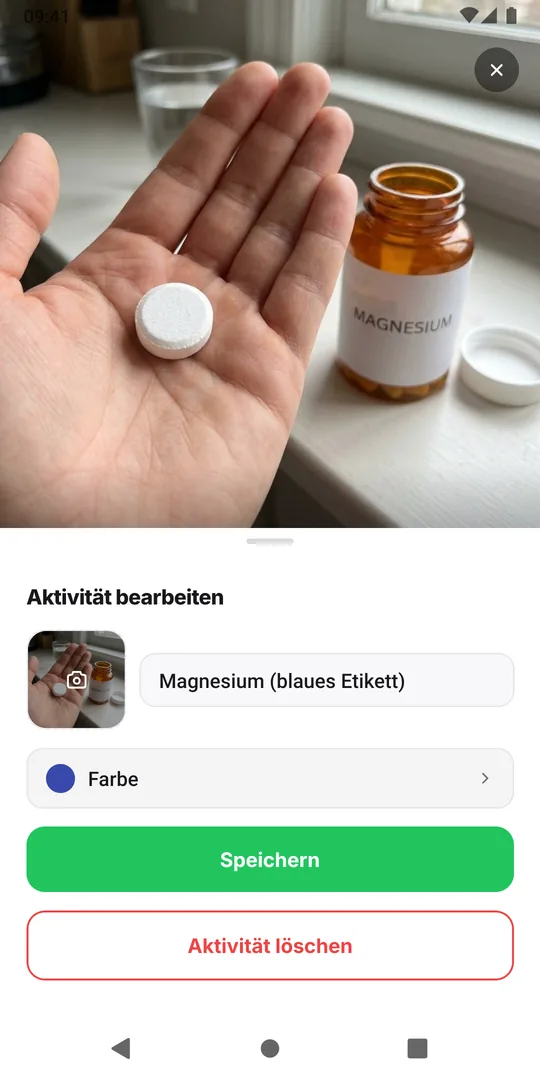
- Benenne beide Aktivitäten eindeutig. Nimm Wörter, die du auf der Packung siehst: "Magnesium (blaues Etikett)" und "Zink (grünes Etikett)". Drück lange auf die Kachel, um Aktivität bearbeiten zu öffnen, und ändere den Name der Aktivität. Das wirkt sofort.
- Fotografiere jede Packung neu, Etikett nach vorn. Tippe in Aktivität bearbeiten auf Foto ändern und dann Foto aufnehmen, mit dem aufgedruckten Namen zur Kamera und bei gutem Licht. Ein neues Foto bekommt eine neue Beschreibung.
- Scanne dieselbe Seite, die du fotografiert hast. Etikett zu Etikett, nicht Deckel zu Deckel.
- Archiviere, was du nicht mehr nimmst. Eine leere Dose, die noch als Aktivität existiert, ist weiter ein Kandidat. Archivieren behält ihren Verlauf im Kalender, und der Scan überspringt sie.
- Entferne bei einer von beiden das Foto. Bei Morgen- und Abenddosis desselben Mittels oder bei zwei Dingen, die du selbst nicht auseinanderhältst, tippe bei einer auf Foto entfernen. Aktivitäten ohne Foto werden nie gewählt, der Scan kann also nur bei der anderen landen, und die ohne Foto erfasst du von Hand.
Hilft es, sie in getrennte Routinen zu legen?
Ein wenig, und nur bei Gleichstand. Der Scan berücksichtigt alle deine Aktivitäten mit Foto, in jeder Routine, nicht nur in der geöffneten. Die im Kalender-Tab ausgewählte Routine bekommt aber einen kleinen Vorzug: Passen zwei Aktivitäten gleich gut, neigt der Scan zu der in dieser Routine. Ein klar besserer Treffer in einer anderen Routine gewinnt trotzdem.
Liegen deine Präparate für morgens und abends also in zwei Routinen, kann das Öffnen der richtigen Routine vor dem Scan einen Gleichstand zwischen zwei Doppelgängern entscheiden. Eine falsche Wahl verhindert es nicht, wenn die falsche Aktivität einfach besser zum Foto passt. Klare Namen und Fotos vom Etikett bringen mehr.
Nach dem Scannen von Medikamenten kurz prüfen
Weil ein Treffer ohne Rückfrage erfasst wird, wirf nach jedem Scan von Medikamenten oder Nahrungsergänzung mit ähnlichen Packungen einen kurzen Blick in den Kalender, und kannst du zwei Packungen selbst kaum unterscheiden, nutze Schritt 5 oben, damit du eine davon immer von Hand erfasst. Der Eintrag hält fest, dass du etwas genommen hast und wann, nicht welche Dosis, also frag bei Fragen zur Dosis in der Apotheke (EasyRoutine als Medikamenten-Log).
Häufige Fragen
Kann ich einen falschen Eintrag zur richtigen Aktivität verschieben?
Nein. Ein Eintrag bleibt bei der Aktivität, für die er erstellt wurde. Lösch ihn im Blatt Eintrag und erfasse die richtige Aktivität am selben Tag zur selben Uhrzeit.
Lernt der Scan aus meinen Korrekturen?
Nein. Das Löschen eines falschen Eintrags bringt ihm nichts bei. Seine Antwort ändert sich nur durch das, womit er vergleicht: die Namen der Aktivitäten, die Namen der Routinen und die Beschreibungen aus den Aktivitätsfotos.
Kann der Scan nur die geöffnete Routine berücksichtigen?
Nein. Er berücksichtigt deine Aktivitäten mit Foto in jeder Routine und bevorzugt die geöffnete Routine nur, wenn zwei gleich gut passen. Um eine Aktivität vom Scan auszuschließen, entferne ihr Foto oder archiviere sie.
Warum hat der Scan etwas gewählt, statt keinen Treffer zu melden?
Der Scan wählt die passendste deiner Aktivitäten und meldet nur dann keinen Treffer, wenn keine passt. Ein Gegenstand ohne eigene Aktivität kann so bei einem Doppelgänger landen. Leg ihm eine eigene Aktivität mit Foto an oder erfasse ihn von Hand.
Weiterlesen
Kostenlos für iPhone und Android. Melde dich mit Apple, Google oder deiner E-Mail an.