Le scan IA enregistre toujours la mauvaise activité : comment corriger
Quand le scan choisit encore et encore la même mauvaise activité, c'est que deux de tes activités se ressemblent à ses yeux. Supprime d'abord l'enregistrement erroné, puis change ce à quoi le scan compare : les noms des activités et les photos qui les accompagnent.
D'abord, annule le mauvais enregistrement
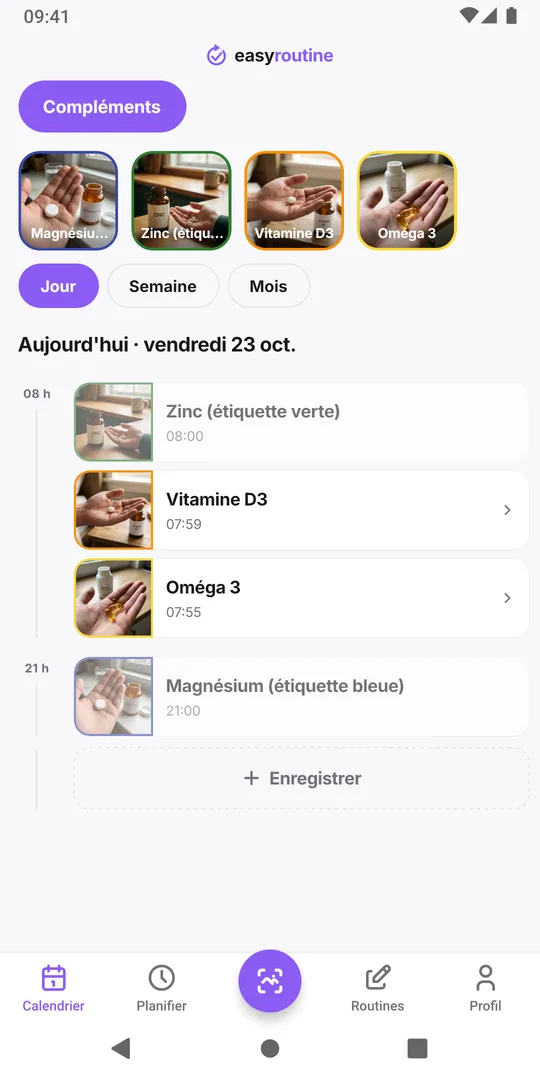
Une correspondance est enregistrée tout de suite, à l'heure actuelle, sans question préalable. Après un scan, l'app ouvre le Calendrier sur la routine de l'activité choisie : l'entrée erronée est donc juste sous tes yeux.
- Touche l'entrée erronée pour ouvrir sa fiche Enregistrement.
- Touche Supprimer l'enregistrement et confirme.
- Enregistre la bonne activité : touche son entrée prévue du jour, ou utilise Enregistrer et choisis-la. Règle l'heure si ce n'était pas à l'instant.
Un enregistrement ne peut pas être déplacé vers une autre activité : on corrige en supprimant puis en enregistrant à nouveau. Si tu avais ajouté une note à l'enregistrement erroné, copie-la avant de le supprimer.
Pourquoi le scan choisit toujours la même
Le scan ne compare pas ta nouvelle photo avec la photo enregistrée de l'activité. Il la compare avec du texte : le nom de chaque activité, le nom de sa routine et une courte description que l'IA a rédigée à partir de la photo de l'activité quand tu l'as ajoutée, comme "flacon de complément blanc". Si deux activités se retrouvent avec presque les mêmes mots, ton scan correspond aussi bien aux deux, et le scan a tendance à retomber chaque fois sur la même. C'est pour cela que la confusion se répète au lieu d'arriver une seule fois.
Les causes habituelles :
- Des emballages qui se ressemblent. Deux flacons de la même marque, bouchons blancs, même étiquette.
- La photo montre le mauvais côté. Un bouchon, le dos ou une image floue donnent une description vague.
- Des noms vagues. "Comprimé 1" et "Comprimé 2" ne donnent au scan rien pour les distinguer.
- Un objet, deux activités. "Magnésium matin" et "Magnésium soir" avec le même flacon sont identiques en photo. Le scan ne regarde pas l'heure, il ne peut donc pas savoir laquelle tu veux.
- Quelque chose que tu n'as jamais créé. Scanne un objet sans activité à lui et le scan peut choisir l'activité qui lui ressemble le plus au lieu d'indiquer qu'il n'y a pas de correspondance.
Corrige dans cet ordre
Commence par le changement le plus simple et arrête-toi quand la confusion cesse.
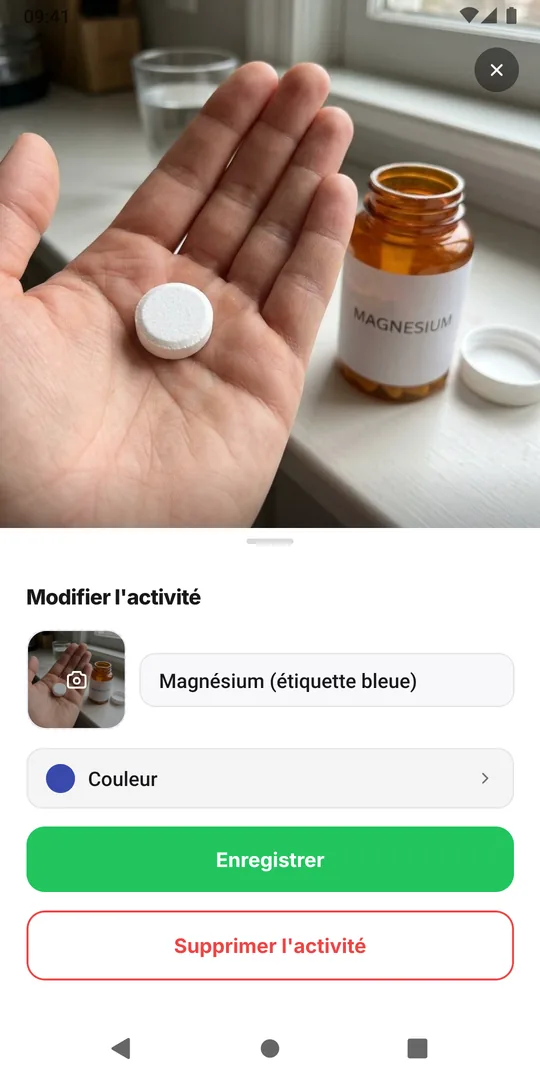
- Renomme les deux activités de façon distincte. Prends des mots visibles sur l'emballage : "Magnésium (étiquette bleue)" et "Zinc (étiquette verte)". Appuie longuement sur la tuile pour ouvrir Modifier l'activité et change le Nom de l'activité. L'effet est immédiat.
- Reprends chaque photo, étiquette face à l'objectif. Dans Modifier l'activité, touche Changer la photo, puis Prendre une photo, avec le nom imprimé tourné vers l'appareil et une bonne lumière. Une nouvelle photo reçoit une nouvelle description.
- Scanne le côté que tu as photographié. Étiquette contre étiquette, pas bouchon contre bouchon.
- Archive ce que tu ne prends plus. Un flacon terminé qui existe encore comme activité reste un candidat. Archiver garde son historique dans le calendrier et le scan l'ignore.
- Retire la photo de l'une des deux. Pour une prise du matin et du soir du même produit, ou deux objets que tu ne distingues pas toi-même, touche Retirer la photo sur l'une. Les activités sans photo ne sont jamais choisies : le scan ne peut tomber que sur l'autre, et tu enregistres celle sans photo à la main.
Les ranger dans des routines séparées, ça aide ?
Un peu, et seulement en cas d'égalité. Le scan prend en compte toutes tes activités qui ont une photo, dans toutes les routines, pas seulement celle qui est ouverte. La routine sélectionnée dans l'onglet Calendrier reçoit quand même un petit coup de pouce : quand deux activités correspondent aussi bien, le scan penche vers celle de cette routine. Une correspondance nettement meilleure dans une autre routine l'emporte malgré tout.
Si tes compléments du matin et du soir sont dans deux routines, ouvrir la bonne routine avant de scanner peut donc départager deux sosies. Cela n'empêchera pas une erreur quand la mauvaise activité correspond simplement mieux à la photo. Des noms clairs et des photos côté étiquette font davantage.
Vérifie après avoir scanné des médicaments
Comme une correspondance s'enregistre sans demander, jette un œil au calendrier après chaque scan de médicaments ou de compléments aux emballages semblables, et si deux boîtes sont difficiles à distinguer même pour toi, applique l'étape 5 ci-dessus pour que l'une des deux soit toujours enregistrée à la main. L'enregistrement note que tu as pris quelque chose et quand, pas la dose, alors pour toute question de dose, demande à ton pharmacien (utiliser EasyRoutine comme suivi de médicaments).
Questions fréquentes
Puis-je déplacer un enregistrement erroné vers la bonne activité ?
Non. Un enregistrement reste lié à l'activité pour laquelle il a été créé. Supprime-le depuis sa fiche Enregistrement et enregistre la bonne activité le même jour, à la même heure.
Le scan apprend-il de mes corrections ?
Non. Supprimer un enregistrement erroné ne lui apprend rien. Ce qui change sa réponse, c'est ce à quoi il compare : les noms des activités, les noms des routines et les descriptions tirées des photos des activités.
Puis-je limiter le scan à la routine ouverte ?
Non. Il prend en compte tes activités avec photo dans toutes les routines et ne penche vers la routine ouverte que lorsque deux correspondent aussi bien. Pour exclure une activité du scan, retire sa photo ou archive-la.
Pourquoi le scan a-t-il choisi quelque chose au lieu de dire qu'il n'y a pas de correspondance ?
Le scan choisit la plus proche de tes activités et n'indique aucune correspondance que si aucune ne convient. Un objet sans activité à lui peut donc tomber sur un sosie. Crée-lui sa propre activité avec photo, ou enregistre-le à la main.
À lire aussi
Gratuit sur iPhone et Android. Connecte-toi avec Apple, Google ou ton e-mail pour commencer.