Prośba o dostęp do aparatu ciągle wyskakuje: jak to naprawić przy skanowaniu
Skanowanie zdjęciem potrzebuje aparatu, więc EasyRoutine prosi o dostęp za każdym razem, gdy go nie ma. Jeśli pytanie ciągle wraca albo skan otwiera formularz zamiast aparatu, zezwól raz na dostęp do aparatu dla EasyRoutine w ustawieniach telefonu.
Dlaczego pytanie ciągle wraca
Dotknięcie Odnotuj zdjęciem AI od razu otwiera aparat. Zanim to nastąpi, EasyRoutine sprawdza, czy może używać aparatu. Jeśli nie, a telefon nadal pozwala aplikacji zapytać, telefon wyświetla własne okno z prośbą o uprawnienie. To okno pochodzi z iOS lub Androida, a nie z EasyRoutine, i aplikacja nie może na nie odpowiedzieć za ciebie.
Prośba wraca więc tak długo, jak dostęp do aparatu nie jest przyznany na stałe. Zwykłe przyczyny:
- Wcześniej wybrano „Nie zezwalaj”. Na Androidzie aplikacja może zapytać ponownie, więc okno pojawia się przy następnym skanie.
- Na Androidzie wybrano „Tylko tym razem”. Takie zezwolenie wygasa, gdy na jakiś czas wyjdziesz z aplikacji, a następny skan pyta znowu.
- Dostęp wyłączono w ustawieniach: ręcznie, przez narzędzie do prywatności albo po przywróceniu kopii zapasowej telefonu.
Odpowiedź Podczas używania aplikacji (Android) albo Pozwól (iPhone) kończy prośby.
Gdy skan otwiera formularz zamiast aparatu
Jeśli odmówiono dostępu, a telefon nie pozwala aplikacji zapytać ponownie (na iPhonie dzieje się tak po pierwszym „Nie pozwalaj”), EasyRoutine przestaje sam otwierać aparat. Otwarcie skanu prowadzi wtedy prosto do formularza Odnotuj aktywność, więc nadal możesz odnotować ręcznie.
Dotknij przycisku aparatu u góry tego formularza, a aplikacja pokaże Potrzebny dostęp do aparatu z przyciskami Nie teraz i Otwórz ustawienia. Komunikat wspomina o dodawaniu zdjęcia, bo to samo uprawnienie obejmuje zarówno skan, jak i robienie zdjęć aktywności. Otwórz ustawienia przenosi cię na stronę EasyRoutine w ustawieniach telefonu.
Zezwól na dostęp do aparatu w ustawieniach
iPhone
- Otwórz Ustawienia i przewiń w dół do EasyRoutine.
- Włącz Aparat.
- Wróć do EasyRoutine i ponownie otwórz skan.
Android
- Otwórz Ustawienia, potem Aplikacje, i wybierz EasyRoutine.
- Dotknij Uprawnienia, a potem Aparat.
- Wybierz Zezwalaj tylko podczas używania aplikacji.
Dokładne nazwy trochę się różnią w zależności od producenta i wersji Androida. Przytrzymanie ikony EasyRoutine i dotknięcie Informacje o aplikacji to na większości telefonów skrót do tej samej strony.
Do czego EasyRoutine używa aparatu
Do dwóch rzeczy, obie uruchamiasz ty:
- Skanowanie. Robisz zdjęcie przedmiotu, a AI dopasowuje je do jednej z twoich aktywności ze zdjęciem. Zdjęcie ze skanu jest zmniejszane, wysyłane w celu znalezienia dopasowania i nie jest zapisywane. Co widzi AI.
- Zdjęcia aktywności. Zrób zdjęcie w oknie aktywności. Zamiast tego możesz użyć Wybierz z galerii, co wymaga dostępu do zdjęć, a nie do aparatu.
Skan działa tylko z aparatem; nie odczyta zdjęcia z galerii.
Wolisz nie dawać dostępu do aparatu?
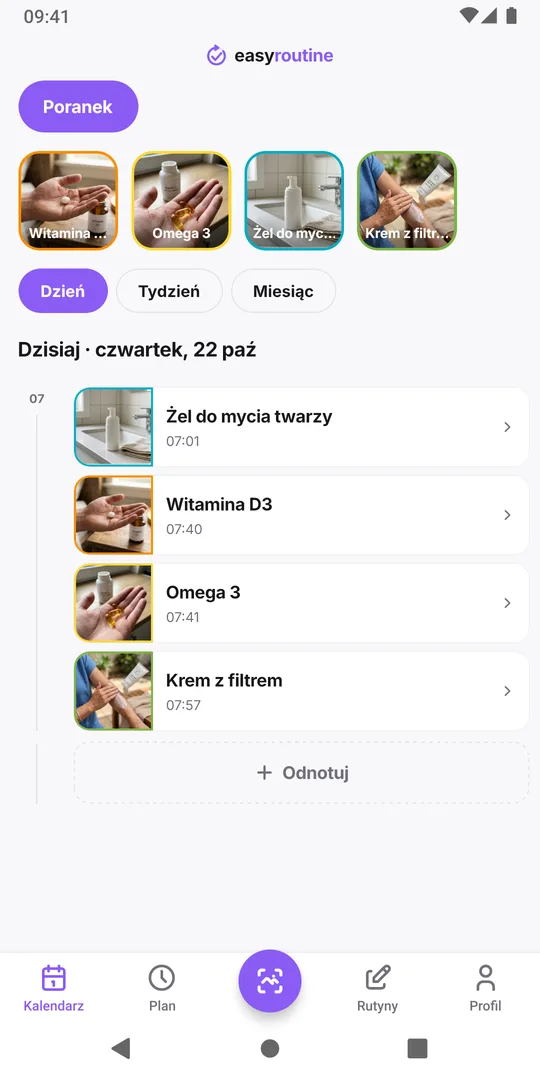
Nie ma problemu. Wszystko poza skanem działa bez aparatu: daj aktywnościom zdjęcie z galerii albo żadnego i odnotowuj ręcznie przyciskiem Odnotuj pod dniem w Kalendarzu. Jak odnotować aktywność.
Częste pytania
Czy skan może działać bez dostępu do aparatu?
Nie. Skan potrzebuje świeżego zdjęcia z aparatu. Bez dostępu skan otwiera zamiast tego ręczny formularz Odnotuj aktywność.
Dlaczego komunikat mówi, że dostęp do aparatu jest potrzebny do dodania zdjęcia?
Skan i zdjęcia aktywności korzystają z jednego uprawnienia do aparatu, więc aplikacja używa tego samego komunikatu dla obu. Zezwolenie naprawia oba przypadki.
Czy EasyRoutine używa aparatu w tle?
Nie. Aparat otwiera się tylko wtedy, gdy zaczynasz skan albo dotykasz Zrób zdjęcie przy aktywności.
Czy muszę też zezwolić na dostęp do zdjęć?
Tylko jeśli chcesz wybierać zdjęcia aktywności przez Wybierz z galerii. Sam skan nigdy nie korzysta z galerii.
Czytaj dalej
Więcej na ten temat
- Jak AI w EasyRoutine rozpoznaje zdjęcia i co potrafi zeskanowaćJak AI w EasyRoutine nazywa aktywność na podstawie zdjęcia i dopasowuje skan do twoich aktywności, co rozpoznaje, a czego nie, i co dzieje się przy braku dopasowania.
- Skan AI ciągle odnotowuje nie tę aktywność: dlaczego poprawianie nie pomaga i jak to naprawićSkanowanie zdjęciem znowu wybrało nie ten suplement? Usunięcie błędnego wpisu niczego skanu nie uczy. Popraw nazwy i zdjęcia, z którymi porównuje skan, żeby podobne opakowania się nie myliły.
- Nie chcę fotografować każdego produktu. Czy muszę?Zdjęcia w EasyRoutine są opcjonalne. Aktywność może mieć tylko nazwę i kolor i odnotowuje się ją tak samo. Zdjęcia wymaga tylko skan, więc dodawaj je tam, gdzie się opłaca.
- Skanowanie nie działa bez internetu: co możesz zrobić zamiast tegoSkanowanie w EasyRoutine działa na serwerze, więc nie działa offline, podobnie jak odnotowywanie. Co widać bez zasięgu i jak odnotować później z prawdziwą godziną.
- Skan działa wolno albo nie reaguje: co się dziejeSkan w EasyRoutine utknął na Dopasowuję? Dopasowanie odbywa się na serwerze, więc zwykle winne jest słabe połączenie. Co jeszcze go spowalnia i jak od razu odnotować ręcznie.
- Skan zaproponował złą nazwę aktywności: co zrobićEasyRoutine zaproponował złą nazwę na podstawie zdjęcia? Popraw ją przed zapisaniem. Własna nazwa nie psuje skanowania, a nowe zdjęcie naprawia złą propozycję.
Za darmo na iPhone'a i Androida. Zaloguj się przez Apple, Google lub e-mail i zaczynaj.