La scansione IA continua a registrare l'attività sbagliata: perché correggerla non serve e come risolvere
Quando la scansione sceglie di continuo la stessa attività sbagliata, due tue attività le sembrano uguali, ed eliminare la registrazione errata non le insegna nulla. Elimina la registrazione errata per il tuo storico, poi cambia ciò con cui la scansione confronta: i nomi delle attività e le foto dietro di essi.
Prima di tutto, annulla la registrazione sbagliata
Una corrispondenza viene registrata subito con l'ora attuale, senza domande prima. Dopo una scansione l'app apre il Calendario sulla routine dell'attività scelta, quindi la voce sbagliata è proprio davanti a te.
- Tocca la voce sbagliata per aprire la scheda Registrazione.
- Tocca Elimina registrazione e conferma.
- Registra l'attività giusta: tocca la sua voce pianificata sul giorno, oppure usa Registra e sceglila. Imposta l'ora se non era proprio adesso.
Una registrazione non si può spostare su un'altra attività, quindi per correggerla la elimini e registri di nuovo. Se avevi aggiunto una nota alla registrazione sbagliata, copiala prima di eliminarla. Fallo anche se la scansione non impara nulla da questo: il calendario è il registro di quello che hai fatto davvero.
La scansione impara dalle mie correzioni?
No. La scansione non impara dalle registrazioni eliminate, dalle scelte manuali o dalle scansioni ripetute, e non diventa più intelligente da sola col tempo. Viene naturale pensare che, se elimini tre volte una registrazione sbagliata, la scansione capisca l'antifona. La scansione di EasyRoutine non ha una memoria del genere. Ogni scansione è una singola domanda all'IA con lo stesso tipo di dati:
- la foto che hai appena scattato, ridimensionata e poi scartata;
- un elenco di testo delle tue attività che hanno una foto: il nome di ogni attività, il nome della sua routine e una breve descrizione che l'IA ha scritto dalla foto dell'attività quando l'hai aggiunta.
Niente delle scansioni precedenti, delle registrazioni eliminate o di ciò che hai scelto a mano fa parte di quei dati. EasyRoutine non salva le foto delle scansioni, e non usiamo le tue immagini per addestrare modelli di IA. Quindi la scansione non può imparare dalle tue correzioni, e nemmeno da quelle di altre persone.
Il lato positivo di questo funzionamento è che la scansione è prevedibile. Una volta sistemato l'elenco, la correzione resta, e non si perde per colpa di qualche scansione strana.
Perché la scansione sceglie sempre la stessa
Se i dati non cambiano, tende a non cambiare nemmeno la risposta. Mettiamo che i tuoi flaconi di «Magnesio» e «Zinco» siano entrambi bianchi, entrambi fotografati dal tappo ed entrambi descritti dall'IA come «flacone bianco di integratore». Per la scansione sono quasi la stessa voce dell'elenco, e ogni volta finisce su uno dei due. Eliminare la registrazione sbagliata toglie la voce dal tuo calendario, ma l'elenco che la scansione legge la volta successiva è esattamente lo stesso.
Le cause più comuni:
- Confezioni simili. Due flaconi della stessa marca, tappi bianchi, la stessa grafica dell'etichetta.
- La foto mostra il lato sbagliato. Un tappo, il retro o una foto mossa danno una descrizione vaga.
- Nomi vaghi. "Pillola 1" e "Pillola 2" non danno alla scansione niente per distinguerle.
- Un oggetto, due attività. "Magnesio mattina" e "Magnesio sera" con lo stesso flacone sembrano identici in foto. La scansione non guarda l'orologio, quindi non può sapere quale intendi.
- Qualcosa che non hai mai configurato. Se scansioni un oggetto che non ha un'attività sua, la scansione può scegliere l'attività più simile invece di dire che non c'è corrispondenza.
Risolvi in quest'ordine
Parti dalla modifica più semplice e fermati quando lo scambio smette.
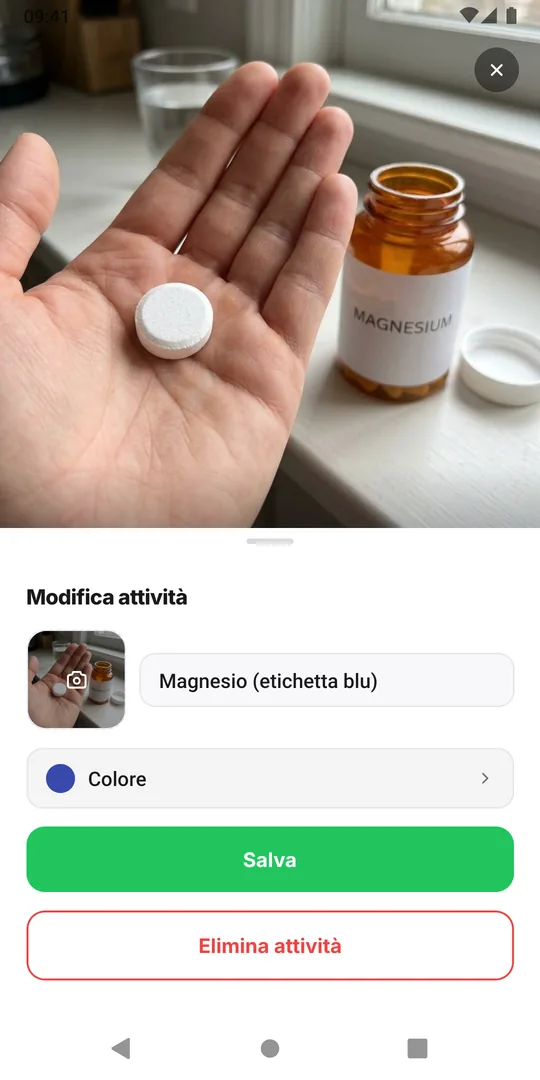
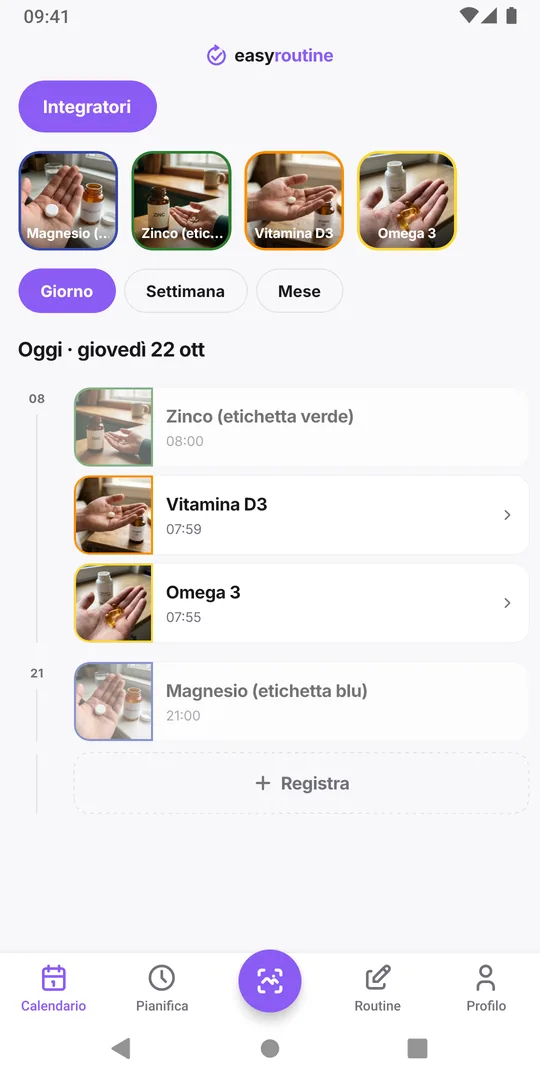
- Dai alle due attività nomi ben distinti. Usa parole che vedi sulla confezione: "Magnesio (etichetta blu)" e "Zinco (etichetta verde)". Tieni premuto il riquadro per aprire Modifica attività e cambia il Nome dell'attività. Funziona subito.
- Rifai ogni foto con l'etichetta in vista. In Modifica attività tocca Cambia foto, poi Scatta foto, con il nome stampato rivolto verso la fotocamera e buona luce. Una foto nuova riceve una descrizione nuova.
- Scansiona lo stesso lato che hai fotografato. Etichetta con etichetta, non tappo con tappo.
- Archivia ciò che non prendi più. Un flacone finito che è ancora un'attività resta un candidato. Archivia conserva la sua cronologia nel calendario e la scansione lo salta.
- Togli la foto a una delle due. Per una dose del mattino e una della sera dello stesso prodotto, o per due oggetti che nemmeno tu sai distinguere, tocca Rimuovi foto su uno dei due. Le attività senza foto non vengono mai scelte, quindi la scansione può arrivare solo sull'altra, e quella senza foto la registri a mano.
Serve tenerle in routine separate?
Un po', e solo in caso di pareggio. La scansione considera tutte le tue attività con una foto, in ogni routine, non solo in quella aperta. La routine selezionata nella scheda Calendario riceve però una piccola spinta: quando due attività corrispondono allo stesso modo, la scansione tende verso quella della routine aperta. Una corrispondenza chiaramente migliore in un'altra routine vince comunque.
Quindi, se gli integratori del mattino e della sera stanno in due routine, aprire la routine giusta prima di scansionare può risolvere un pareggio tra due prodotti simili. Non eviterà una scelta sbagliata quando l'attività sbagliata corrisponde semplicemente meglio alla foto. Nomi chiari e foto dal lato dell'etichetta servono di più.
Controlla dopo aver scansionato i farmaci
Visto che una corrispondenza viene registrata senza chiedere, dai un'occhiata al calendario dopo ogni scansione di farmaci o integratori con confezioni simili, e se due confezioni sono difficili da distinguere anche per te, usa il punto 5 qui sopra così una delle due viene sempre registrata a mano. La registrazione dice che hai preso qualcosa e quando, non quale dose, quindi per i dosaggi chiedi al farmacista (usare EasyRoutine come registro dei farmaci).
Domande frequenti
Posso spostare una registrazione sbagliata sull'attività giusta?
No. Una registrazione resta legata all'attività per cui è stata creata. Eliminala dalla sua scheda Registrazione e registra l'attività giusta nello stesso giorno e alla stessa ora.
Scegliere l'attività a mano dopo una mancata corrispondenza insegna qualcosa alla scansione?
No. La scelta manuale crea solo la registrazione. La scansione successiva dello stesso oggetto dà lo stesso risultato, a meno che tu non cambi il nome o la foto dell'attività.
Le foto delle mie scansioni vengono usate per addestrare l'IA?
Non da parte di EasyRoutine: non usiamo le tue immagini per addestrare modelli di IA. Le foto delle scansioni vengono ridimensionate, inviate al modello Gemma di Google tramite OpenRouter per trovare la corrispondenza e non vengono salvate da EasyRoutine. OpenRouter dichiara di non conservare i prompt per impostazione predefinita, e i termini dell'API a pagamento di Google dicono che i prompt non vengono usati per addestrare i suoi modelli. La pagina sulla [privacy delle foto](/privacy/photo-privacy) ha tutti i dettagli.
Posso far guardare alla scansione solo la routine aperta?
No. Considera le tue attività con una foto in ogni routine e tende verso la routine aperta solo quando due corrispondono allo stesso modo. Per escludere un'attività dalla scansione, togli la sua foto o archiviala.
Perché la scansione ha scelto qualcosa invece di dire che non c'era corrispondenza?
La scansione sceglie la più vicina tra le tue attività e dice che non c'è corrispondenza solo quando nessuna va bene. Un oggetto senza un'attività sua può finire su una simile. Dagli un'attività con una foto, oppure registralo a mano.
Continua a leggere
Altro su questo argomento
- Come l'IA di EasyRoutine riconosce le foto, e cosa può scansionareCome l'IA di EasyRoutine dà un nome a un'attività dalla sua foto e abbina una scansione alle tue attività, cosa riconosce e cosa no, e cosa succede se non trova niente.
- La richiesta di accesso alla fotocamera continua a comparire: come risolvere per la scansioneEasyRoutine continua a chiedere l'accesso alla fotocamera? Senza, la scansione non funziona. Perché la richiesta torna e come consentirla una volta nelle impostazioni.
- Non voglio fotografare ogni prodotto: devo farlo per forza?In EasyRoutine le foto sono facoltative. Un'attività può essere solo un nome e un colore e si registra allo stesso modo. Solo la scansione richiede una foto: aggiungila dove serve.
- La scansione non funziona senza internet: cosa puoi fare inveceLa scansione di EasyRoutine gira su un server, quindi non funziona offline, e nemmeno la registrazione. Cosa vedi senza campo e come registrare dopo con l'ora reale.
- La scansione è lenta o non risponde: cosa sta succedendoLa scansione di EasyRoutine resta su Ricerca corrispondenza? L'abbinamento avviene su un server, quindi di solito la causa è una connessione debole. Cos'altro la rallenta e come registrare a mano subito.
- La scansione ha suggerito il nome sbagliato per la mia attività: cosa fareEasyRoutine ha suggerito un nome sbagliato dalla foto? Modificalo prima di salvare. Il tuo nome non blocca la scansione, e una nuova foto corregge un'ipotesi sbagliata.
Gratis su iPhone e Android. Accedi con Apple, Google o la tua email per iniziare.