Skan zaproponował złą nazwę aktywności: co zrobić
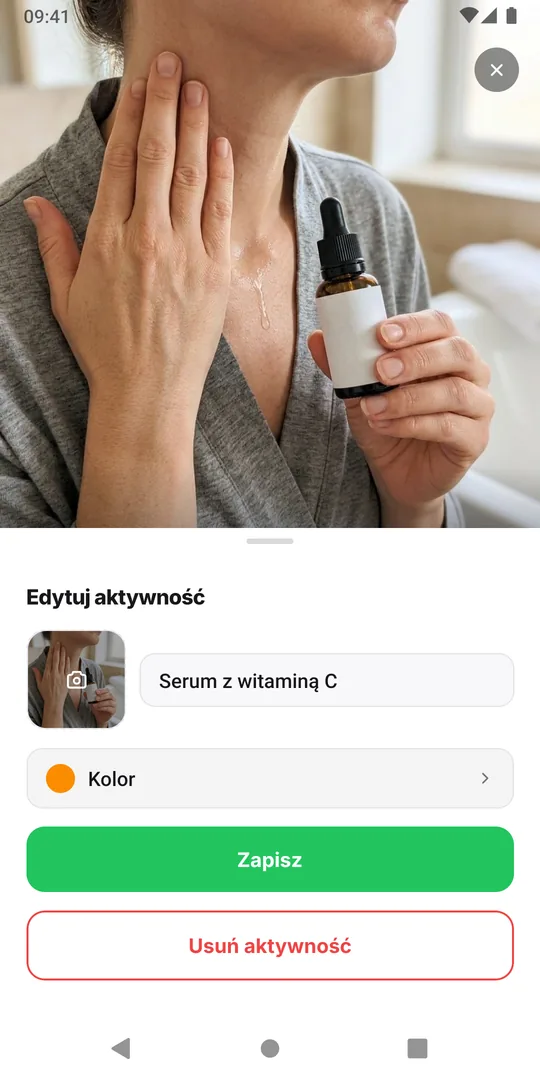
Po prostu ją nadpisz. Nazwa, którą EasyRoutine proponuje na podstawie zdjęcia, to tylko punkt wyjścia i możesz ją zmienić przed dotknięciem Zapisz albo w dowolnym momencie później. Własna nazwa nie przeszkadza skanowaniu w rozpoznaniu aktywności, bo skanowanie korzysta też z opisu zdjęcia.
Skąd bierze się proponowana nazwa
Gdy dodajesz zdjęcie do aktywności, która nie ma jeszcze nazwy, aplikacja przez chwilę pokazuje Rozpoznaję…. W tym czasie model AI ogląda zdjęcie i wymyśla krótką nazwę z jednego do czterech słów, w miarę możliwości korzystając z tekstu, który da się odczytać z opakowania. Ta nazwa trafia do pola Nazwa aktywności.
Propozycja może być błędna albo zbyt ogólna z kilku powodów:
- Etykieta jest nieczytelna. Odblask, rozmazane zdjęcie albo tył butelki dają AI niewiele informacji, więc możesz dostać „Biała butelka” albo zły rodzaj produktu.
- Opakowanie wygląda jak coś innego. Serum z witaminą C w buteleczce z pipetą może wyjść jako „Serum z retinolem”, jeśli na widocznej stronie nic nie mówi inaczej.
- Podaje markę, a nie twoją nazwę. Ty myślisz o tym jako o „Kremie na noc”; AI odczytuje ze słoiczka nazwę marki.
- Na zdjęciu jest kilka rzeczy. Z półki pełnej butelek AI wybiera jedną, niekoniecznie twoją.
Nazwa pojawia się w języku aplikacji: angielskim, niemieckim, francuskim, hiszpańskim, portugalskim, japońskim, włoskim, koreańskim, indonezyjskim, niderlandzkim lub polskim, zgodnie z ustawieniem telefonu.
Zmień nazwę
Przed zapisaniem: dotknij pola Nazwa aktywności, usuń propozycję i wpisz własną nazwę, a potem dotknij Zapisz.
Po zapisaniu: przytrzymaj kafelek aktywności nad kalendarzem, żeby otworzyć Edytuj aktywność, zmień Nazwę aktywności i dotknij Zapisz. Zmiana nazwy zachowuje wszystkie wpisy aktywności.
Żeby w ogóle pominąć propozycję, zapisz nową aktywność z samą nazwą, a zdjęcie dodaj później w Edytuj aktywność. Aktywność zapisana już z nazwą zachowuje tę nazwę po dodaniu zdjęcia.
Czy własna nazwa wpływa na skanowanie?
Nie w zły sposób. Podczas skanowania AI porównuje twoje zdjęcie z tekstową listą twoich aktywności, które mają zdjęcie. Każda pozycja zawiera trzy rzeczy: nazwę aktywności, nazwę rutyny i krótki opis, który AI napisało na podstawie zdjęcia aktywności przy jego dodaniu. Opis zostaje, nawet jeśli wpiszesz inną nazwę, więc skanowanie nadal z niego korzysta.
Wyraźna własna nazwa zwykle pomaga. „Serum z witaminą C” mówi skanowaniu więcej niż nazwa marki, której nie widać od strony nakrętki. Nie możesz natomiast bezpośrednio edytować zapisanego opisu; aplikacja go nie pokazuje.
Ma to znaczenie, gdy propozycja AI była mocno chybiona, np. „Serum z retinolem” dla twojego serum z witaminą C, a na tej samej liście masz też prawdziwy retinol. Wtedy dwie pozycje wspominają o retinolu i skanowanie może je pomylić. Rozwiązaniem jest lepsze zdjęcie:
- Otwórz Edytuj aktywność i dotknij Zmień zdjęcie.
- Zrób zdjęcie z etykietą skierowaną do aparatu, w dobrym świetle, tak żeby butelka wypełniała większość kadru.
- Zostaw własną nazwę i dotknij Zapisz.
Nowe zdjęcie dostaje nowy opis, więc stara błędna propozycja znika. Jeśli pomyłki się powtarzają, artykuł skanowanie ciągle odnotowuje złą aktywność omawia pozostałe sposoby.
Częste pytania
Czy zmiana nazwy aktywności zepsuje skanowanie?
Nie. Skanowanie dopasowuje do nazwy aktywności, nazwy rutyny i opisu zdjęcia aktywności. Nowa nazwa po prostu zastępuje starą na tej liście.
Czy mogę wyłączyć proponowanie nazwy?
Nie ma takiego ustawienia, ale możesz go uniknąć: najpierw zapisz aktywność z własną nazwą, a potem dodaj zdjęcie w Edytuj aktywność. Zapisana nazwa zostaje.
Dlaczego proponowana nazwa jest w innym języku?
Nazwy są proponowane w języku aplikacji, który zależy od języka telefonu. Obsługiwane są angielski, niemiecki, francuski, hiszpański, portugalski, japoński, włoski, koreański, indonezyjski, niderlandzki i polski.
Czy nowe zdjęcie zastępuje stary opis?
Tak. Zmiana zdjęcia tworzy nowy opis z nowego obrazu i od tej pory skanowanie korzysta z niego.
Czytaj dalej
Więcej na ten temat
- Jak AI w EasyRoutine rozpoznaje zdjęcia i co potrafi zeskanowaćJak AI w EasyRoutine nazywa aktywność na podstawie zdjęcia i dopasowuje skan do twoich aktywności, co rozpoznaje, a czego nie, i co dzieje się przy braku dopasowania.
- Skan AI ciągle odnotowuje nie tę aktywność: dlaczego poprawianie nie pomaga i jak to naprawićSkanowanie zdjęciem znowu wybrało nie ten suplement? Usunięcie błędnego wpisu niczego skanu nie uczy. Popraw nazwy i zdjęcia, z którymi porównuje skan, żeby podobne opakowania się nie myliły.
- Prośba o dostęp do aparatu ciągle wyskakuje: jak to naprawić przy skanowaniuEasyRoutine ciągle prosi o dostęp do aparatu? Skan bez niego nie działa. Dlaczego prośba wraca i jak raz na zawsze zezwolić na aparat w ustawieniach iPhone'a lub Androida.
- Nie chcę fotografować każdego produktu. Czy muszę?Zdjęcia w EasyRoutine są opcjonalne. Aktywność może mieć tylko nazwę i kolor i odnotowuje się ją tak samo. Zdjęcia wymaga tylko skan, więc dodawaj je tam, gdzie się opłaca.
- Skanowanie nie działa bez internetu: co możesz zrobić zamiast tegoSkanowanie w EasyRoutine działa na serwerze, więc nie działa offline, podobnie jak odnotowywanie. Co widać bez zasięgu i jak odnotować później z prawdziwą godziną.
- Skan działa wolno albo nie reaguje: co się dziejeSkan w EasyRoutine utknął na Dopasowuję? Dopasowanie odbywa się na serwerze, więc zwykle winne jest słabe połączenie. Co jeszcze go spowalnia i jak od razu odnotować ręcznie.
Za darmo na iPhone'a i Androida. Zaloguj się przez Apple, Google lub e-mail i zaczynaj.