A leitura com IA continua registrando a atividade errada: como resolver
Quando a leitura escolhe a mesma atividade errada várias vezes, é porque duas das suas atividades parecem iguais para ela. Exclua primeiro o registro errado e depois mude aquilo com que a leitura compara: os nomes das atividades e as fotos por trás deles.
Primeiro, desfaça o registro errado
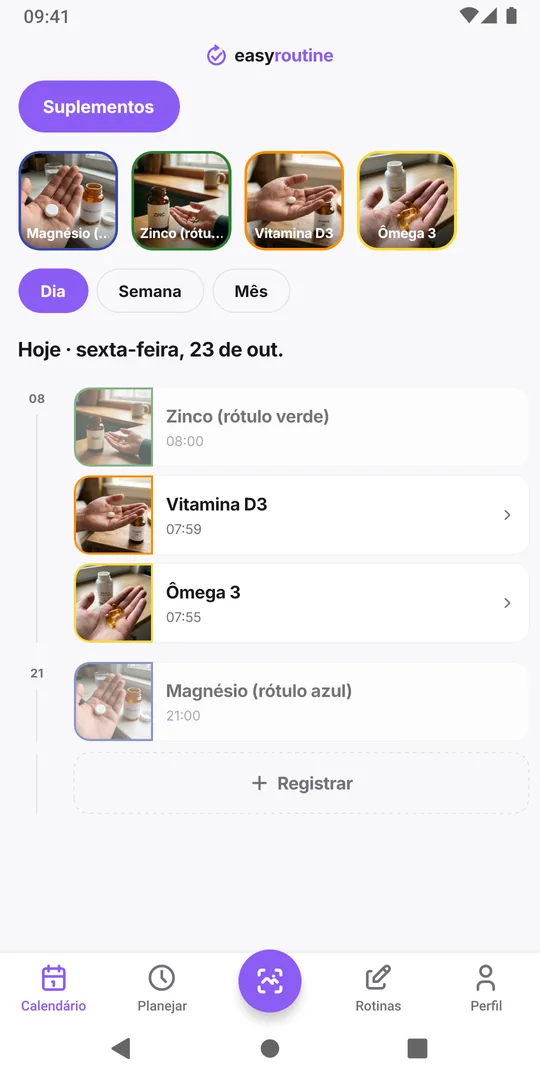
Uma correspondência é registrada na hora, com o horário atual, sem pergunta antes. Depois de escanear, o app abre o Calendário na rotina da atividade escolhida, então a entrada errada fica bem na sua frente.
- Toque na entrada errada para abrir a folha Registro.
- Toque em Excluir registro e confirme.
- Registre a atividade certa: toque na entrada planejada dela no dia ou use Registrar e escolha-a. Ajuste o horário se não foi agora há pouco.
Um registro não pode ser movido para outra atividade, então a correção é excluir e registrar de novo. Se você tinha escrito uma nota no registro errado, copie-a antes de excluir.
Por que a leitura escolhe sempre a mesma
A leitura não compara a nova foto com a foto salva da atividade. Ela compara com texto: o nome de cada atividade, o nome da rotina dela e uma descrição curta que a IA escreveu a partir da foto da atividade quando você a adicionou, como "frasco branco de suplemento". Se duas atividades acabam com quase as mesmas palavras, a sua leitura combina igualmente bem com as duas, e a leitura tende a ficar sempre com a mesma. Por isso a confusão se repete em vez de acontecer uma vez só.
As causas comuns:
- Embalagens parecidas. Dois frascos da mesma marca, tampas brancas, o mesmo rótulo.
- A foto mostra o lado errado. Uma tampa, o verso ou uma foto tremida geram uma descrição vaga.
- Nomes vagos. "Comprimido 1" e "Comprimido 2" não dão à leitura nada para diferenciar.
- Um objeto, duas atividades. "Magnésio manhã" e "Magnésio noite" com o mesmo frasco ficam idênticos na foto. A leitura não olha o relógio, então não tem como saber qual você quer.
- Algo que você nunca cadastrou. Escaneie um item sem atividade própria e a leitura pode escolher a atividade mais parecida em vez de dizer que não há correspondência.
Resolva nesta ordem
Comece pela mudança mais simples e pare quando a confusão parar.
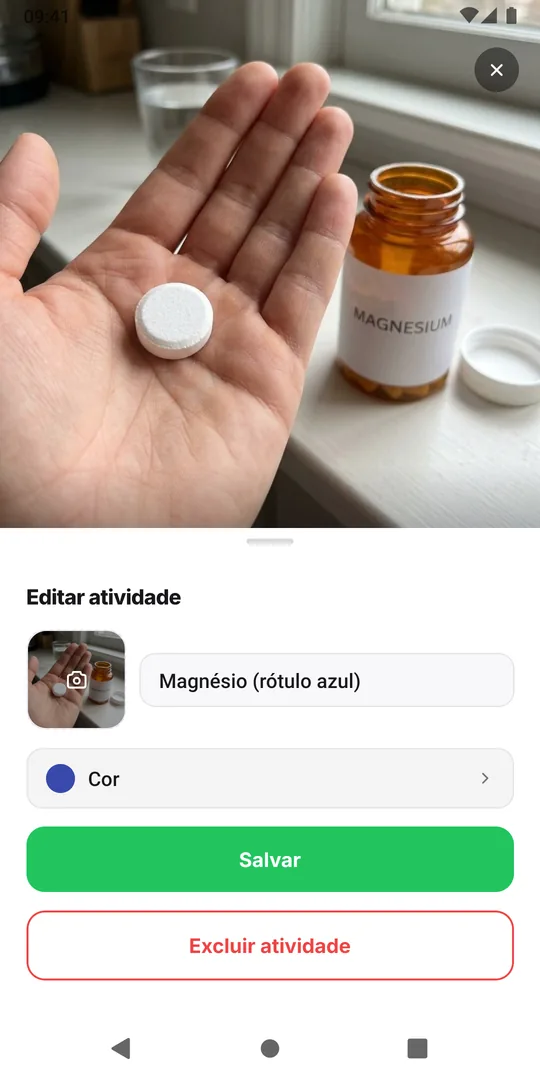
- Dê nomes bem diferentes às duas atividades. Use palavras que aparecem na embalagem: "Magnésio (rótulo azul)" e "Zinco (rótulo verde)". Toque e segure o bloco para abrir Editar atividade e mude o Nome da atividade. Funciona na hora.
- Tire cada foto de novo, com o rótulo de frente. Em Editar atividade, toque em Trocar foto e depois em Tirar foto, com o nome impresso virado para a câmera e boa luz. Uma foto nova ganha uma descrição nova.
- Escaneie o mesmo lado que você fotografou. Rótulo com rótulo, não tampa com tampa.
- Arquive o que você não toma mais. Um frasco que acabou e ainda é uma atividade continua sendo candidato. Arquivar mantém o histórico no calendário e a leitura o ignora.
- Remova a foto de uma delas. Para a dose da manhã e da noite do mesmo produto, ou dois itens que nem você diferencia, toque em Remover foto em uma delas. Atividades sem foto nunca são escolhidas, então a leitura só pode cair na outra, e a sem foto você registra à mão.
Ajuda deixar em rotinas separadas?
Um pouco, e só em caso de empate. A leitura considera todas as suas atividades com foto, em todas as rotinas, não só a que está aberta. A rotina selecionada na aba Calendário ganha um pequeno empurrão: quando duas atividades combinam igualmente bem, a leitura tende para a dessa rotina. Uma correspondência claramente melhor em outra rotina ainda vence.
Então, se os seus suplementos da manhã e da noite estão em duas rotinas, abrir a rotina certa antes de escanear pode desempatar entre dois itens parecidos. Isso não impede um erro quando a atividade errada simplesmente combina melhor com a foto. Nomes claros e fotos do rótulo ajudam mais.
Confira depois de escanear remédios
Como uma correspondência é registrada sem perguntar, olhe o calendário depois de cada leitura de remédios ou suplementos com embalagens parecidas e, se até para você é difícil diferenciar duas embalagens, use o passo 5 acima para que uma delas seja sempre registrada à mão. O registro anota que você tomou algo e quando, não a dose, então tire dúvidas sobre dose com o farmacêutico (usar o EasyRoutine como registro de medicamentos).
Perguntas frequentes
Posso mover um registro errado para a atividade certa?
Não. Um registro fica com a atividade para a qual foi criado. Exclua-o na folha Registro e registre a atividade certa no mesmo dia e horário.
A leitura aprende com as minhas correções?
Não. Excluir um registro errado não ensina nada a ela. O que muda a resposta é aquilo com que ela compara: os nomes das atividades, os nomes das rotinas e as descrições geradas a partir das fotos das atividades.
Posso fazer a leitura olhar só a rotina aberta?
Não. Ela considera suas atividades com foto em todas as rotinas e só tende para a rotina aberta quando duas combinam igualmente bem. Para tirar uma atividade da leitura, remova a foto dela ou arquive-a.
Por que a leitura escolheu algo em vez de dizer que não houve correspondência?
A leitura escolhe a mais parecida das suas atividades e só diz que não há correspondência quando nenhuma serve. Um item sem atividade própria pode cair em uma parecida. Crie uma atividade própria com foto para ele ou registre-o à mão.
Continue lendo
Grátis para iPhone e Android. Entre com Apple, Google ou seu e-mail para começar.