Nie chcę fotografować każdego produktu. Czy muszę?
Nie. Zdjęcie jest opcjonalne przy każdej aktywności. Aktywność może mieć tylko nazwę i kolor, a odnotowujesz ją dokładnie tak samo. Zdjęcia potrzebuje tylko skan aparatem, więc dodaj je jedynie do tych kilku rzeczy, które naprawdę będziesz skanować.
Co daje zdjęcie, a co działa bez niego
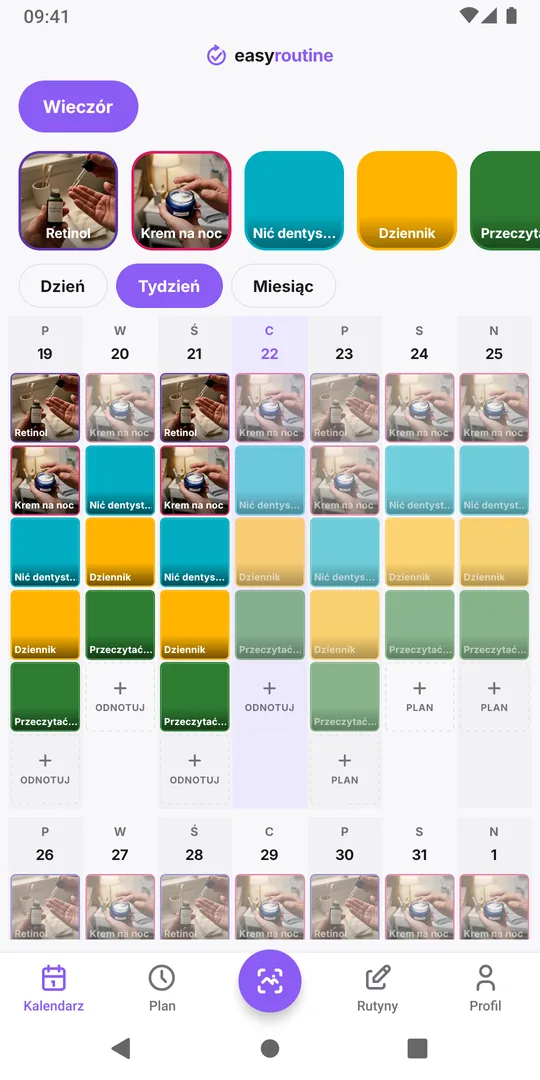
Zdjęcie aktywności ma dwa zadania: pokazuje się na kafelku aktywności, żeby rozpoznać ją jednym spojrzeniem, i sprawia, że aktywność może zostać dopasowana przez skan zdjęcia AI. To wszystko. Cała reszta działa tak samo ze zdjęciem i bez niego:
- odnotowywanie przyciskiem Odnotuj pod dniem w Kalendarzu, dzisiaj albo w minionym dniu;
- notatki i czerwony, żółty albo zielony znacznik przy wpisie;
- kalendarz w widokach Dzień, Tydzień i Miesiąc oraz seria;
- z Premium harmonogramy i przypomnienia.
Aktywność bez zdjęcia jest widoczna jako kafelek w swoim kolorze z nazwą. Kolor wybierasz w arkuszu aktywności albo EasyRoutine przydziela taki, którego nie używa żadna inna aktywność w tej rutynie. Dziesięciokrokową rutynę pielęgnacji z dziesięcioma różnymi kolorami łatwo odczytać bez ani jednego zdjęcia.
Kiedy zdjęcie się opłaca
Skan oszczędza kilka dotknięć, gdy i tak trzymasz przedmiot w ręce: kierujesz aparat na butelkę i pasująca aktywność zostaje odnotowana. Opłaca się przy:
- Przedmiotach, które bierzesz do ręki za każdym razem. Butelka suplementu, serum, worek karmy dla psa.
- Przedmiotach, które różnią się wyglądem. Niebieską tubkę i brązową butelkę z pipetą skan łatwo odróżni.
- Rzeczach używanych z pełnymi rękami albo w pośpiechu, gdy znalezienie właściwego kafelka trwa dłużej niż zdjęcie.
Zdjęcie niewiele daje przy:
- Nawykach bez przedmiotu. Medytacja, rozciąganie, spacer, pisanie dziennika.
- Podobnie wyglądających rzeczach. Dwie białe butelki tej samej marki mogą zmylić skan, więc zdjęcie tylko przy jednej z nich albo przy żadnej to często lepszy wybór. Dlaczego skan myli podobne rzeczy.
- Rzeczach robionych od czasu do czasu, jak wymiana filtra. Ręczne odnotowanie jest równie szybkie.
Praktyczny sposób na ustawienie
- Utwórz rutynę i wpisz nazwy wszystkich aktywności, bez zdjęć. To zajmuje minutę. Arkusz pokazuje tekst dodaj aktywność.
- Przez tydzień korzystaj z rutyny ręcznie. Zauważysz, po które dwie, trzy rzeczy zawsze sięgasz.
- Dodaj zdjęcia tylko do nich: przytrzymaj kafelek, żeby otworzyć Edytuj aktywność, dotknij kwadratu na zdjęcie, a potem Zrób zdjęcie albo Wybierz z galerii. Fotografuj stronę z etykietą przy dobrym świetle.
Zdjęcie możesz dodać, zmienić albo usunąć kiedy chcesz, a aktywność zachowuje wszystkie swoje wpisy. Usunięcie zdjęcia wyłącza tylko tę aktywność ze skanu, nic więcej.
Skróty, które oszczędzają zdjęcia
- Użyj zdjęcia, które już masz. Wybierz z galerii działa przy zdjęciach aktywności, na przykład przy wcześniej zrobionym zdjęciu półki. Tylko sam skan wymaga aparatu na żywo.
- Jedno zdjęcie na krok rutyny, nie na każdy produkt. Jeśli zawsze używasz tych samych trzech produktów razem, może wystarczyć jedna aktywność, na przykład „Pielęgnacja wieczorem”, z jednym zdjęciem. Tracisz wtedy informację, którego produktu użyto, więc rób tak tylko wtedy, gdy jej nie potrzebujesz.
- Najpierw nazwa, zdjęcie później. Jeśli dodasz zdjęcie do aktywności, która ma już nazwę, twoja nazwa zostaje. Aktywność bez nazwy dostaje nazwę zaproponowaną na podstawie zdjęcia, którą możesz edytować. Tak czy inaczej AI raz opisuje zdjęcie, żeby skan mógł je rozpoznać.
Częste pytania
Czy muszę robić zdjęcie każdej aktywności?
Nie. Aktywność potrzebuje tylko nazwy. Zdjęcie jest opcjonalne i ma znaczenie tylko dla skanu aparatem.
Czy mogę dodać zdjęcie później?
Tak. Przytrzymaj kafelek aktywności, dotknij kwadratu na zdjęcie w arkuszu Edytuj aktywność i dodaj je. Dotychczasowe wpisy zostają bez zmian.
Czy aktywności bez zdjęcia da się skanować?
Nie. Skan wybiera tylko spośród aktywności, które mają zdjęcie. Pozostałe odnotowuj przyciskiem Odnotuj pod dniem w Kalendarzu.
Czy jest limit zdjęć?
Nie. W żadnym planie nie ma limitu aktywności ani zdjęć. Każde dodane lub zmienione zdjęcie zużywa jedno zapytanie AI, w ramach 300 dziennie: AI pisze krótki opis, z którym porównuje skan, a gdy aktywność nie ma jeszcze nazwy, opis jest też proponowany jako nazwa.
Czytaj dalej
Więcej na ten temat
- Jak AI w EasyRoutine rozpoznaje zdjęcia i co potrafi zeskanowaćJak AI w EasyRoutine nazywa aktywność na podstawie zdjęcia i dopasowuje skan do twoich aktywności, co rozpoznaje, a czego nie, i co dzieje się przy braku dopasowania.
- Skan AI ciągle odnotowuje nie tę aktywność: dlaczego poprawianie nie pomaga i jak to naprawićSkanowanie zdjęciem znowu wybrało nie ten suplement? Usunięcie błędnego wpisu niczego skanu nie uczy. Popraw nazwy i zdjęcia, z którymi porównuje skan, żeby podobne opakowania się nie myliły.
- Prośba o dostęp do aparatu ciągle wyskakuje: jak to naprawić przy skanowaniuEasyRoutine ciągle prosi o dostęp do aparatu? Skan bez niego nie działa. Dlaczego prośba wraca i jak raz na zawsze zezwolić na aparat w ustawieniach iPhone'a lub Androida.
- Skanowanie nie działa bez internetu: co możesz zrobić zamiast tegoSkanowanie w EasyRoutine działa na serwerze, więc nie działa offline, podobnie jak odnotowywanie. Co widać bez zasięgu i jak odnotować później z prawdziwą godziną.
- Skan działa wolno albo nie reaguje: co się dziejeSkan w EasyRoutine utknął na Dopasowuję? Dopasowanie odbywa się na serwerze, więc zwykle winne jest słabe połączenie. Co jeszcze go spowalnia i jak od razu odnotować ręcznie.
- Skan zaproponował złą nazwę aktywności: co zrobićEasyRoutine zaproponował złą nazwę na podstawie zdjęcia? Popraw ją przed zapisaniem. Własna nazwa nie psuje skanowania, a nowe zdjęcie naprawia złą propozycję.
Za darmo na iPhone'a i Androida. Zaloguj się przez Apple, Google lub e-mail i zaczynaj.