Skanowanie nie działa bez internetu: co możesz zrobić zamiast tego
Zgadza się: skanowanie zdjęciem AI działa na serwerze, więc bez połączenia nie ma skanowania. Całe EasyRoutine też nie ma trybu offline, więc w praktyce rozwiązaniem jest odnotowanie aktywności po powrocie do sieci, z godziną, kiedy naprawdę została zrobiona.
Dlaczego skanowanie potrzebuje połączenia
Telefon sam nie rozpoznaje przedmiotu. Kiedy skanujesz, zdjęcie jest zmniejszane i wysyłane przez internet na serwer EasyRoutine, który przekazuje je modelowi AI razem z nazwami i opisami zdjęć twoich aktywności. Odpowiedź modelu wraca i dopiero wtedy pasująca aktywność zostaje odnotowana. Bez połączenia żaden z tych kroków nie może się odbyć.
Wystarczy dowolne działające połączenie: Wi-Fi albo dane komórkowe. Skanowanie wysyła jedno zmniejszone zdjęcie, więc połączenie nie musi być szybkie, ale musi być stabilne.
Odnotowywanie offline też nie działa
Kusi myśl, żeby pominąć skanowanie i odnotowywać ręcznie, dopóki zasięg nie wróci. EasyRoutine tego nie potrafi: twoje rutyny i wpisy są na serwerze i synchronizują się między telefonami, a aplikacja nie ma trybu offline. Bez połączenia pokazuje Brak połączenia z internetem i czeka, aż wrócisz do sieci. Jeśli telefon ma internet, ale serwer EasyRoutine jest nieosiągalny, pokazuje zamiast tego Serwer niedostępny.
Jeśli połączenie zerwie się w trakcie skanowania, możesz zobaczyć Brak połączenia z komunikatem Sprawdź internet i spróbuj ponownie.
Co działa offline: przypomnienia, które są już zaplanowane, nadal odzywają się na telefonie (przypomnienia są częścią planowania w Premium). Ich zmiany wymagają połączenia, żeby się zsynchronizować. Jeśli tam, gdzie wykonujesz rutynę, często nie ma zasięgu, lepiej może sprawdzić się aplikacja stworzona do pracy offline: zobacz EasyRoutine a aplikacja offline.
Odnotuj później, z prawdziwą godziną
Pominięty wpis łatwo nadrobić, bo EasyRoutine pozwala odnotowywać w minionych dniach i ustawić dokładną godzinę:
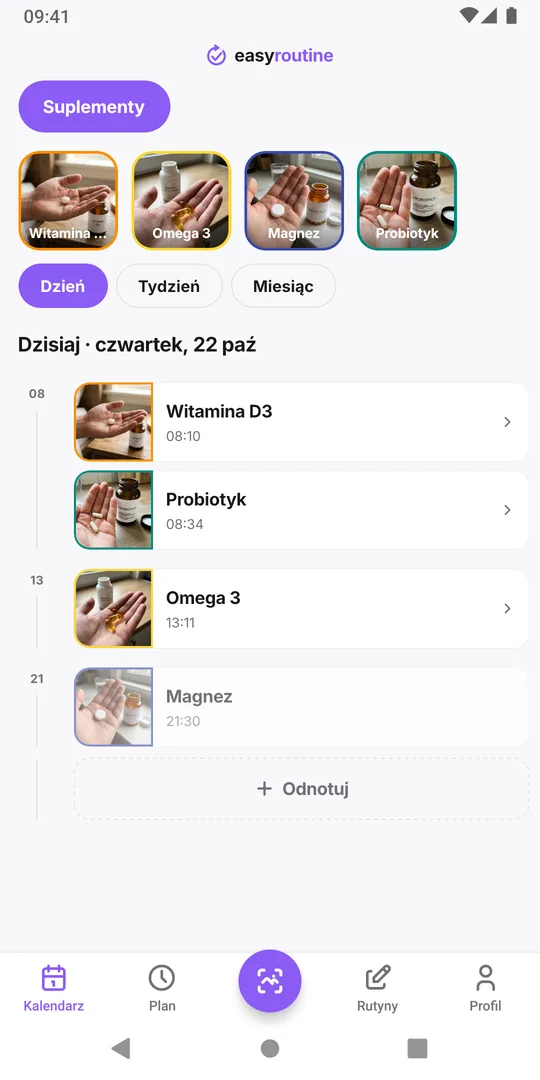
- Po powrocie do sieci otwórz Kalendarz i wybierz rutynę.
- Dotknij Odnotuj pod dniem, w którym to zrobiono, zaznacz aktywność i dotknij OK.
- Dotknij nowego wpisu i ustaw Data i godzina na moment, kiedy naprawdę to zrobiono, jeśli nie było to przed chwilą.
Kalendarz pokaże wtedy wpis o właściwej godzinie, tak jakby był zeskanowany. Wpisy można dodawać aż do 1 stycznia 2020, więc da się uzupełnić nawet kilka dni bez zasięgu. Zapomniany wpis? opisuje to krok po kroku.
Wskazówki przy słabym zasięgu
- Zapamiętaj godzinę. Szybka notatka w telefonie albo po prostu zapamiętanie „po śniadaniu” wystarczy, żeby dokładnie odnotować wpis wstecz.
- Korzystaj z Wi-Fi, kiedy możesz. Łazienka albo piwnica ze słabym zasięgiem komórkowym często ma Wi-Fi.
- Spróbuj ponownie po kilku sekundach. Jeśli skanowanie zatrzyma się z komunikatem o połączeniu, poczekaj, aż połączenie wróci, i zeskanuj jeszcze raz albo wybierz aktywność ręcznie w formularzu, który pokazuje aplikacja.
- Sprawdź, zanim odnotujesz ponownie. Jeśli zasięg zniknął tuż po skanowaniu, zajrzyj do Kalendarza, zanim odnotujesz ręcznie, żeby nie odnotować tego samego dwa razy.
Jeśli skanowanie jest wolne, a nie niemożliwe, zobacz skanowanie jest wolne albo nie odpowiada.
Częste pytania
Czy mogę odnotować offline i zsynchronizować później?
Nie. EasyRoutine nie ma trybu offline. Odnotuj aktywność po powrocie do sieci i ustaw datę i godzinę wykonania.
Czy skanowanie działa na danych komórkowych?
Tak. Wystarczy dowolne działające połączenie. Każde skanowanie wysyła jedno zmniejszone zdjęcie.
Czy mogę zrobić zdjęcie teraz i zeskanować je później?
Nie. Skanowanie używa tylko aparatu, a nie zapisanych zdjęć. Zamiast tego odnotuj później ręcznie i ustaw godzinę.
Czy przypomnienia działają bez internetu?
Przypomnienia już zaplanowane w telefonie odzywają się także offline. Przypomnienia są częścią planowania w Premium, a ich zmiany wymagają połączenia.
Czytaj dalej
Więcej na ten temat
- Jak AI w EasyRoutine rozpoznaje zdjęcia i co potrafi zeskanowaćJak AI w EasyRoutine nazywa aktywność na podstawie zdjęcia i dopasowuje skan do twoich aktywności, co rozpoznaje, a czego nie, i co dzieje się przy braku dopasowania.
- Skan AI ciągle odnotowuje nie tę aktywność: dlaczego poprawianie nie pomaga i jak to naprawićSkanowanie zdjęciem znowu wybrało nie ten suplement? Usunięcie błędnego wpisu niczego skanu nie uczy. Popraw nazwy i zdjęcia, z którymi porównuje skan, żeby podobne opakowania się nie myliły.
- Prośba o dostęp do aparatu ciągle wyskakuje: jak to naprawić przy skanowaniuEasyRoutine ciągle prosi o dostęp do aparatu? Skan bez niego nie działa. Dlaczego prośba wraca i jak raz na zawsze zezwolić na aparat w ustawieniach iPhone'a lub Androida.
- Nie chcę fotografować każdego produktu. Czy muszę?Zdjęcia w EasyRoutine są opcjonalne. Aktywność może mieć tylko nazwę i kolor i odnotowuje się ją tak samo. Zdjęcia wymaga tylko skan, więc dodawaj je tam, gdzie się opłaca.
- Skan działa wolno albo nie reaguje: co się dziejeSkan w EasyRoutine utknął na Dopasowuję? Dopasowanie odbywa się na serwerze, więc zwykle winne jest słabe połączenie. Co jeszcze go spowalnia i jak od razu odnotować ręcznie.
- Skan zaproponował złą nazwę aktywności: co zrobićEasyRoutine zaproponował złą nazwę na podstawie zdjęcia? Popraw ją przed zapisaniem. Własna nazwa nie psuje skanowania, a nowe zdjęcie naprawia złą propozycję.
Za darmo na iPhone'a i Androida. Zaloguj się przez Apple, Google lub e-mail i zaczynaj.