El escaneo con IA sigue registrando la actividad equivocada: cómo solucionarlo
Cuando el escaneo elige una y otra vez la misma actividad equivocada, es que dos de tus actividades le parecen iguales. Elimina primero el registro erróneo y luego cambia aquello con lo que compara el escaneo: los nombres de las actividades y las fotos que hay detrás.
Primero, deshaz el registro erróneo
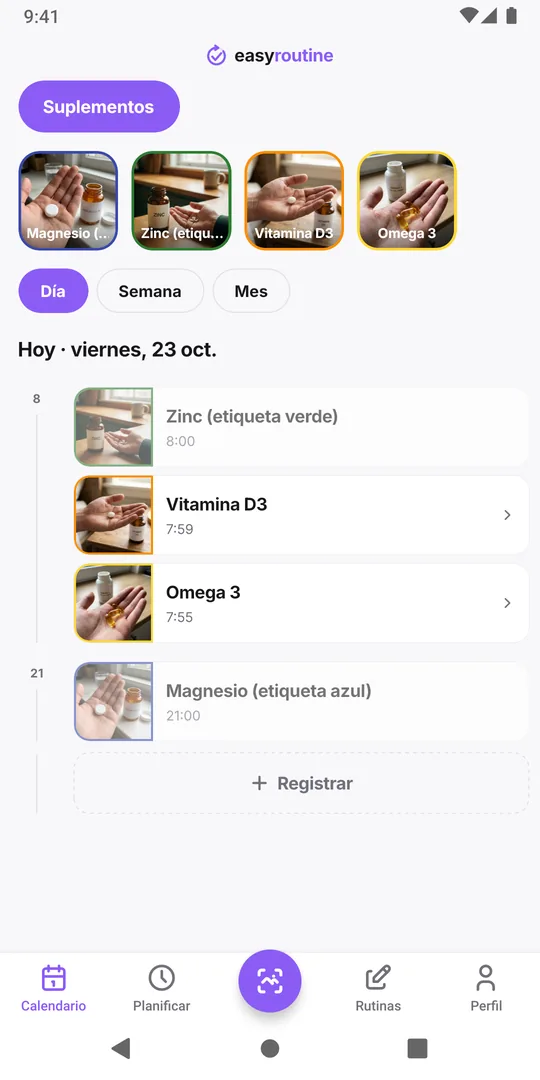
Una coincidencia se registra al instante con la hora actual, sin preguntar antes. Después de un escaneo la app abre el Calendario en la rutina de la actividad elegida, así que la entrada equivocada queda justo delante de ti.
- Toca la entrada equivocada para abrir su hoja de Registro.
- Toca Eliminar registro y confirma.
- Registra la actividad correcta: toca su entrada planificada del día, o usa Registrar y elígela. Ajusta la hora si no fue justo ahora.
Un registro no se puede mover a otra actividad, así que se corrige eliminándolo y registrando de nuevo. Si habías añadido una nota al registro erróneo, cópiala antes de eliminarlo.
Por qué el escaneo elige siempre la misma
El escaneo no compara tu nueva foto con la foto guardada de la actividad. La compara con texto: el nombre de cada actividad, el nombre de su rutina y una breve descripción que la IA escribió a partir de la foto de la actividad cuando la añadiste, como "bote de suplemento blanco". Si dos actividades acaban con casi las mismas palabras, tu escaneo encaja igual de bien con ambas, y el escaneo suele quedarse cada vez con la misma. Por eso la confusión se repite en lugar de pasar una sola vez.
Las causas habituales:
- Envases parecidos. Dos botes de la misma marca, tapas blancas, la misma etiqueta.
- La foto muestra el lado equivocado. Una tapa, la parte trasera o una foto borrosa dan una descripción vaga.
- Nombres vagos. "Pastilla 1" y "Pastilla 2" no le dan al escaneo nada para distinguirlas.
- Un objeto, dos actividades. "Magnesio mañana" y "Magnesio noche" con el mismo bote son idénticas en una foto. El escaneo no mira la hora, así que no puede saber a cuál te refieres.
- Algo que nunca configuraste. Si escaneas un objeto sin actividad propia, el escaneo puede elegir la actividad que más se le parezca en lugar de decir que no hay coincidencia.
Soluciónalo en este orden
Empieza por el cambio más sencillo y para cuando dejen de confundirse.
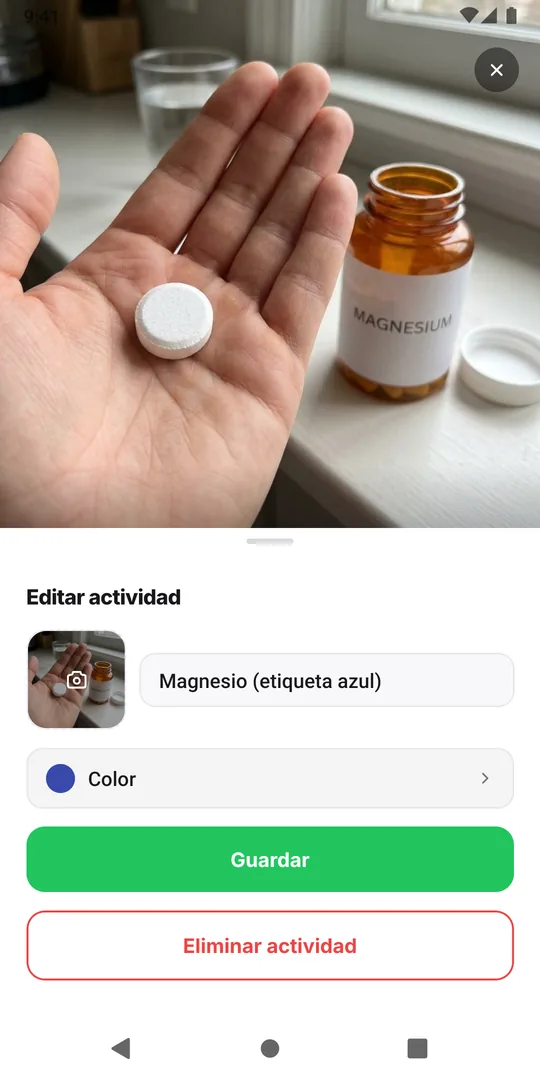
- Cambia el nombre de ambas actividades para distinguirlas. Usa palabras que veas en el envase: "Magnesio (etiqueta azul)" y "Zinc (etiqueta verde)". Mantén pulsado el mosaico para abrir Editar actividad y cambia el Nombre de la actividad. Funciona al momento.
- Vuelve a hacer cada foto con la etiqueta de frente. En Editar actividad, toca Cambiar foto y luego Hacer foto, con el nombre impreso hacia la cámara y buena luz. Una foto nueva recibe una descripción nueva.
- Escanea el mismo lado que fotografiaste. Etiqueta con etiqueta, no tapa con tapa.
- Archiva lo que ya no tomas. Un bote terminado que sigue siendo una actividad sigue siendo candidato. Archivar conserva su historial en el calendario y el escaneo lo omite.
- Quita la foto de una de las dos. Para la dosis de la mañana y de la noche del mismo producto, o dos cosas que ni tú distingues, toca Quitar foto en una. Las actividades sin foto nunca se eligen, así que el escaneo solo puede caer en la otra, y la que no tiene foto la registras a mano.
¿Ayuda tenerlas en rutinas separadas?
Un poco, y solo en caso de empate. El escaneo tiene en cuenta todas tus actividades con foto, en todas las rutinas, no solo la que tienes abierta. La rutina seleccionada en la pestaña Calendario sí recibe un pequeño empujón: cuando dos actividades coinciden igual de bien, el escaneo se inclina por la de esa rutina. Una coincidencia claramente mejor en otra rutina sigue ganando.
Así que si tus suplementos de la mañana y de la noche están en dos rutinas, abrir la rutina correcta antes de escanear puede desempatar entre dos parecidos. No evitará un error cuando la actividad equivocada simplemente encaja mejor con la foto. Los nombres claros y las fotos de la etiqueta ayudan más.
Revisa después de escanear medicamentos
Como una coincidencia se registra sin preguntar, mira el calendario después de cada escaneo de medicamentos o suplementos con envases parecidos, y si te cuesta distinguir dos envases incluso a ti, usa el paso 5 de arriba para que uno se registre siempre a mano. El registro anota que tomaste algo y cuándo, no qué dosis, así que consulta las dudas sobre dosis en la farmacia (usar EasyRoutine como registro de medicación).
Preguntas frecuentes
¿Puedo mover un registro equivocado a la actividad correcta?
No. Un registro se queda con la actividad para la que se creó. Elimínalo en su hoja de Registro y registra la actividad correcta el mismo día y a la misma hora.
¿El escaneo aprende de mis correcciones?
No. Eliminar un registro equivocado no le enseña nada. Lo que cambia su respuesta es aquello con lo que compara: los nombres de las actividades, los nombres de las rutinas y las descripciones sacadas de las fotos de las actividades.
¿Puedo hacer que el escaneo mire solo la rutina abierta?
No. Tiene en cuenta tus actividades con foto en todas las rutinas y solo se inclina por la rutina abierta cuando dos coinciden igual de bien. Para dejar una actividad fuera del escaneo, quita su foto o archívala.
¿Por qué el escaneo eligió algo en vez de decir que no había coincidencia?
El escaneo elige la más parecida de tus actividades y solo dice que no hay coincidencia cuando ninguna encaja. Un objeto sin actividad propia puede acabar en una parecida. Créale su propia actividad con foto o regístralo a mano.
Sigue leyendo
Gratis en iPhone y Android. Inicia sesión con Apple, Google o tu correo para empezar.