Ik wil niet elk product fotograferen: moet dat?
Nee. Een foto is bij elke activiteit optioneel. Een activiteit kan alleen een naam en een kleur zijn, en je registreert hem precies hetzelfde. Alleen de camerascan heeft een foto nodig, dus voeg er alleen een toe bij de paar dingen die je echt zou scannen.
Wat een foto doet, en wat zonder foto werkt
Een activiteitsfoto doet twee dingen: hij staat op de tegel van de activiteit zodat je hem in één oogopslag herkent, en hij maakt de activiteit een kandidaat voor de AI-fotoscan. Meer niet. Al het andere werkt hetzelfde, met of zonder foto:
- registreren met Registreren onder de dag op de Kalender, vandaag of op een eerdere dag;
- notities en de rode, oranje of groene markering op een registratie;
- de kalender in Dag, Week en Maand en de reeks;
- met Premium, schema's en herinneringen.
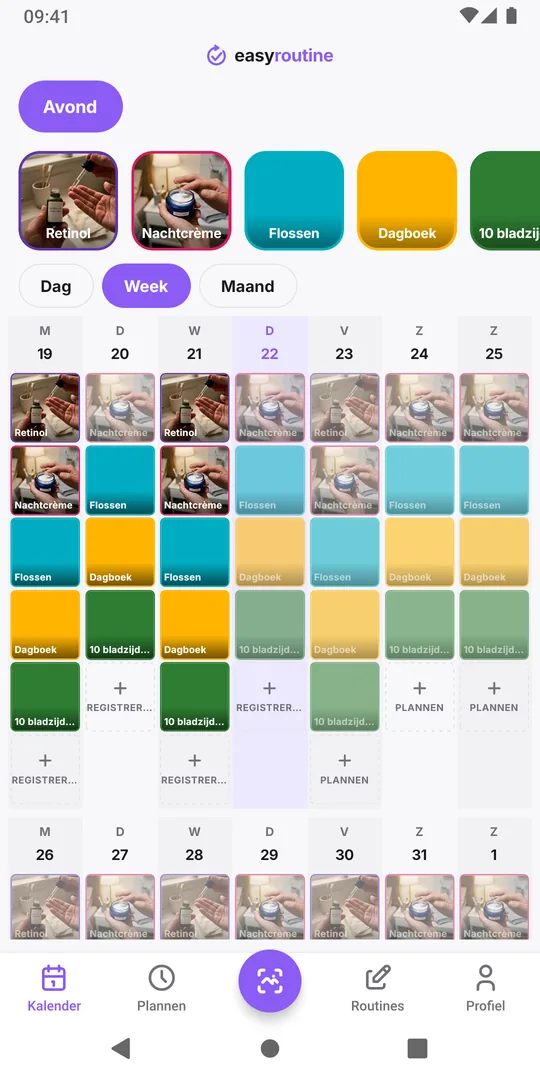
Een activiteit zonder foto verschijnt als tegel in haar kleur met haar naam. Je kiest de kleur in het activiteitsvenster, of EasyRoutine geeft er een die geen andere activiteit in die routine gebruikt. Een huidverzorgingsroutine van tien stappen met tien verschillende kleuren lees je makkelijk zonder één foto.
Waar een foto de moeite waard is
De scan scheelt je een paar tikken als je het ding al vasthebt: je richt de camera op de fles en de bijbehorende activiteit wordt geregistreerd. Dat loont bij:
- Dingen die je elke keer vastpakt als je de taak doet. Een potje supplementen, een serum, de zak hondenvoer.
- Dingen die er verschillend uitzien. Een blauwe tube en een bruin pipetflesje kan de scan makkelijk uit elkaar houden.
- Dingen die je met volle handen of in haast gebruikt, als de juiste tegel zoeken langer duurt dan een foto.
Een foto voegt weinig toe bij:
- Gewoontes zonder voorwerp. Mediteren, rekken, een wandeling, dagboek schrijven.
- Dingen die op elkaar lijken. Twee witte flessen van hetzelfde merk kunnen de scan in de war brengen, dus één foto op een van de twee, of geen, is vaak beter. Waarom de scan lookalikes verwart.
- Dingen die je af en toe doet, zoals een filter vervangen. Met de hand registreren is net zo snel.
Een praktische manier om het op te zetten
- Maak de routine en typ de naam van elke activiteit, zonder foto's. Dat kost een minuut. Een activiteit toevoegen laat het venster zien.
- Gebruik de routine een week met de hand. Je merkt vanzelf naar welke twee of drie dingen je altijd grijpt.
- Voeg alleen daar foto's aan toe: houd de tegel ingedrukt om Activiteit bewerken te openen, tik op het fotovak en dan op Foto maken of Kies uit fotobibliotheek. Fotografeer de kant met het etiket bij goed licht.
Je kunt een foto toevoegen, wijzigen of weghalen wanneer je wilt, en de activiteit houdt al haar registraties. Een foto weghalen haalt die activiteit uit de scan, meer niet.
Snelkoppelingen die foto's besparen
- Gebruik een foto die je al hebt. Kies uit fotobibliotheek werkt voor activiteitsfoto's, bijvoorbeeld een foto die je eerder van je plankje maakte. Alleen de scan zelf heeft de live camera nodig.
- Eén foto voor een routinestap, niet voor elk product. Gebruik je altijd dezelfde drie producten samen, dan kan één activiteit zoals "Huidverzorging avond" met één foto genoeg zijn. Je verliest dan het detail welk product je gebruikte, dus doe dit alleen als je dat niet nodig hebt.
- Eerst de naam, later de foto. Voeg je een foto toe aan een activiteit die al een naam heeft, dan blijft jouw naam staan. Een activiteit zonder naam krijgt een naam die op basis van de foto wordt voorgesteld, en die kun je aanpassen. Hoe dan ook beschrijft de AI de foto één keer, zodat de scan hem kan herkennen.
Veelgestelde vragen
Moet ik voor elke activiteit een foto maken?
Nee. Een naam is het enige wat een activiteit nodig heeft. De foto is optioneel en telt alleen voor de camerascan.
Kan ik later een foto toevoegen?
Ja. Houd de tegel van de activiteit ingedrukt, tik in Activiteit bewerken op het fotovak en voeg er een toe. De bestaande registraties blijven zoals ze zijn.
Kunnen activiteiten zonder foto gescand worden?
Nee. De scan kiest alleen tussen activiteiten met een foto. Registreer de andere met Registreren onder de dag op de Kalender.
Is er een limiet op foto's?
Nee. Er is geen limiet op activiteiten of foto's, in geen van beide versies. Elke foto die je toevoegt of wijzigt, gebruikt één AI-verzoek, binnen de 300 per dag: de AI schrijft de korte beschrijving waarmee de scan vergelijkt, en die wordt ook als naam voorgesteld als de activiteit er nog geen heeft.
Lees verder
Meer over dit onderwerp
- Hoe de AI van EasyRoutine foto's herkent, en wat hij kan scannenHoe de AI van EasyRoutine een activiteit een naam geeft op basis van de foto en een scan aan je eigen activiteiten koppelt, wat hij wel en niet herkent en wat er gebeurt zonder match.
- De AI-scan registreert steeds de verkeerde activiteit: waarom corrigeren niet helpt en hoe je het oplostKoos de fotoscan weer het verkeerde supplement? De foute registratie verwijderen leert de scan niets. Pas de namen en foto's aan waarmee de scan vergelijkt, zodat lijkende potjes niet meer verward worden.
- De vraag om cameratoegang blijft terugkomen: zo los je het op voor de scanVraagt EasyRoutine steeds om toegang tot je camera? Zonder kan de scan niet werken. Waarom de vraag terugkomt en hoe je het één keer toestaat in de instellingen van iPhone of Android.
- De scan werkt niet zonder internet: wat je in plaats daarvan kunt doenDe scan van EasyRoutine draait op een server, dus offline werkt hij niet, en registreren ook niet. Wat je ziet zonder bereik, en hoe je later registreert op de echte tijd.
- De scan is traag of reageert niet: wat er aan de hand isBlijft de scan van EasyRoutine hangen op Koppelen? De match gebeurt op een server, dus meestal is een zwakke verbinding de oorzaak. Wat het nog meer vertraagt en hoe je nu zelf registreert.
- De scan stelde een verkeerde naam voor mijn activiteit voor: wat nu?Stelde EasyRoutine een verkeerde naam voor bij je foto? Pas hem aan voor je opslaat. Je eigen naam breekt de scan niet, en een nieuwe foto lost een slechte gok op.
Gratis voor iPhone en Android. Log in met Apple, Google of je e-mail om te beginnen.