Não quero fotografar cada produto: preciso tirar foto de tudo?
Não. A foto é opcional em todas as atividades. Uma atividade pode ter só um nome e uma cor, e você a registra exatamente do mesmo jeito. Só a leitura pela câmera precisa de foto, então adicione uma apenas nos poucos itens que você realmente vai escanear.
O que uma foto faz, e o que funciona sem ela
A foto de uma atividade tem duas funções: aparece no bloco da atividade para você reconhecê-la num relance, e torna a atividade candidata para a leitura de fotos com IA. Só isso. Todo o resto funciona igual, com ou sem foto:
- registrar com Registrar embaixo do dia no Calendário, hoje ou num dia passado;
- notas e a marcação vermelha, amarela ou verde num registro;
- o calendário de Dia, Semana e Mês e a sequência de dias;
- com Premium, agendamentos e lembretes.
Uma atividade sem foto aparece como um bloco na cor dela, com o nome. Você escolhe a cor na folha da atividade, ou o EasyRoutine atribui uma que nenhuma outra atividade daquela rotina usa. Uma rotina de skincare com dez passos e dez cores diferentes é fácil de ler sem nenhuma foto.
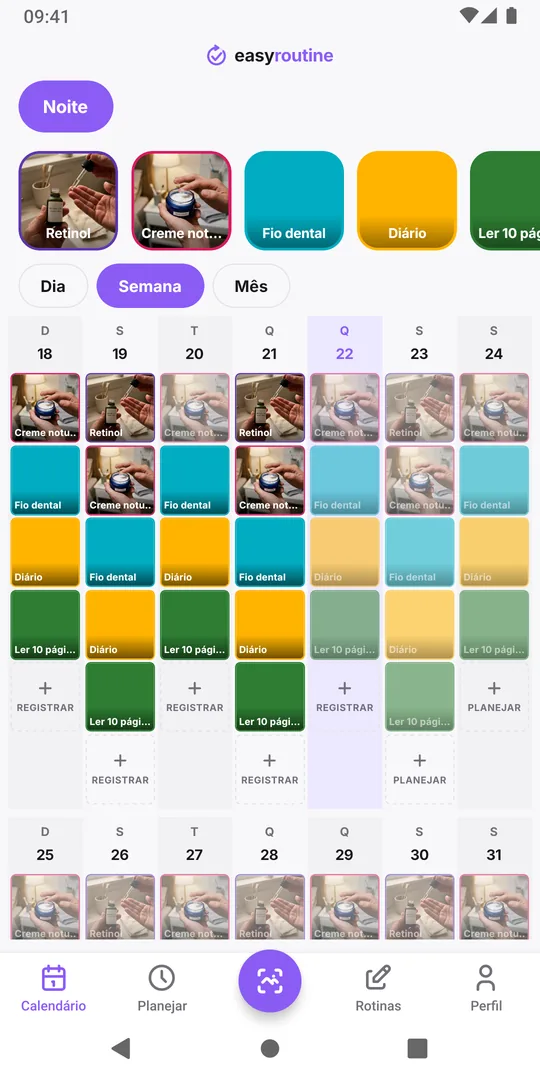
Onde vale a pena ter foto
A leitura economiza alguns toques quando você já está com a coisa na mão: aponta a câmera para o frasco e a atividade correspondente é registrada. Compensa para:
- Itens que você pega toda vez que faz a tarefa. Um frasco de suplemento, um sérum, o saco de ração do cachorro.
- Itens bem diferentes entre si. Um tubo azul e um frasco conta-gotas marrom são fáceis de distinguir para a leitura.
- Coisas que você usa com as mãos ocupadas ou com pressa, quando achar o bloco certo demora mais do que uma foto.
Uma foto ajuda pouco em:
- Hábitos sem objeto. Meditação, alongamento, uma caminhada, escrever no diário.
- Itens parecidos. Dois frascos brancos da mesma marca podem confundir a leitura, então uma foto em só um deles, ou nenhuma, muitas vezes é melhor. Por que a leitura confunde itens parecidos.
- Coisas que você faz de vez em quando, como trocar um filtro. Registrar à mão é igualmente rápido.
Um jeito prático de montar
- Crie a rotina e digite o nome de cada atividade, sem fotos. Leva um minuto. Adicionar uma atividade mostra a folha.
- Use a rotina à mão durante uma semana. Você vai perceber quais dois ou três itens você sempre pega.
- Adicione fotos só nesses: mantenha pressionado o bloco para abrir Editar atividade, toque no quadrado da foto e depois em Tirar foto ou Escolher da galeria. Fotografe o lado do rótulo com boa luz.
Você pode adicionar, trocar ou remover uma foto quando quiser, e a atividade mantém todos os registros. Remover uma foto tira aquela atividade da leitura, nada mais.
Atalhos que poupam fotos
- Use uma foto que você já tem. Escolher da galeria funciona para fotos de atividades, por exemplo uma foto que você tirou da sua prateleira antes. Só a leitura em si precisa da câmera ao vivo.
- Uma foto por etapa da rotina, não por produto. Se você sempre usa os mesmos três produtos juntos, uma atividade como "Skincare da noite" com uma foto pode bastar. Você perde o detalhe de qual produto usou, então faça isso só se não precisar dele.
- Nome primeiro, foto depois. Se você adiciona uma foto a uma atividade que já tem nome, o seu nome fica. Uma atividade sem nome recebe um nome sugerido pela foto, que você pode editar. De qualquer forma, a foto é descrita uma vez pela IA para que a leitura possa reconhecê-la.
Perguntas frequentes
Preciso tirar foto para cada atividade?
Não. O nome é a única coisa que uma atividade precisa. A foto é opcional e só importa para a leitura pela câmera.
Posso adicionar uma foto depois?
Sim. Mantenha pressionado o bloco da atividade, toque no quadrado da foto em Editar atividade e adicione uma. Os registros que já existem continuam como estão.
Atividades sem foto podem ser escaneadas?
Não. A leitura só escolhe entre atividades que têm foto. Registre as outras com Registrar embaixo do dia no Calendário.
Existe limite de fotos?
Não. Não há limite de atividades nem de fotos em nenhum dos planos. Cada foto que você adiciona ou troca usa uma solicitação de IA, dentro das 300 por dia: a IA escreve a descrição curta com que a leitura compara a foto, que também é sugerida como nome quando a atividade ainda não tem um.
Continue lendo
Mais sobre o assunto
- Como a IA do EasyRoutine reconhece fotos, e o que ela consegue lerComo a IA do EasyRoutine dá nome a uma atividade pela foto e liga uma leitura às suas atividades, o que ela reconhece ou não e o que acontece sem resultado.
- A leitura com IA continua registrando a atividade errada: por que corrigir não ajuda e como resolverA leitura de foto escolheu o suplemento errado de novo? Excluir o registro errado não ensina nada a ela. Deixe nomes e fotos distintos para que itens parecidos parem de se confundir.
- A permissão da câmera fica aparecendo: como resolver para a leituraO EasyRoutine vive pedindo acesso à câmera? A leitura não funciona sem ele. Por que o pedido volta e como permitir de uma vez nas configurações do iPhone ou Android.
- A leitura não funciona sem internet: o que fazer no lugarA leitura do EasyRoutine roda num servidor, então não funciona offline, e registrar também não. O que aparece sem sinal e como registrar depois no horário real.
- A leitura está lenta ou não responde: o que está acontecendoA leitura do EasyRoutine travou em Procurando correspondência? Ela acontece num servidor, então conexão fraca é a causa comum. Veja o que mais atrasa e como registrar à mão.
- A leitura sugeriu o nome errado para a minha atividade: o que fazerO EasyRoutine sugeriu um nome errado a partir da foto? Edite antes de salvar. Seu próprio nome não atrapalha a leitura, e uma foto nova corrige um palpite ruim.
Grátis para iPhone e Android. Entre com Apple, Google ou seu e-mail para começar.