No quiero fotografiar cada producto: ¿tengo que hacerlo?
No. La foto es opcional en todas las actividades. Una actividad puede ser solo un nombre y un color, y la registras exactamente igual. Solo el escaneo con cámara necesita una foto, así que añádela solo a los pocos productos que de verdad vayas a escanear.
Para qué sirve una foto y qué funciona sin ella
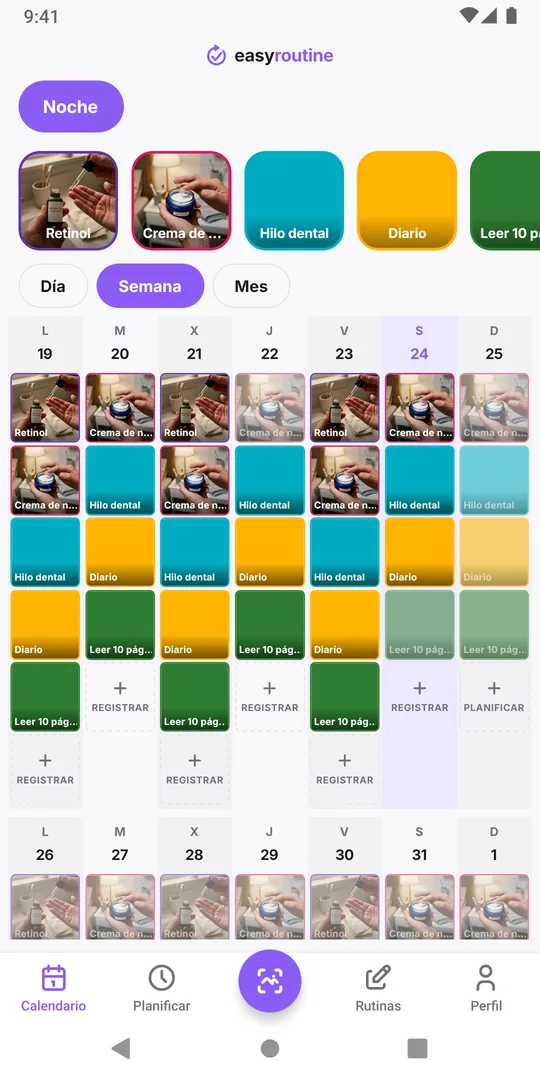
La foto de una actividad hace dos cosas: aparece en el mosaico de la actividad para que la reconozcas de un vistazo y convierte la actividad en candidata para el escaneo de fotos con IA. Nada más. Todo lo demás funciona igual con o sin ella:
- registrar con Registrar debajo del día en el Calendario, hoy o un día pasado;
- las notas y la marca roja, ámbar o verde de un registro;
- el calendario por Día, Semana y Mes y la racha;
- con Premium, las programaciones y los recordatorios.
Una actividad sin foto se muestra como un mosaico de su color con su nombre. Eliges el color en la hoja de la actividad, o EasyRoutine asigna uno que no use ninguna otra actividad de esa rutina. Una rutina de cuidado de la piel de diez pasos con diez colores distintos se lee fácilmente sin una sola imagen.
Dónde merece la pena una foto
El escaneo te ahorra unos toques cuando ya tienes el objeto en la mano: apuntas la cámara al frasco y se registra la actividad que coincide. Compensa para:
- Objetos que usas cada vez que haces la tarea. Un frasco de suplementos, un sérum, la bolsa de pienso del perro.
- Objetos que se ven distintos entre sí. Un tubo azul y un frasco cuentagotas marrón son fáciles de distinguir para el escaneo.
- Cosas que usas con las manos ocupadas o con prisa, cuando encontrar el mosaico correcto tarda más que una foto.
Una foto aporta poco para:
- Hábitos sin objeto. Meditar, estirar, pasear, escribir un diario.
- Productos parecidos. Dos frascos blancos de la misma marca pueden confundir al escaneo, así que poner foto solo a uno, o a ninguno, suele ser mejor. Por qué el escaneo confunde productos parecidos.
- Cosas que haces de vez en cuando, como cambiar un filtro. Registrarlas a mano es igual de rápido.
Una forma práctica de organizarlo
- Crea la rutina y escribe el nombre de cada actividad, sin fotos. Se tarda un minuto. En añadir una actividad se ve la hoja.
- Usa la rutina a mano durante una semana. Notarás qué dos o tres productos coges siempre.
- Añade fotos solo a esos: mantén pulsado el mosaico para abrir Editar actividad, toca el cuadro de la foto y luego Hacer foto o Elegir de la galería. Fotografía el lado de la etiqueta con buena luz.
Puedes añadir, cambiar o quitar una foto cuando quieras, y la actividad conserva todos sus registros. Quitar una foto saca esa actividad del escaneo, nada más.
Atajos para ahorrarte fotos
- Usa una foto que ya tengas. Elegir de la galería sirve para las fotos de actividades, por ejemplo una imagen de tu estante que hiciste antes. Solo el escaneo en sí necesita la cámara en directo.
- Una foto por paso de la rutina, no por producto. Si siempre usas los mismos tres productos juntos, puede bastar con una actividad como "Cuidado de noche" con una sola foto. Pierdes el detalle de qué producto usaste, así que hazlo solo si no lo necesitas.
- Primero el nombre, la foto después. Si añades una foto a una actividad que ya tiene nombre, tu nombre se mantiene. Una actividad sin nombre recibe uno sugerido a partir de la foto, que puedes editar. En ambos casos, la IA describe la foto una vez para que el escaneo pueda reconocerla.
Preguntas frecuentes
¿Tengo que hacer una foto para cada actividad?
No. Lo único que necesita una actividad es un nombre. La foto es opcional y solo importa para el escaneo con cámara.
¿Puedo añadir una foto más adelante?
Sí. Mantén pulsado el mosaico de la actividad, toca el cuadro de la foto en Editar actividad y añade una. Sus registros existentes se quedan como están.
¿Se pueden escanear las actividades sin foto?
No. El escaneo solo elige entre actividades que tienen foto. Registra las demás con Registrar debajo del día en el Calendario.
¿Hay un límite de fotos?
No. No hay límite de actividades ni de fotos en ningún plan. Cada foto que añades o cambias usa una solicitud de IA, dentro de las 300 diarias: la IA escribe la descripción corta con la que compara el escaneo, que también se ofrece como nombre cuando la actividad aún no tiene uno.
Sigue leyendo
Más sobre este tema
- Cómo reconoce las fotos la IA de EasyRoutine y qué puede escanearCómo la IA de EasyRoutine pone nombre a una actividad a partir de su foto y relaciona un escaneo con tus actividades, qué reconoce y qué no, y qué pasa si no encuentra nada.
- El escaneo con IA sigue registrando la actividad equivocada: por qué corregirlo no ayuda y cómo solucionarlo¿El escaneo de fotos volvió a elegir el suplemento equivocado? Eliminar el registro erróneo no le enseña nada. Haz que nombres y fotos se distingan para que los parecidos no se confundan.
- El permiso de cámara aparece una y otra vez: cómo solucionarlo para el escaneo¿EasyRoutine te pide acceso a la cámara una y otra vez? El escaneo no funciona sin él. Por qué vuelve el aviso y cómo permitirlo en los ajustes del iPhone o Android.
- El escaneo no funciona sin internet: qué puedes hacer en su lugarEl escaneo de EasyRoutine funciona en un servidor, así que no va sin conexión, y registrar tampoco. Qué ves sin señal y cómo registrarlo después a la hora real.
- El escaneo va lento o no responde: qué está pasando¿El escaneo de EasyRoutine se queda buscando coincidencia? Se hace en un servidor, así que la causa habitual es una conexión débil. Qué más lo frena y cómo registrar a mano.
- El escaneo sugirió un nombre equivocado para mi actividad: qué hacer¿EasyRoutine sugirió un nombre equivocado a partir de tu foto? Edítalo antes de guardar. Tu propio nombre no impide el escaneo, y otra foto corrige una mala sugerencia.
Gratis en iPhone y Android. Inicia sesión con Apple, Google o tu correo para empezar.