全部の商品を写真に撮りたくない:撮らないとだめ?
いいえ。どのアクティビティでも写真は任意です。名前と色だけのアクティビティでも、まったく同じように記録できます。写真が必要なのはカメラのスキャンだけなので、実際にスキャンする数点にだけ付ければ十分です。
写真の役割と、写真なしでできること
アクティビティの写真の役割は2つです。アクティビティのタイルに表示されてひと目でわかるようにすること、そしてAI写真スキャンの候補にすることです。それだけです。ほかはすべて、写真があってもなくても同じように使えます。
- カレンダーでその日の下の記録から記録する(今日でも過去の日でも)
- 記録へのメモと、赤・黄・緑のフラグ
- 日・週・月のカレンダーと連続記録
- プレミアムでは、スケジュールとリマインダー
写真のないアクティビティは、その色と名前のタイルで表示されます。色はアクティビティのシートで選べ、選ばなければEasyRoutineがそのルーティン内でほかと重ならない色を割り当てます。10ステップのスキンケアも、10色に分ければ写真なしで十分見分けられます。
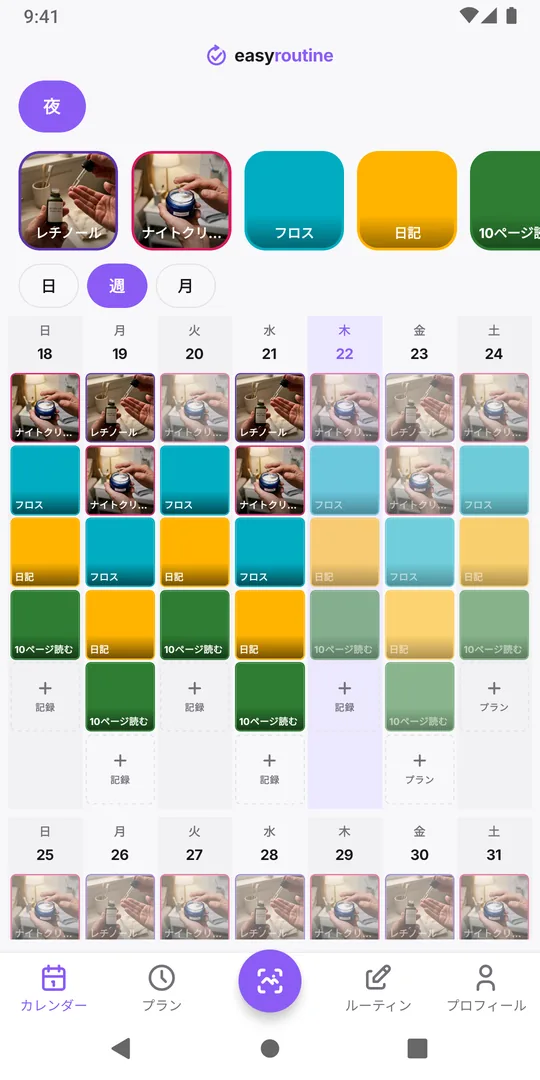
写真を付ける価値がある物
スキャンは、その物をすでに手に持っている時に数タップを省いてくれます。ボトルにカメラを向けると、一致するアクティビティが記録されます。役立つのは次のような物です。
- その作業のたびに手に取る物。 サプリのボトル、美容液、犬のフードの袋。
- 互いに見た目が違う物。 青いチューブと茶色のスポイト瓶なら、スキャンも簡単に見分けます。
- 手がふさがっている時や急いでいる時に使う物。 正しいタイルを探すより写真のほうが早い場合。
写真の効果が小さいのは次のような物です。
- 物を伴わない習慣。 瞑想、ストレッチ、散歩、日記。
- 似た物同士。 同じブランドの白いボトル2本はスキャンを迷わせるので、一方だけに写真を付けるか、どちらにも付けないほうがよいことが多いです。スキャンが似た物を取り違える理由
- たまにしかしないこと。 フィルター交換などは、手動で記録しても同じくらい早いです。
現実的な始め方
- ルーティンを作り、すべてのアクティビティを名前だけで、写真なしで入力します。1分で済みます。シートはアクティビティの追加で確認できます。
- 1週間、手動で使ってみます。いつも手に取る2つか3つの物がわかってきます。
- それらにだけ写真を付けます。タイルを長押ししてアクティビティを編集を開き、写真の枠をタップして写真を撮るかライブラリから選択を選びます。ラベル側を明るい場所で撮りましょう。
写真はいつでも追加、変更、削除でき、アクティビティの記録はすべて残ります。写真を外すとそのアクティビティがスキャンの対象外になる、それだけです。
写真の手間を減らすコツ
- 手持ちの写真を使う。 アクティビティの写真にはライブラリから選択が使えます。以前撮った棚の写真などでも構いません。カメラが必要なのはスキャンそのものだけです。
- 商品ごとではなく、ステップごとに1枚。 いつも同じ3つの製品を一緒に使うなら、「夜のスキンケア」のような1つのアクティビティに写真1枚でも足ります。どの製品を使ったかの細かさは失われるので、それが不要な場合だけにしましょう。
- 名前が先、写真は後。 すでに名前があるアクティビティに写真を追加しても、名前はそのままです。名前のないアクティビティには写真から名前が提案され、編集できます。どちらの場合も、スキャンで認識できるよう、AIが写真の説明文を一度だけ作ります。
よくある質問
すべてのアクティビティに写真を撮る必要がありますか?
いいえ。アクティビティに必要なのは名前だけです。写真は任意で、関係するのはカメラのスキャンだけです。
写真は後から追加できますか?
はい。アクティビティのタイルを長押しし、アクティビティを編集で写真の枠をタップして追加します。これまでの記録はそのまま残ります。
写真のないアクティビティはスキャンできますか?
いいえ。スキャンは写真付きのアクティビティの中からだけ選びます。ほかのものは、カレンダーでその日の下の記録から記録してください。
写真の枚数に上限はありますか?
いいえ。どちらのプランでもアクティビティや写真の数に上限はありません。写真を追加または変更するたびに、AIリクエストを1回使います(1日300回の範囲内)。AIはスキャンが照合に使う短い説明文を書き、アクティビティにまだ名前がない場合はそれが名前としても提案されます。
あわせて読みたい
関連する記事
- EasyRoutineのAIが写真を認識するしくみと、スキャンできるものEasyRoutineのAIが写真からアクティビティに名前を付け、スキャンを自分のアクティビティと照合するしくみ。認識できるもの、できないもの、一致しないときの動作を説明します。
- AIスキャンが何度も違うアクティビティを記録する:修正しても直らない理由と直し方写真スキャンがまた別のサプリを選んだ?間違った記録を削除してもスキャンは何も学びません。スキャンが照合する名前と写真を見分けやすくすれば、似たもの同士の取り違えは止まります。
- カメラの許可が何度も出る:スキャンのための直し方EasyRoutineがカメラへのアクセスを何度も求める?スキャンはカメラなしでは動きません。許可の確認が繰り返される理由と、iPhoneやAndroidの設定で一度で許可する方法。
- インターネットなしではスキャンが使えない:代わりにできることEasyRoutineのスキャンはサーバーで動くので、オフラインでは使えず、記録もできません。電波がない時の表示と、後から実際の時刻で記録する方法を説明します。
- スキャンが遅い、反応しない:何が起きているのかEasyRoutineのスキャンが「照合中…」のまま?照合はサーバーで行うので、多くは接続の弱さが原因です。ほかに遅くなる理由と、今すぐ手動で記録する方法を紹介します。
- スキャンがアクティビティに違う名前を提案した:どうすればいい?写真からEasyRoutineが違う名前を提案した?保存前に書き換えればOKです。自分で付けた名前でもスキャンは動き、撮り直した写真で間違った推測も直せます。
iPhoneとAndroidで無料。Apple、Google、またはメールアドレスでサインインして始めましょう。