Non voglio fotografare ogni prodotto: devo farlo per forza?
No. La foto è facoltativa per ogni attività. Un'attività può essere solo un nome e un colore, e la registri esattamente allo stesso modo. Solo la scansione con la fotocamera richiede una foto, quindi aggiungine una solo per i pochi oggetti che scansioneresti davvero.
Cosa fa una foto, e cosa funziona anche senza
La foto di un'attività fa due cose: compare sul riquadro dell'attività così la riconosci a colpo d'occhio, e rende l'attività una candidata per la scansione con foto IA. Tutto qui. Tutto il resto funziona allo stesso modo con o senza:
- registrare con Registra sotto il giorno nel Calendario, oggi o in un giorno passato;
- le note e il contrassegno rosso, giallo o verde su una registrazione;
- il calendario Giorno, Settimana e Mese e la serie;
- con Premium, pianificazione e promemoria.
Un'attività senza foto appare come un riquadro del suo colore con il suo nome. Il colore lo scegli nel pannello dell'attività, oppure EasyRoutine ne assegna uno che nessun'altra attività di quella routine usa. Una routine di skincare di dieci passaggi con dieci colori diversi si legge facilmente senza nemmeno un'immagine.
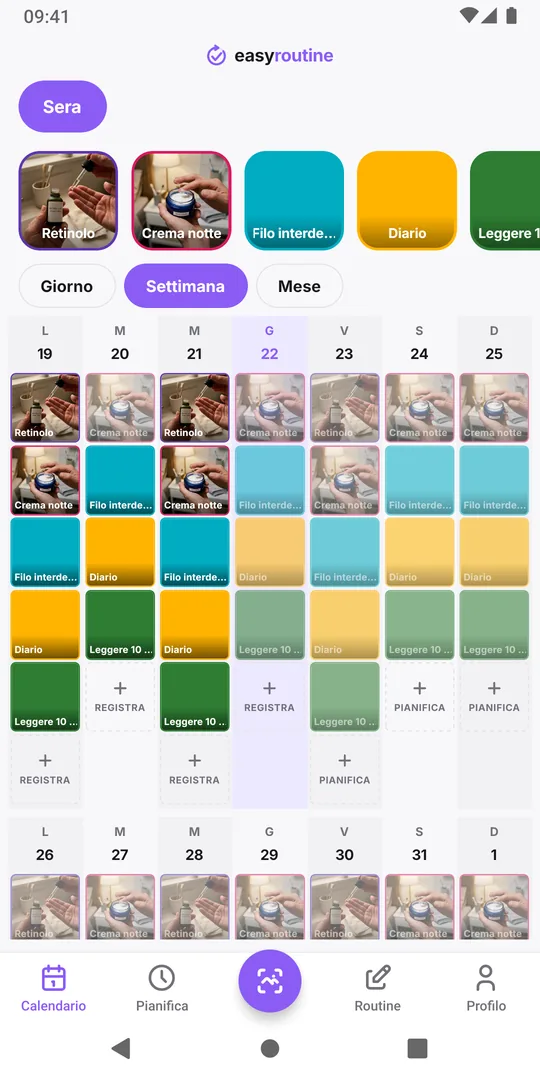
Dove una foto vale la pena
La scansione ti risparmia qualche tocco quando hai già l'oggetto in mano: inquadri il flacone e l'attività corrispondente viene registrata. Conviene per:
- Oggetti che prendi in mano ogni volta che fai il compito. Un flacone di integratori, un siero, il sacco delle crocchette del cane.
- Oggetti diversi tra loro. Un tubetto blu e un flacone marrone con contagocce sono facili da distinguere per la scansione.
- Cose che usi a mani piene o di fretta, quando trovare il riquadro giusto richiede più tempo di una foto.
Una foto aggiunge poco per:
- Abitudini senza oggetto. Meditazione, stretching, una passeggiata, il diario.
- Oggetti che si somigliano. Due flaconi bianchi della stessa marca possono confondere la scansione, quindi spesso è meglio una sola foto su uno dei due, o nessuna. Perché la scansione confonde gli oggetti simili.
- Cose che fai ogni tanto, come cambiare un filtro. Registrare a mano è altrettanto veloce.
Un modo pratico per impostarla
- Crea la routine e scrivi il nome di ogni attività, senza foto. Ci vuole un minuto. Aggiungere un'attività mostra il pannello.
- Usa la routine a mano per una settimana. Noterai quali due o tre oggetti prendi sempre in mano.
- Aggiungi la foto solo a quelli: tieni premuto il riquadro per aprire Modifica attività, tocca il riquadro della foto, poi Scatta foto o Scegli dalla libreria. Fotografa il lato dell'etichetta con una buona luce.
Puoi aggiungere, cambiare o rimuovere una foto quando vuoi, e l'attività conserva tutte le sue registrazioni. Rimuovere una foto esclude quell'attività dalla scansione, niente di più.
Scorciatoie per risparmiare foto
- Usa una foto che hai già. Scegli dalla libreria funziona per le foto delle attività, per esempio una foto della mensola che avevi scattato prima. Solo la scansione vera e propria richiede la fotocamera dal vivo.
- Una foto per un passaggio della routine, non per ogni prodotto. Se usi sempre gli stessi tre prodotti insieme, può bastare un'attività come "Skincare della sera" con una sola foto. Perdi il dettaglio di quale prodotto hai usato, quindi fallo solo se non ti serve.
- Prima il nome, poi la foto. Se aggiungi una foto a un'attività che ha già un nome, il tuo nome resta. Un'attività senza nome ne riceve uno suggerito dalla foto, che puoi modificare. In ogni caso, la foto viene descritta una volta dall'IA, così la scansione può riconoscerla.
Domande frequenti
Devo scattare una foto per ogni attività?
No. Il nome è l'unica cosa di cui un'attività ha bisogno. La foto è facoltativa e conta solo per la scansione con la fotocamera.
Posso aggiungere una foto in seguito?
Sì. Tieni premuto il riquadro dell'attività, tocca il riquadro della foto in Modifica attività e aggiungila. Le registrazioni esistenti restano come sono.
Le attività senza foto si possono scansionare?
No. La scansione sceglie solo tra le attività che hanno una foto. Registra le altre con Registra sotto il giorno nel Calendario.
C'è un limite di foto?
No. Non ci sono limiti di attività o di foto in nessuno dei due piani. Ogni foto che aggiungi o cambi usa una richiesta IA, dentro le 300 al giorno: l'IA scrive la breve descrizione con cui la scansione fa il confronto, che viene proposta anche come nome quando l'attività non ne ha ancora uno.
Continua a leggere
Altro su questo argomento
- Come l'IA di EasyRoutine riconosce le foto, e cosa può scansionareCome l'IA di EasyRoutine dà un nome a un'attività dalla sua foto e abbina una scansione alle tue attività, cosa riconosce e cosa no, e cosa succede se non trova niente.
- La scansione IA continua a registrare l'attività sbagliata: perché correggerla non serve e come risolvereLa scansione foto ha scelto di nuovo l'integratore sbagliato? Eliminare la registrazione errata non le insegna nulla. Correggi nomi e foto che usa per confrontare, così smette di confonderli.
- La richiesta di accesso alla fotocamera continua a comparire: come risolvere per la scansioneEasyRoutine continua a chiedere l'accesso alla fotocamera? Senza, la scansione non funziona. Perché la richiesta torna e come consentirla una volta nelle impostazioni.
- La scansione non funziona senza internet: cosa puoi fare inveceLa scansione di EasyRoutine gira su un server, quindi non funziona offline, e nemmeno la registrazione. Cosa vedi senza campo e come registrare dopo con l'ora reale.
- La scansione è lenta o non risponde: cosa sta succedendoLa scansione di EasyRoutine resta su Ricerca corrispondenza? L'abbinamento avviene su un server, quindi di solito la causa è una connessione debole. Cos'altro la rallenta e come registrare a mano subito.
- La scansione ha suggerito il nome sbagliato per la mia attività: cosa fareEasyRoutine ha suggerito un nome sbagliato dalla foto? Modificalo prima di salvare. Il tuo nome non blocca la scansione, e una nuova foto corregge un'ipotesi sbagliata.
Gratis su iPhone e Android. Accedi con Apple, Google o la tua email per iniziare.