Aku tidak mau memotret setiap produk: apakah harus?
Tidak. Foto bersifat opsional untuk setiap aktivitas. Aktivitas bisa cukup berupa nama dan warna, dan kamu mencatatnya dengan cara yang persis sama. Hanya pindai kamera yang butuh foto, jadi tambahkan foto hanya untuk beberapa barang yang memang akan kamu pindai.
Apa gunanya foto, dan apa yang tetap jalan tanpanya
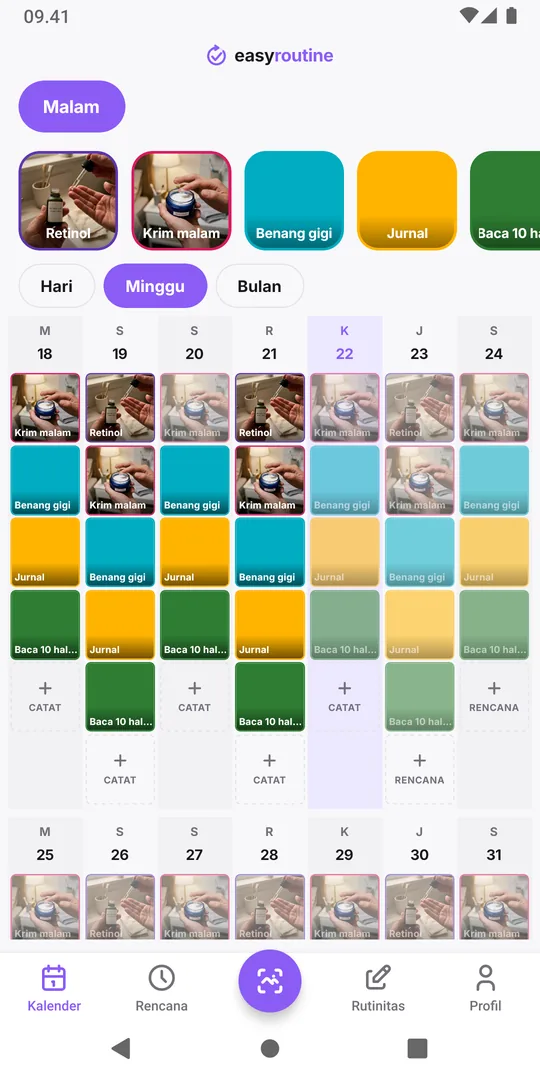
Foto aktivitas punya dua fungsi: tampil di kotak aktivitas supaya kamu mengenalinya sekilas, dan membuat aktivitas itu bisa dipilih oleh pindai foto AI. Itu saja. Semua yang lain berjalan sama, dengan atau tanpa foto:
- mencatat dengan Catat di bawah hari di Kalender, hari ini atau di hari yang sudah lewat;
- komentar dan tanda merah, kuning, atau hijau di catatan;
- kalender Hari, Minggu, dan Bulan serta streak;
- dengan Premium, jadwal dan pengingat.
Aktivitas tanpa foto tampil sebagai kotak berwarna dengan namanya. Kamu memilih warnanya di lembar aktivitas, atau EasyRoutine memberikan warna yang belum dipakai aktivitas lain di rutinitas itu. Rutinitas skincare sepuluh langkah dengan sepuluh warna berbeda tetap mudah dibaca tanpa satu gambar pun.
Kapan foto itu sepadan
Pindai menghemat beberapa ketukan saat barangnya sudah di tanganmu: kamu arahkan kamera ke botol dan aktivitas yang cocok langsung tercatat. Ini berguna untuk:
- Barang yang selalu kamu pegang setiap melakukan tugasnya. Botol suplemen, serum, kantong makanan anjing.
- Barang yang tampilannya berbeda satu sama lain. Tube biru dan botol pipet cokelat mudah dibedakan oleh pemindaian.
- Hal yang kamu lakukan dengan tangan penuh atau terburu-buru, saat mencari kotak yang tepat lebih lama daripada memotret.
Foto kurang bermanfaat untuk:
- Kebiasaan tanpa benda. Meditasi, peregangan, jalan kaki, menulis jurnal.
- Barang yang mirip. Dua botol putih dari merek yang sama bisa membingungkan pemindaian, jadi satu foto di salah satunya, atau tanpa foto sama sekali, sering lebih baik. Kenapa pemindaian tertukar antara barang yang mirip.
- Hal yang sesekali saja, seperti ganti filter. Mencatat manual sama cepatnya.
Cara praktis menyusunnya
- Buat rutinitasnya dan ketik nama setiap aktivitas, tanpa foto. Cuma butuh semenit. Tambahkan aktivitas menunjukkan lembarnya.
- Pakai rutinitasnya secara manual selama seminggu. Kamu akan sadar dua atau tiga barang mana yang selalu kamu ambil.
- Tambahkan foto hanya untuk itu: tekan lama kotaknya untuk membuka Edit Aktivitas, ketuk kotak foto, lalu Ambil Foto atau Pilih dari Galeri. Foto sisi labelnya dengan cahaya yang cukup.
Kamu bisa menambah, mengganti, atau menghapus foto kapan saja, dan aktivitasnya tetap menyimpan semua catatannya. Menghapus foto mengeluarkan aktivitas itu dari pemindaian, tidak lebih.
Jalan pintas supaya tidak banyak memotret
- Pakai foto yang sudah ada. Pilih dari Galeri bisa dipakai untuk foto aktivitas, misalnya foto rak yang pernah kamu ambil. Hanya pemindaiannya yang butuh kamera langsung.
- Satu foto untuk satu langkah rutinitas, bukan setiap produk. Kalau kamu selalu memakai tiga produk yang sama bersamaan, satu aktivitas seperti "Skincare malam" dengan satu foto bisa cukup. Kamu kehilangan detail produk mana yang dipakai, jadi lakukan ini hanya kalau kamu tidak membutuhkannya.
- Nama dulu, foto belakangan. Kalau kamu menambahkan foto ke aktivitas yang sudah punya nama, namamu tetap. Aktivitas tanpa nama mendapat nama yang disarankan dari fotonya, yang bisa kamu edit. Apa pun caranya, foto itu dideskripsikan sekali oleh AI supaya pindaian bisa mengenalinya.
Pertanyaan umum
Apakah aku harus memotret untuk setiap aktivitas?
Tidak. Nama adalah satu-satunya yang dibutuhkan aktivitas. Foto bersifat opsional dan hanya penting untuk pindai kamera.
Bisakah aku menambahkan foto nanti?
Bisa. Tekan lama kotak aktivitasnya, ketuk kotak foto di Edit Aktivitas, lalu tambahkan. Catatan yang sudah ada tetap seperti semula.
Bisakah aktivitas tanpa foto dipindai?
Tidak. Pemindaian hanya memilih di antara aktivitas yang punya foto. Catat yang lain dengan Catat di bawah hari di Kalender.
Apakah ada batas jumlah foto?
Tidak. Tidak ada batas aktivitas atau foto di kedua paket. Setiap foto yang kamu tambahkan atau ganti memakai satu permintaan AI, dari jatah 300 per hari: AI menulis deskripsi singkat yang dicocokkan oleh pindaian, yang juga ditawarkan sebagai nama kalau aktivitasnya belum punya nama.
Baca juga
Lebih lanjut tentang topik ini
- Cara AI EasyRoutine mengenali foto, dan apa yang bisa dipindaiCara AI EasyRoutine memberi nama aktivitas dari fotonya dan mencocokkan pindaian dengan aktivitasmu sendiri, apa yang bisa dan tidak bisa dikenalinya, dan apa yang terjadi kalau tidak ada yang cocok.
- Pindai AI terus mencatat aktivitas yang salah: kenapa mengoreksinya tidak membantu, dan cara memperbaikinyaPindai foto salah pilih suplemen lagi? Menghapus catatan yang salah tidak mengajari pindai apa pun. Perbaiki nama dan foto yang dipakai pindai sebagai pembanding supaya yang mirip tidak tertukar.
- Izin kamera terus muncul: cara memperbaikinya untuk pindaiEasyRoutine terus meminta akses kamera? Pindai tidak bisa jalan tanpanya. Kenapa permintaannya muncul lagi dan cara mengizinkannya sekali di pengaturan iPhone atau Android.
- Pindai tidak jalan tanpa internet: apa yang bisa kamu lakukanPindai EasyRoutine berjalan di server, jadi tidak bisa offline, begitu juga mencatat. Apa yang kamu lihat tanpa sinyal, dan cara mencatatnya nanti di jam sebenarnya.
- Pindai foto lambat atau tidak merespons: apa yang terjadiPindai di EasyRoutine macet di Mencocokkan? Pencocokan terjadi di server, jadi koneksi lemah biasanya penyebabnya. Apa lagi yang memperlambat, dan cara mencatat manual sekarang.
- Fitur pindai menyarankan nama yang salah untuk aktivitasku: apa yang harus dilakukanEasyRoutine menyarankan nama yang salah dari fotomu? Ubah sebelum menyimpan. Nama buatanmu sendiri tidak membuat pindai berhenti berfungsi, dan foto ulang memperbaiki tebakan yang buruk.
Gratis di iPhone dan Android. Masuk dengan Apple, Google, atau email kamu untuk memulai.