Ich will nicht jedes Produkt fotografieren: muss ich das?
Nein. Ein Foto ist bei jeder Aktivität optional. Eine Aktivität kann nur aus Name und Farbe bestehen, und du erfasst sie genau gleich. Nur der Kamera-Scan braucht ein Foto, also füg nur bei den wenigen Dingen eins hinzu, die du wirklich scannen würdest.
Was ein Foto bringt und was ohne geht
Ein Aktivitätsfoto hat zwei Aufgaben: Es erscheint auf der Kachel der Aktivität, damit du sie auf einen Blick erkennst, und es macht die Aktivität zu einem Kandidaten für den KI-Foto-Scan. Das ist alles. Alles andere funktioniert mit und ohne Foto gleich:
- Erfassen mit Erfassen unter dem Tag im Kalender, heute oder an einem vergangenen Tag;
- Notizen und die rote, gelbe oder grüne Markierung an einem Eintrag;
- Tages-, Wochen- und Monatskalender und die Serie;
- mit Premium Zeitpläne und Erinnerungen.
Eine Aktivität ohne Foto erscheint als Kachel in ihrer Farbe mit ihrem Namen. Die Farbe wählst du im Aktivitätsblatt, oder EasyRoutine vergibt eine, die keine andere Aktivität dieser Routine nutzt. Eine Hautpflege-Routine mit zehn Schritten in zehn verschiedenen Farben ist auch ohne ein einziges Bild gut lesbar.
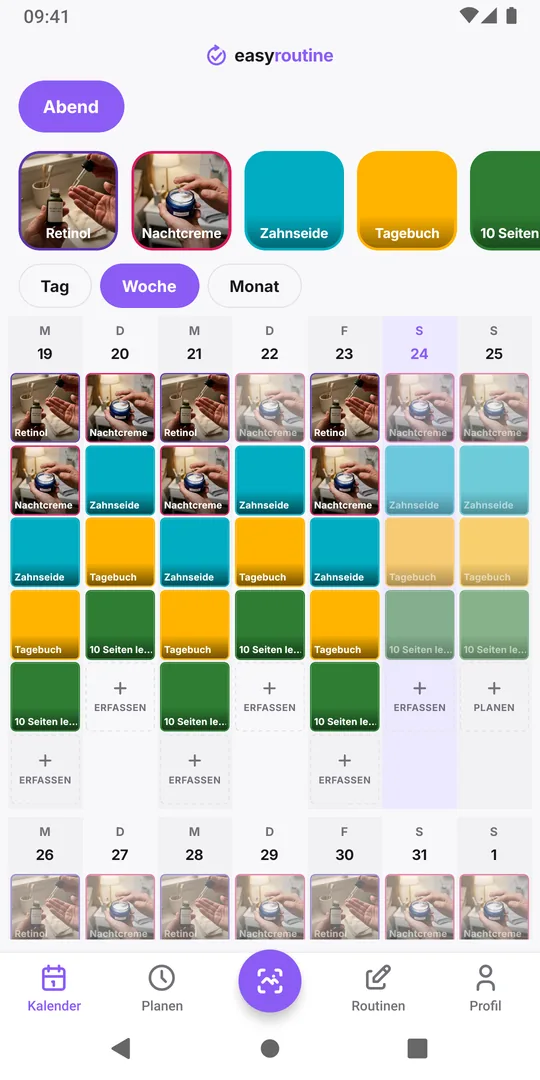
Wo sich ein Foto lohnt
Der Scan spart dir ein paar Taps, wenn du das Ding sowieso in der Hand hast: Kamera auf die Flasche, und die passende Aktivität ist erfasst. Das lohnt sich bei:
- Dingen, die du bei der Aufgabe jedes Mal anfasst. Eine Flasche Nahrungsergänzung, ein Serum, der Futtersack des Hundes.
- Dingen, die unterschiedlich aussehen. Eine blaue Tube und eine braune Pipettenflasche kann der Scan leicht unterscheiden.
- Dingen, die du mit vollen Händen oder in Eile benutzt, wenn das Suchen der richtigen Kachel länger dauert als ein Foto.
Wenig bringt ein Foto bei:
- Gewohnheiten ohne Gegenstand. Meditation, Dehnen, ein Spaziergang, Tagebuch schreiben.
- Doppelgängern. Zwei weiße Flaschen derselben Marke können den Scan verwirren, deshalb ist ein Foto nur bei einer davon, oder gar keins, oft besser. Warum der Scan Doppelgänger verwechselt.
- Dingen, die du nur ab und zu machst, etwa einen Filter wechseln. Von Hand erfassen geht genauso schnell.
So richtest du es praktisch ein
- Leg die Routine an und tippe die Namen aller Aktivitäten ohne Fotos ein. Das dauert eine Minute. Aktivität hinzufügen zeigt das Blatt.
- Nutze die Routine eine Woche lang von Hand. Du merkst, nach welchen zwei, drei Dingen du immer greifst.
- Füg nur dort Fotos hinzu: Drück lange auf die Kachel, um Aktivität bearbeiten zu öffnen, tippe auf das Fotofeld, dann auf Foto aufnehmen oder Aus Galerie wählen. Fotografiere die Etikettseite bei gutem Licht.
Du kannst ein Foto jederzeit hinzufügen, ändern oder entfernen, und die Aktivität behält alle ihre Einträge. Entfernst du ein Foto, ist die Aktivität nur nicht mehr im Scan, sonst ändert sich nichts.
Abkürzungen, die Fotos sparen
- Nimm ein Foto, das du schon hast. Aus Galerie wählen funktioniert für Aktivitätsfotos, etwa mit einem Bild deines Regals von früher. Nur der Scan selbst braucht die Kamera live.
- Ein Foto pro Routine-Schritt, nicht pro Produkt. Benutzt du immer dieselben drei Produkte zusammen, reicht oft eine Aktivität wie "Hautpflege abends" mit einem Foto. Du verlierst dabei das Detail, welches Produkt du benutzt hast, also mach das nur, wenn du es nicht brauchst.
- Erst der Name, später das Foto. Fügst du einer Aktivität, die schon einen Namen hat, ein Foto hinzu, bleibt dein Name. Eine Aktivität ohne Namen bekommt einen aus dem Foto vorgeschlagenen Namen, den du ändern kannst. So oder so beschreibt die KI das Foto einmal, damit der Scan es erkennen kann.
Häufige Fragen
Muss ich für jede Aktivität ein Foto machen?
Nein. Eine Aktivität braucht nur einen Namen. Das Foto ist optional und zählt nur für den Kamera-Scan.
Kann ich ein Foto später hinzufügen?
Ja. Drück lange auf die Kachel der Aktivität, tippe in Aktivität bearbeiten auf das Fotofeld und füg eins hinzu. Ihre bisherigen Einträge bleiben, wie sie sind.
Lassen sich Aktivitäten ohne Foto scannen?
Nein. Der Scan wählt nur zwischen Aktivitäten mit Foto. Die anderen erfasst du mit Erfassen unter dem Tag im Kalender.
Gibt es ein Limit für Fotos?
Nein. Für Aktivitäten und Fotos gibt es in keinem Tarif ein Limit. Jedes Foto, das du hinzufügst oder änderst, verbraucht eine KI-Anfrage, innerhalb von 300 pro Tag: Die KI schreibt die kurze Beschreibung, mit der der Scan vergleicht, und die wird auch als Name angeboten, wenn die Aktivität noch keinen hat.
Weiterlesen
- So erkennt die KI in EasyRoutine Fotos, und was sie scannen kannWie die KI in EasyRoutine eine Aktivität anhand ihres Fotos benennt und einen Scan deinen Aktivitäten zuordnet, was sie erkennt und was nicht, und was ohne Treffer passiert.
- Der KI-Scan erfasst immer wieder die falsche Aktivität: warum Korrigieren nicht hilft und wie du es behebstDer Foto-Scan hat schon wieder das falsche Präparat erfasst? Das Löschen des falschen Eintrags bringt dem Scan nichts bei. Mach Namen und Fotos eindeutig, damit sich Doppelgänger nicht mehr verwechseln.
- Die Kamera-Berechtigung wird ständig abgefragt: so behebst du es für den ScanEasyRoutine fragt immer wieder nach der Kamera? Ohne sie geht der Scan nicht. Warum die Abfrage zurückkommt und wie du sie einmal in den iPhone- oder Android-Einstellungen erlaubst.
- Der Scan funktioniert nicht ohne Internet: was du stattdessen tun kannstDer Scan von EasyRoutine läuft auf einem Server und geht offline nicht, Erfassen auch nicht. Was du ohne Netz siehst und wie du später zur echten Uhrzeit erfasst.
- Der Scan ist langsam oder reagiert nicht: was dahinterstecktHängt der EasyRoutine-Scan bei Wird zugeordnet? Der Abgleich läuft auf einem Server, meist bremst eine schwache Verbindung. Weitere Ursachen und wie du sofort von Hand erfasst.
- Der Scan hat einen falschen Namen für meine Aktivität vorgeschlagen: was tunEasyRoutine hat aus deinem Foto einen falschen Namen vorgeschlagen? Ändere ihn vor dem Speichern. Dein eigener Name stört den Scan nicht, und ein neues Foto behebt eine falsche Vermutung.
Kostenlos für iPhone und Android. Melde dich mit Apple, Google oder deiner E-Mail an.