Je n'ai pas envie de photographier chaque produit : est-ce obligatoire ?
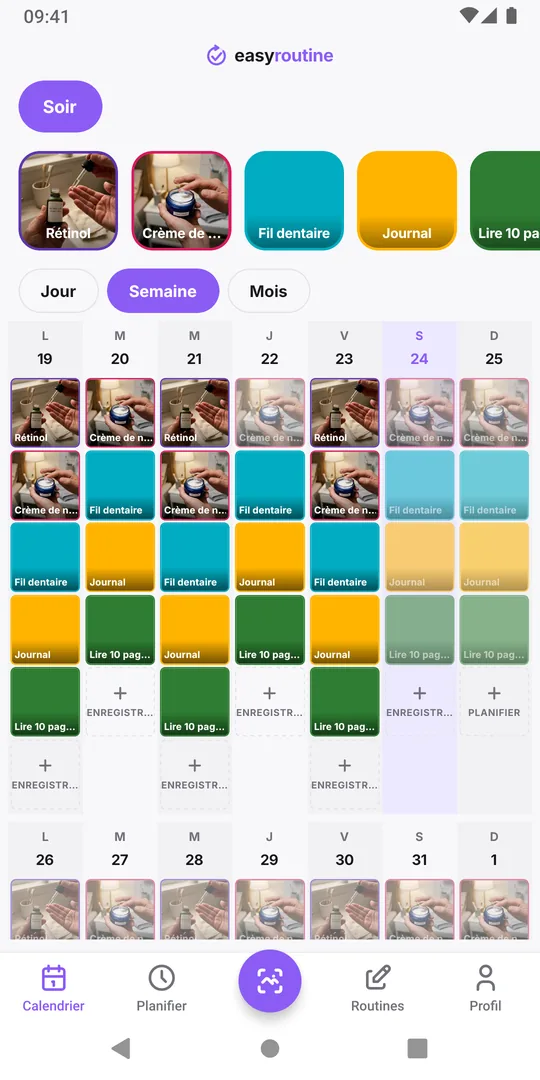
Non. La photo est facultative pour chaque activité. Une activité peut n'avoir qu'un nom et une couleur, et tu l'enregistres exactement de la même façon. Seul le scan par appareil photo a besoin d'une photo : ajoute-en une uniquement pour les quelques objets que tu scannerais vraiment.
Ce que fait une photo, et ce qui marche sans
Une photo d'activité a deux rôles : elle s'affiche sur la vignette de l'activité pour que tu la reconnaisses d'un coup d'œil, et elle rend l'activité candidate pour le scan photo IA. C'est tout. Tout le reste fonctionne pareil avec ou sans :
- enregistrer avec Enregistrer sous le jour dans le Calendrier, aujourd'hui ou un jour passé ;
- les notes et le drapeau rouge, orange ou vert d'un enregistrement ;
- le calendrier Jour, Semaine et Mois et la série de jours ;
- avec Premium, la planification et les rappels.
Une activité sans photo s'affiche comme une vignette de sa couleur avec son nom. Tu choisis la couleur dans la fiche de l'activité, ou EasyRoutine en attribue une qu'aucune autre activité de la routine n'utilise. Une routine de soins en dix étapes avec dix couleurs bien distinctes se lit facilement sans la moindre image.
Quand une photo vaut le coup
Le scan t'épargne quelques gestes quand tu as déjà l'objet en main : tu vises le flacon et l'activité correspondante est enregistrée. Il est utile pour :
- Les objets que tu manipules à chaque fois. Un flacon de complément, un sérum, le sac de croquettes du chien.
- Les objets qui ne se ressemblent pas. Un tube bleu et un flacon compte-gouttes brun sont faciles à distinguer pour le scan.
- Ce que tu utilises les mains pleines ou pressé, quand trouver la bonne vignette prend plus de temps qu'une photo.
Une photo apporte peu pour :
- Les habitudes sans objet. Méditation, étirements, promenade, journal.
- Les sosies. Deux flacons blancs de la même marque peuvent embrouiller le scan : une seule photo sur l'un d'eux, voire aucune, est souvent préférable. Pourquoi le scan confond les sosies.
- Ce que tu fais de temps en temps, comme changer un filtre. L'enregistrer à la main est tout aussi rapide.
Une façon pratique de tout configurer
- Crée la routine et tape le nom de chaque activité, sans photo. Ça prend une minute. Ajouter une activité montre la fiche.
- Utilise la routine à la main pendant une semaine. Tu verras vite vers quels deux ou trois objets tu tends toujours la main.
- Ajoute des photos seulement à ceux-là : appuie longuement sur la vignette pour ouvrir Modifier l'activité, touche le carré photo, puis Prendre une photo ou Choisir dans la galerie. Photographie le côté étiquette avec une bonne lumière.
Tu peux ajouter, changer ou retirer une photo quand tu veux, et l'activité garde tous ses enregistrements. Retirer une photo exclut simplement l'activité du scan, rien de plus.
Des raccourcis pour moins de photos
- Utilise une photo que tu as déjà. Choisir dans la galerie fonctionne pour les photos d'activité, par exemple une photo de ton étagère prise plus tôt. Seul le scan lui-même a besoin de l'appareil photo en direct.
- Une photo par étape de routine, pas par produit. Si tu utilises toujours les trois mêmes produits ensemble, une seule activité comme « Soins du soir » avec une photo peut suffire. Tu perds le détail du produit utilisé, donc ne le fais que si tu n'en as pas besoin.
- Le nom d'abord, la photo ensuite. Si tu ajoutes une photo à une activité qui a déjà un nom, ton nom reste. Une activité sans nom en reçoit un, suggéré d'après la photo, que tu peux modifier. Dans les deux cas, l'IA décrit la photo une fois pour que le scan puisse la reconnaître.
Questions fréquentes
Dois-je prendre une photo pour chaque activité ?
Non. Un nom est la seule chose dont une activité a besoin. La photo est facultative et ne compte que pour le scan par appareil photo.
Puis-je ajouter une photo plus tard ?
Oui. Appuie longuement sur la vignette de l'activité, touche le carré photo dans Modifier l'activité et ajoutes-en une. Ses enregistrements existants restent tels quels.
Les activités sans photo peuvent-elles être scannées ?
Non. Le scan choisit uniquement parmi les activités qui ont une photo. Enregistre les autres avec Enregistrer sous le jour dans le Calendrier.
Y a-t-il une limite de photos ?
Non. Il n'y a aucune limite d'activités ni de photos, quelle que soit la formule. Chaque photo que tu ajoutes ou changes utilise une requête IA, dans la limite de 300 par jour : l'IA rédige la courte description que le scan utilise pour la correspondance, qui est aussi proposée comme nom quand l'activité n'en a pas encore.
À lire aussi
Sur le même sujet
- Comment l'IA d'EasyRoutine reconnaît les photos, et ce qu'elle peut scannerComment l'IA d'EasyRoutine nomme une activité d'après sa photo et associe un scan à tes propres activités, ce qu'elle reconnaît ou non, et que faire sans correspondance.
- Le scan IA enregistre toujours la mauvaise activité : pourquoi corriger n'aide pas, et comment régler le problèmeLe scan photo a encore choisi le mauvais complément ? Supprimer l'enregistrement erroné ne lui apprend rien. Rends noms et photos distincts pour que les sosies ne se confondent plus.
- L'autorisation de l'appareil photo s'affiche sans arrêt : comment régler ça pour le scanEasyRoutine redemande sans cesse l'accès à l'appareil photo ? Le scan ne marche pas sans. Pourquoi la demande revient et comment l'autoriser sur iPhone ou Android.
- Le scan ne fonctionne pas sans internet : ce que tu peux faire à la placeLe scan d'EasyRoutine tourne sur un serveur : pas de scan hors ligne, ni d'enregistrement. Ce que tu vois sans réseau, et comment enregistrer plus tard à l'heure réelle.
- Le scan est lent ou ne répond pas : ce qui se passeLe scan d'EasyRoutine reste bloqué sur la recherche ? La correspondance se fait sur un serveur, donc une connexion faible est la cause habituelle. Et comment enregistrer à la main.
- Le scan a proposé un mauvais nom pour mon activité : que faireEasyRoutine a suggéré un mauvais nom d'après ta photo ? Modifie-le avant d'enregistrer. Ton propre nom n'empêche pas le scan de marcher, et une nouvelle photo corrige l'erreur.
Gratuit sur iPhone et Android. Connecte-toi avec Apple, Google ou ton e-mail pour commencer.