Een andere tijd doordeweeks dan in het weekend voor dezelfde activiteit
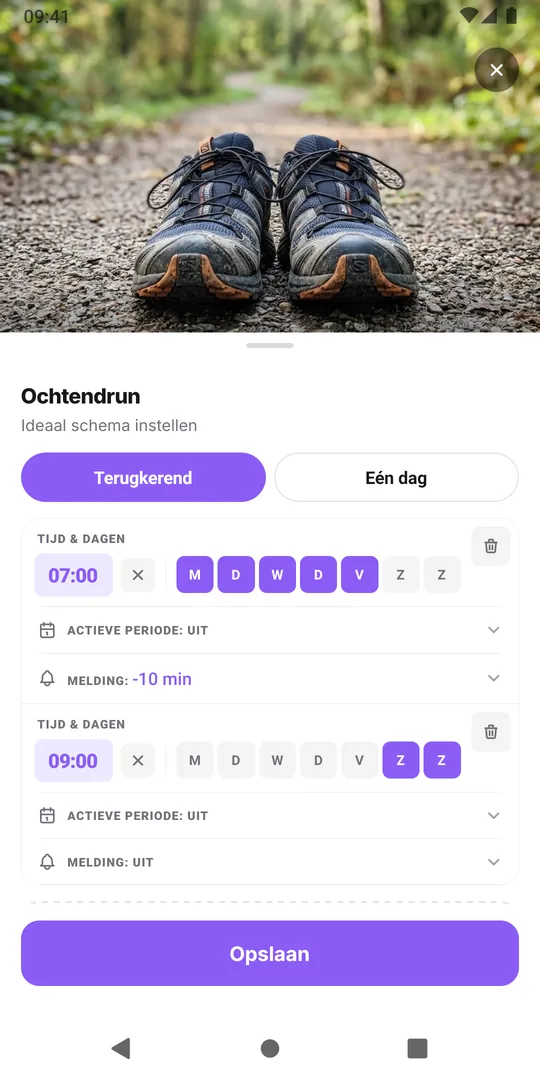
Geef de activiteit twee geplande tijden: één om 07:00 op maandag tot en met vrijdag en één om 09:00 op zaterdag en zondag. Elke tijd houdt eigen dagen en een eigen herinnering, en het blijft allemaal één activiteit met één geschiedenis.
Waarom één tijd voor elke dag zelden werkt
De meeste weken hebben twee vormen. Werkdagen worden bepaald door het woon-werkverkeer, het naar school brengen of het begin van je dienst; weekenden beginnen later en zijn losser. Eén tijd voor alle zeven dagen dwingt een van de twee om mee te buigen:
- stel hem in voor werkdagen, en de herinnering in het weekend gaat af terwijl je nog slaapt
- stel hem in voor het weekend, en op werkdagen komt hij als je al de deur uit bent
- laat de tijd helemaal weg, en je verliest de herinnering die je op gang hielp
De oplossing is in elke planner dezelfde: plan de gewoonte waar die op elk soort dag echt gebeurt. Een ochtendrun om 07:00 op werkdagen en om 09:00 in het weekend is nog steeds één gewoonte. Net als een supplement bij het ontbijt, wanneer dat ontbijt ook is.
Kies de twee tijden op basis van wat je al doet
Kijk naar een normale week voordat je iets instelt:
- Zoek het ankerpunt. Wat doe je op een werkdag vlak voor de activiteit? Ontbijten, de wekker, thuiskomen? Zoek daarna hetzelfde ankerpunt in het weekend.
- Noteer de echte kloktijd van elk ankerpunt. Schuift het ontbijt in het weekend tussen 08:30 en 10:00, plan dan de vroegste tijd, of laat die tijd op ‘op elk moment’.
- Check de afwijkende dagen. Is vrijdag een thuiswerkdag die als weekend voelt, zet hem dan bij de weekendgroep. De verdeling hoeft niet vijf en twee te zijn.
- Bepaal of beide een herinnering nodig hebben. Vaak heeft de werkdagtijd er een nodig en de weekendtijd niet.
Zo stel je het in EasyRoutine in (Premium)
Plannen hoort bij Premium; registreren en de kalender zijn gratis. Eén activiteit kan tot vier wekelijkse tijden hebben, elk met eigen weekdagen, kloktijd en herinnering.
- Open het tabblad Plannen en tik op de activiteit, bijvoorbeeld Ochtendrun.
- Stel onder Terugkerend de eerste tijd in op 07:00 en vink maandag tot en met vrijdag aan. Voeg een herinnering toe als je die wilt.
- Tik op Nog een tijd toevoegen, stel die in op 09:00 en vink zaterdag en zondag aan.
- Sla op.
Vink niet dezelfde dag aan in beide tijden, tenzij je de activiteit die dag twee keer wilt: elke tijd maakt een eigen geplande invoer. Een herinnering heeft een kloktijd nodig, dus een weekendtijd die op Op elk moment staat, verschijnt in de kalender zonder dat je een melding krijgt.
Waarom geen twee aparte activiteiten?
Je zou ‘Hardlopen (doordeweeks)’ en ‘Hardlopen (weekend)’ kunnen maken, maar dan splits je één gewoonte in twee geschiedenissen. Met één activiteit:
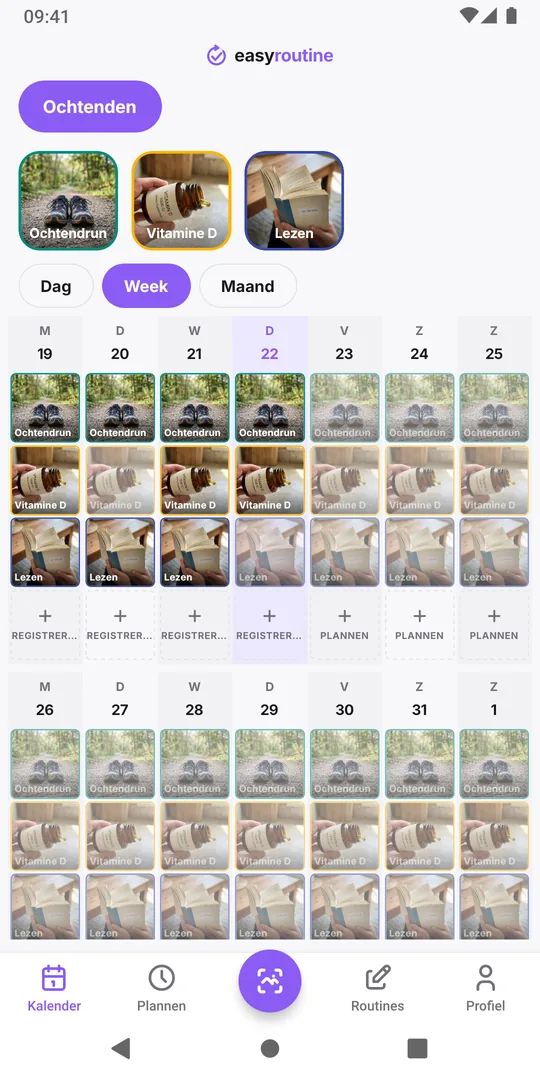
- staat elke run onder dezelfde tegel, dus als je de kalender filtert, zie je al je runs tegelijk
- verschijnen opmerkingen van eerdere runs samen als je de volgende registreert
- wijzig je de foto, kleur of naam maar één keer
Aparte activiteiten hebben alleen zin als de activiteit zelf verschilt, zoals een korte rekoefening doordeweeks en een lange yogasessie in het weekend.
Als het weekend niet zaterdag en zondag is
Ploegendienstwerkers, studenten en ouders hebben hun ‘weekend’ vaak op andere dagen. Dezelfde opzet werkt voor elke verdeling: één tijd voor de dagen die vroeg beginnen, één voor de dagen die laat beginnen, tot vier tijden in totaal. Veranderen je dagen van week tot week, dan passen vaste weekdagen niet; zie routines voor ploegendienst. Voor een gewoonte die je twee keer op dezelfde dag doet, zie twee keer per dag op verschillende tijden.
Veelgestelde vragen
Kan één activiteit in het weekend een andere tijd hebben?
Ja, met Premium. Voeg een tweede geplande tijd toe aan de activiteit en geef elke tijd eigen weekdagen, bijvoorbeeld 07:00 maandag tot en met vrijdag en 09:00 op zaterdag en zondag.
Hoeveel verschillende tijden kan één activiteit hebben?
Tot vier wekelijkse tijden per activiteit, elk met eigen dagen, kloktijd en herinnering, plus tot 20 losse datums.
Kan de werkdagtijd me herinneren en de weekendtijd niet?
Ja. Elke geplande tijd heeft een eigen instelling voor de herinnering, dus je kunt die bij de ene aanzetten en bij de andere uit laten.
Maakt het voor mijn registraties uit welke tijd ik had gepland?
Nee. Een registratie legt vast wanneer je de activiteit echt deed. Loop je op een zaterdag om 08:15 terwijl 09:00 gepland was, dan bewaart de registratie 08:15.
Lees verder
Meer over dit onderwerp
- Een gewoonte twee weken testen: een schema met een vaste einddatumProbeer een nieuwe gewoonte precies twee weken: een sjabloon om over te nemen, een regel vooraf voor houden of schrappen, gratis dagelijks registreren en een evaluatie op dag 14.
- Sjabloon voor een routine alleen op werkdagen: maandag tot en met vrijdag, niets in het weekendEen sjabloon voor een routine van maandag tot en met vrijdag om over te nemen, en hoe je het in EasyRoutine inplant zodat werkgewoontes alleen doordeweeks verschijnen.
- Kan EasyRoutine een eenmalige taak bijhouden, of alleen terugkerende?Ja, binnen grenzen. Plan een eenmalige taak op één datum met een herinnering (Premium), of registreer hem gratis wanneer je wilt. EasyRoutine is gemaakt voor terugkerende taken.
- Past je schema niet meer bij je echte routine? Plan voor je gewone weekStaan geplande gewoontes steeds als gemist? Zo vergelijk je je plan met wat je echt doet, verschuif je tijden en dagen naar je gewone week en blijven oude weken eerlijk.
- Mijn activiteit staat op de verkeerde weekdagen: zo herstel je per ongeluk geplande dagenVerkeerde dagen gekozen bij het instellen van een schema? Pas de weekdagen bij die tijd aan en het nieuwe patroon vervangt het oude. Je eerdere registraties blijven zoals ze zijn.
- Ik paste mijn schema aan en oude weken tonen de verkeerde gemiste dagenSchema aangepast en tonen oude weken nu andere gemiste dagen? Waarom vage items het huidige plan volgen, en hoe je een plan wijzigt zonder je geschiedenis te herschrijven.
- Zo pauzeer je een schema tijdelijk zonder het te verwijderenEen week weg? EasyRoutine heeft geen pauzeknop, maar je kunt een schema voor de pauze laten eindigen en daarna weer laten beginnen, herinneringen uitzetten of tijdelijk archiveren.
- Zo plan je volgende week vooruit (en zie je hem in één kalender)Plan volgende week in 15 minuten vooruit: terugkijken, vaste afspraken neerzetten, gewoontes eromheen passen. In EasyRoutine staan geplande activiteiten al op de komende dagen.
- Zo plan je een activiteit twee keer per dag op verschillende tijdenEen ochtend- en een avondtijd nodig voor dezelfde activiteit? Geef één activiteit twee geplande tijden, zoals 08:00 en 20:00, elk met eigen dagen en herinnering.
- Mijn geplande activiteit staat vandaag niet in de kalender: wat je checktOntbreekt een geplande activiteit vandaag in de kalender? Check de weekdagen, de actieve periode, de gekozen routine, een uitgelichte tegel en of hij gearchiveerd is.
- Zo laat je een behandelschema na twee weken automatisch stoppenLaat een korte behandeling vanzelf eindigen: geef de geplande tijd een datum bij Vanaf en Tot, dan verschijnt hij en krijg je herinneringen alleen daartussen. Achteraf niets verwijderen.
- Wat is het verschil tussen plannen en registreren?Plannen zegt wanneer je iets van plan bent; registreren legt vast wat je echt deed. Waarom een nieuw schema eerst weinig verandert, en wat er gratis is.
Gratis voor iPhone en Android. Log in met Apple, Google of je e-mail om te beginnen.