Kan EasyRoutine een eenmalige taak bijhouden, of alleen terugkerende?
Ja, maar het is geen takenlijst. EasyRoutine draait om dingen die je herhaalt. Een eenmalige taak past er toch in als activiteit met een plan voor één dag en een herinnering (Premium), of gewoon als iets wat je één keer gratis registreert.
Wat werkt voor een eenmalige taak
Elke taak in EasyRoutine is een activiteit binnen een routine. Voor iets wat je maar één keer doet, zoals je paspoort verlengen of een pakket terugsturen, heb je twee mogelijkheden:
- Registreer het als het klaar is. Registreren is gratis en kost één tik. De taak staat dan op die dag in de kalender, met een opmerking als je wilt (‘verstuurd bij het postpunt, track-and-trace in de mail’). Je kunt hem ook achteraf aan een eerdere dag toevoegen.
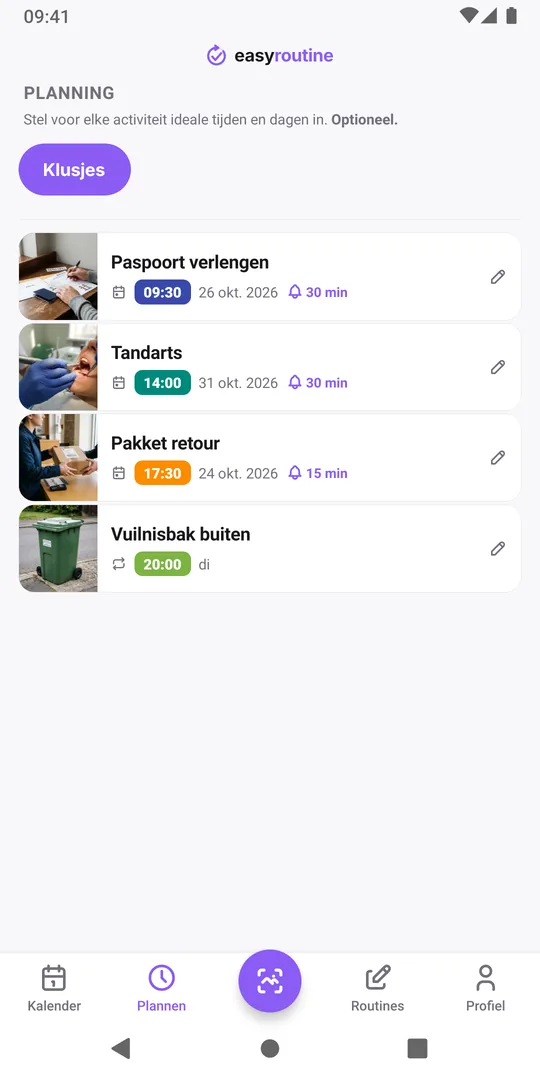
- Plan het op een datum. Open met Premium het tabblad Plannen, tik op de activiteit en voeg een plan voor Eén dag toe: één datum, een optionele tijd en een optionele herinnering. Tot je het registreert, verschijnt het plan als vervaagd item in de weergaven Week en Dag en als holle ring in de weergave Maand.
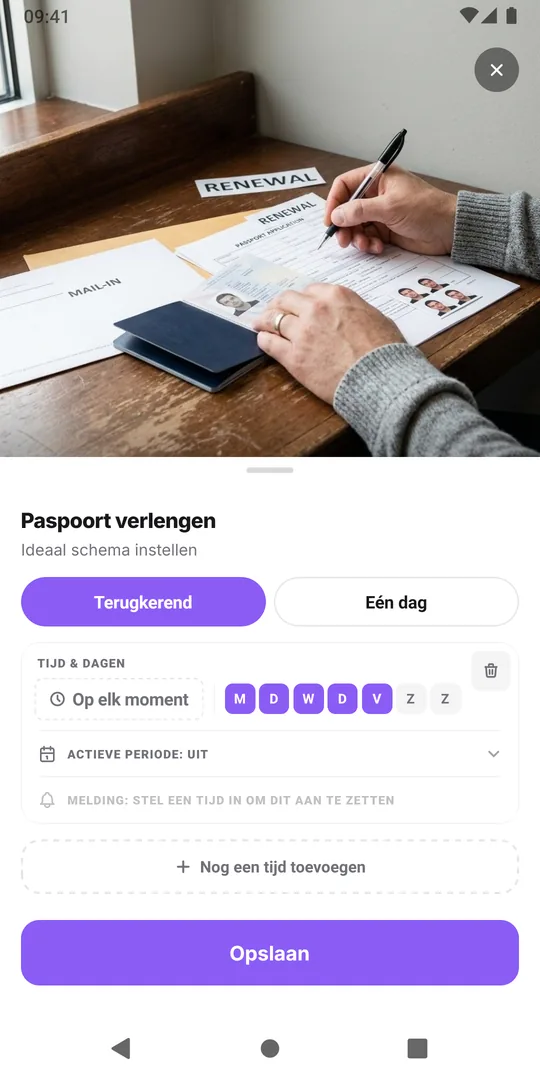
Uitgewerkt voorbeeld: een afspraak voor je paspoort
Stel dat je afspraak voor je paspoort op 12 november om 09:30 is.
- Maak een routine Klusjes voor eenmalige klussen, zodat ze je dagelijkse routines niet volproppen.
- Voeg een activiteit Paspoort verlengen toe. Een foto van het oude paspoort is optioneel.
- Voeg op het tabblad Plannen een plan voor Eén dag toe: 12 november, 09:30, herinnering 30 minuten van tevoren.
- Tik na de afspraak op de vervaagde invoer in de weergave Week of Dag om hem te registreren en voeg een opmerking toe zoals ‘over drie weken ophalen, bewijs in portemonnee’.
- Archiveer de activiteit. Hij verdwijnt uit de lijst Klusjes, en de geregistreerde datum blijft in de kalender.
Waar het geen takenapp is
Wees je bewust van de afwegingen voordat je erop vertrouwt voor eenmalige klussen:
- Er is geen afvinklijst waarvan taken verdwijnen. Als het gedaan is, blijft de activiteit in je routine tot je hem archiveert.
- Er zijn geen lijsten met deadlines, geen prioriteiten en geen subtaken.
- Herinneringen hebben een tijd op het plan nodig. Een plan dat op ‘Op elk moment’ staat, verschijnt in de kalender maar stuurt geen melding.
Bestaat je lijst vooral uit eenmalige taken, dan past een echte to-do-app beter bij je. EasyRoutine werkt het best als een paar eenmalige datums naast de dingen staan die je herhaalt. Zo werken herinneringen.
Waar losse datums echt helpen
Plannen voor één dag zijn het nuttigst voor taken die op onregelmatige of lange intervallen terugkomen, iets wat een schema met weekdagen niet kan uitdrukken: een controle bij de tandarts, een onderhoudsbeurt voor de auto of een filter vervangen. Elke activiteit kan tot 20 plannen voor één dag bevatten, en het logboek bewaart elke eerdere datum, dus je ziet altijd wanneer je het voor het laatst deed.
Gebruik voor taken die op vaste weekdagen terugkomen een terugkerende tijd. Zie het sjabloon voor een schema alleen op werkdagen.
Veelgestelde vragen
Kan ik een eenmalige taak bijhouden in de gratis versie?
Ja. Registreren is gratis, dus je kunt vastleggen dat en wanneer je het deed, met een opmerking. Een datum in de toekomst plannen en herinneringen hebben Premium nodig.
Kan ik een eenmalig plan naar een andere datum verplaatsen?
Ja, met Premium. Open het schema van de activiteit en wijzig de datum of tijd van het plan voor één dag. De herinnering gaat mee naar de nieuwe tijd.
Kan ik een gearchiveerde taak terughalen als hij weer opduikt?
Ja. Haal hem uit het archief, voeg een nieuw plan voor één dag toe, en de eerdere registraties staan er nog, dus je ziet wanneer je het voor het laatst deed.
Hoeveel eenmalige datums kan één activiteit hebben?
Tot 20 plannen voor één dag per activiteit. Plannen die meer dan 30 dagen in het verleden liggen, worden verwijderd als je het schema opslaat; de registraties blijven.
Kan de herinnering de dag ervoor afgaan?
Nee. Een herinnering gaat af op het tijdstip van het plan of tot 30 minuten ervoor. Wil je de dag ervoor een seintje, voeg dan een tweede activiteit toe zoals ‘Paspoortdocumenten klaarleggen’ met een eigen plan voor Eén dag en een herinnering op die dag.
Lees verder
Meer over dit onderwerp
- Een gewoonte twee weken testen: een schema met een vaste einddatumProbeer een nieuwe gewoonte precies twee weken: een sjabloon om over te nemen, een regel vooraf voor houden of schrappen, gratis dagelijks registreren en een evaluatie op dag 14.
- Sjabloon voor een routine alleen op werkdagen: maandag tot en met vrijdag, niets in het weekendEen sjabloon voor een routine van maandag tot en met vrijdag om over te nemen, en hoe je het in EasyRoutine inplant zodat werkgewoontes alleen doordeweeks verschijnen.
- Past je schema niet meer bij je echte routine? Plan voor je gewone weekStaan geplande gewoontes steeds als gemist? Zo vergelijk je je plan met wat je echt doet, verschuif je tijden en dagen naar je gewone week en blijven oude weken eerlijk.
- Mijn activiteit staat op de verkeerde weekdagen: zo herstel je per ongeluk geplande dagenVerkeerde dagen gekozen bij het instellen van een schema? Pas de weekdagen bij die tijd aan en het nieuwe patroon vervangt het oude. Je eerdere registraties blijven zoals ze zijn.
- Ik paste mijn schema aan en oude weken tonen de verkeerde gemiste dagenSchema aangepast en tonen oude weken nu andere gemiste dagen? Waarom vage items het huidige plan volgen, en hoe je een plan wijzigt zonder je geschiedenis te herschrijven.
- Een andere tijd doordeweeks dan in het weekend voor dezelfde activiteitHardlopen om 07:00 op werkdagen en om 09:00 in het weekend? Geef één activiteit twee geplande tijden, elk met eigen weekdagen, in plaats van twee kopieën van de activiteit.
- Zo pauzeer je een schema tijdelijk zonder het te verwijderenEen week weg? EasyRoutine heeft geen pauzeknop, maar je kunt een schema voor de pauze laten eindigen en daarna weer laten beginnen, herinneringen uitzetten of tijdelijk archiveren.
- Zo plan je volgende week vooruit (en zie je hem in één kalender)Plan volgende week in 15 minuten vooruit: terugkijken, vaste afspraken neerzetten, gewoontes eromheen passen. In EasyRoutine staan geplande activiteiten al op de komende dagen.
- Zo plan je een activiteit twee keer per dag op verschillende tijdenEen ochtend- en een avondtijd nodig voor dezelfde activiteit? Geef één activiteit twee geplande tijden, zoals 08:00 en 20:00, elk met eigen dagen en herinnering.
- Mijn geplande activiteit staat vandaag niet in de kalender: wat je checktOntbreekt een geplande activiteit vandaag in de kalender? Check de weekdagen, de actieve periode, de gekozen routine, een uitgelichte tegel en of hij gearchiveerd is.
- Zo laat je een behandelschema na twee weken automatisch stoppenLaat een korte behandeling vanzelf eindigen: geef de geplande tijd een datum bij Vanaf en Tot, dan verschijnt hij en krijg je herinneringen alleen daartussen. Achteraf niets verwijderen.
- Wat is het verschil tussen plannen en registreren?Plannen zegt wanneer je iets van plan bent; registreren legt vast wat je echt deed. Waarom een nieuw schema eerst weinig verandert, en wat er gratis is.
Gratis voor iPhone en Android. Log in met Apple, Google of je e-mail om te beginnen.