共有されたルーティンをEasyRoutineに追加する方法
リンクを開くかQRコードを読み取り、不要なアクティビティのチェックを外して「ルーティンを追加」をタップします。アクティビティとその写真のコピーが入った、自分だけの新しいルーティンができます。
始める前に
- EasyRoutineをインストールしてサインインします。共有されたルーティンの追加は無料です。
- 受け取るのは、ルーティン名と、アクティビティの名前・色・写真のコピーです。相手の記録、メモ、連続日数、スケジュールが見えることはなく、相手からあなたの分が見えることもありません。
1. リンクを開く
送られてきたリンクをタップするか、スマホのカメラで相手のQRコードを読み取り、表示されたリンクを開きます。EasyRoutineで、すべてのアクティビティにチェックが入った状態の共有ルーティンが開きます。サインアウトしている場合は、先にサインインするとルーティンが開きます。
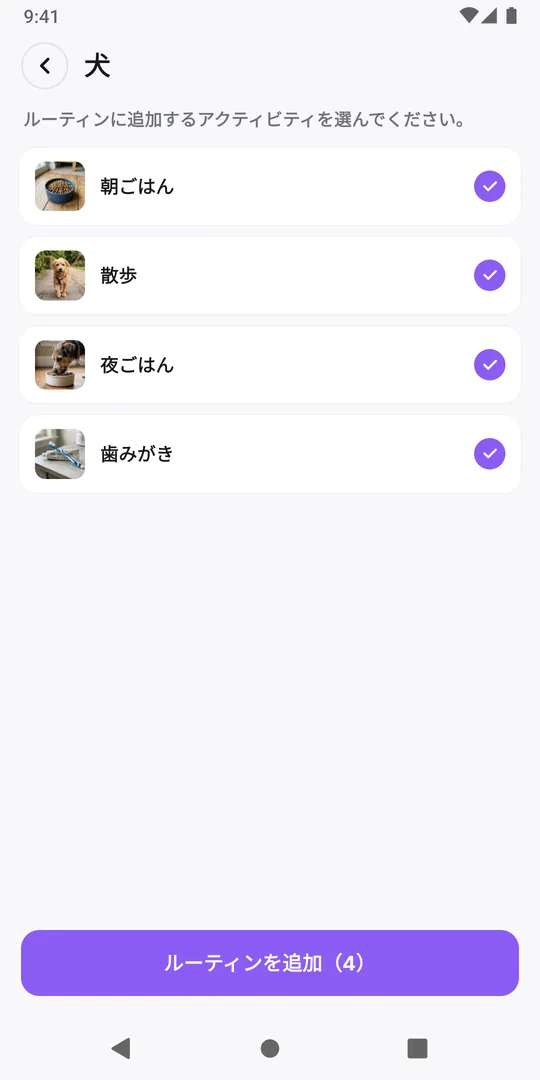
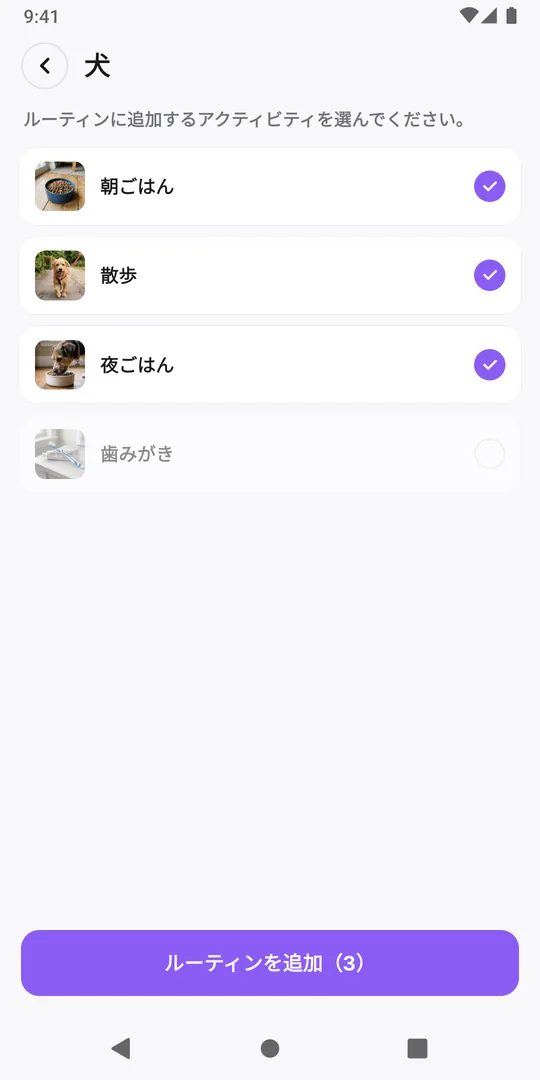
2. 不要なもののチェックを外す
アクティビティをタップするとチェックが外れ、もう一度タップすると元に戻ります。ボタンには追加される数が表示されます。
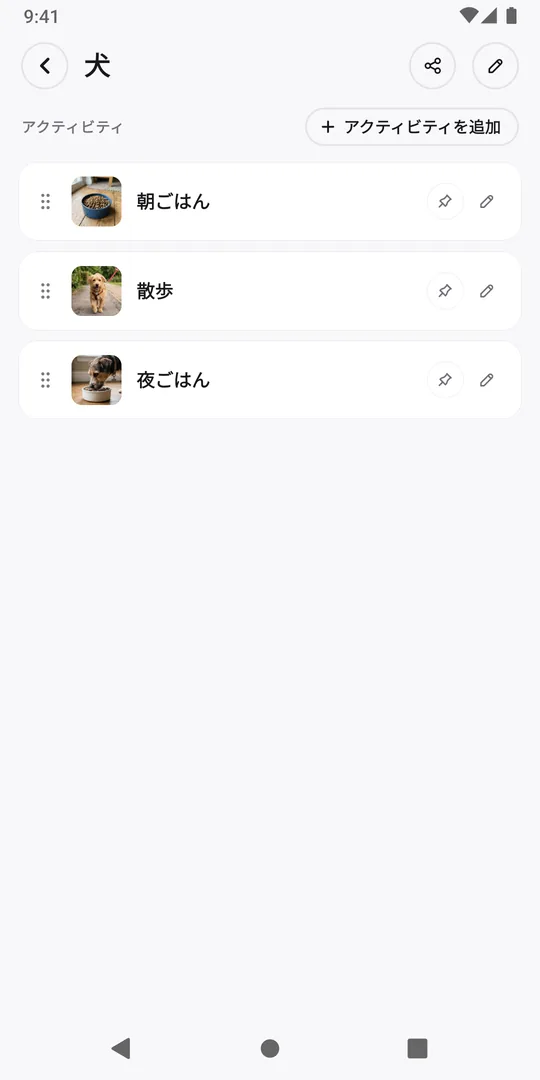
3. 「ルーティンを追加」をタップする
「ルーティンを追加」をタップします。新しいルーティンが専用の画面で開き、残したアクティビティが写真付きで入っています。これであなたのルーティンの1つになり、「ルーティン」タブと「カレンダー」に表示されます。
リンクがブラウザで開いた場合
Webページに同じルーティンが表示されます。そこで不要なもののチェックを外し、アプリで3件のアクティビティを追加をタップします(数字はチェックが入っている件数です)。するとアプリが同じチェック状態で開き、手順3に進めます。アプリがまだない場合は、ページからインストールしてサインインし、このページに戻ってもう一度ボタンをタップしてください。
次に:自分用に整える
ルーティン名を変えたり、アクティビティを変更・追加したりして、実行したらアクティビティを記録しましょう。コピーにはスケジュールがありません。プレミアムなら、アクティビティに自分の曜日、時刻、リマインダーを設定できます。
よくある質問
相手の変更は反映されますか?
いいえ。追加した時点の状態でコピーされます。新しい内容が欲しい場合は、共有が続いているうちにリンクを開き直してもう一度追加します。その場合は2つ目のルーティンになります。相手が共有を停止しても、コピーは残ります。
「ルーティンが見つかりません」と表示されるのはなぜですか?
相手が共有を停止したか、ルーティンを削除したため、リンクが使えなくなっています。もう一度共有してもらうと、新しいリンクが作られます。
あわせて読みたい
iPhoneとAndroidで無料。Apple、Google、またはメールアドレスでサインインして始めましょう。