EasyRoutineで写真をスキャンしてアクティビティを記録する方法
丸い「AI撮影で記録」ボタンをタップして物を撮影すると、EasyRoutineが一致するアクティビティをすぐに記録します。一致するものがなければ、自分でアクティビティを選んで「記録する」をタップします。
始める前に
- スキャンが認識できるのは、写真のある自分のアクティビティだけです。先に写真付きでアクティビティを追加しておきましょう。
- スキャンは無料で、インターネット接続が必要です。
- 使えるのはカメラだけです。ライブラリの写真はスキャンできません。
1. 「AI撮影で記録」ボタンをタップする
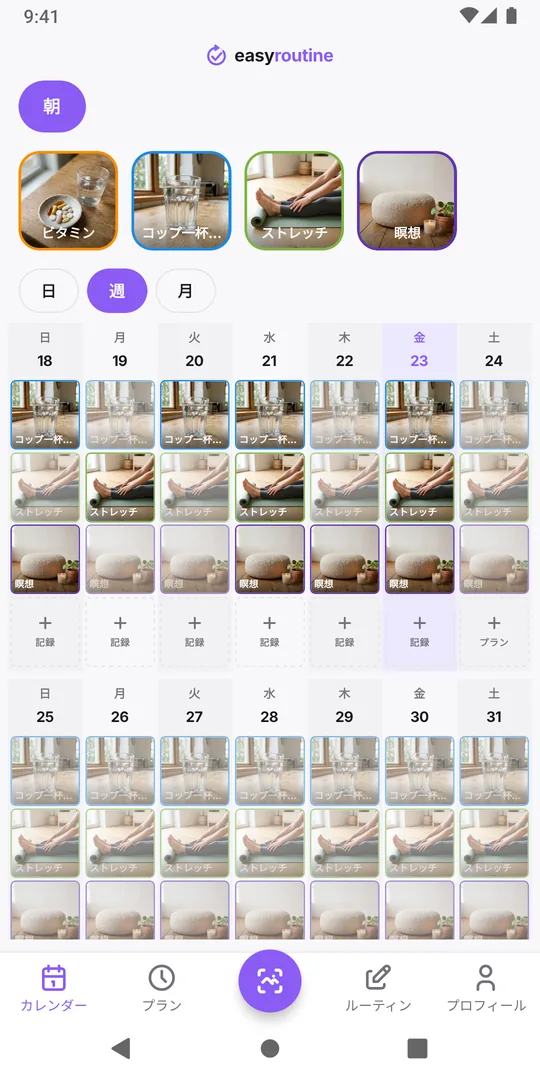
下のバー中央にある丸いAI撮影で記録ボタンをタップします。カレンダーにどのルーティンが表示されていてもかまいません。スキャンはすべてのルーティンから探します。カメラが自動で起動します。
2. 物を撮影する
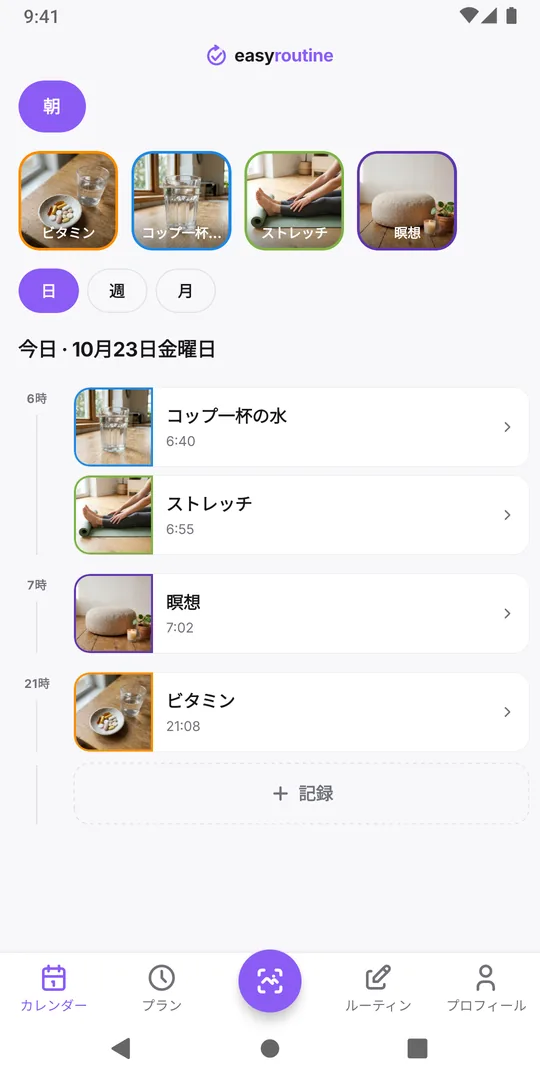
ビタミンのボトルやスキンケアのチューブなど、今使ったものをラベルが見えるように撮影します。EasyRoutineは照合中…と表示して写真をアクティビティと照らし合わせ、一致すればそのアクティビティを現在の時刻ですぐに記録します。確認のステップはなく、カレンダーに戻ると、一致したアクティビティのルーティンに切り替わり、今日に新しい記録が入っています。
3. 一致しないときは自分で選ぶ
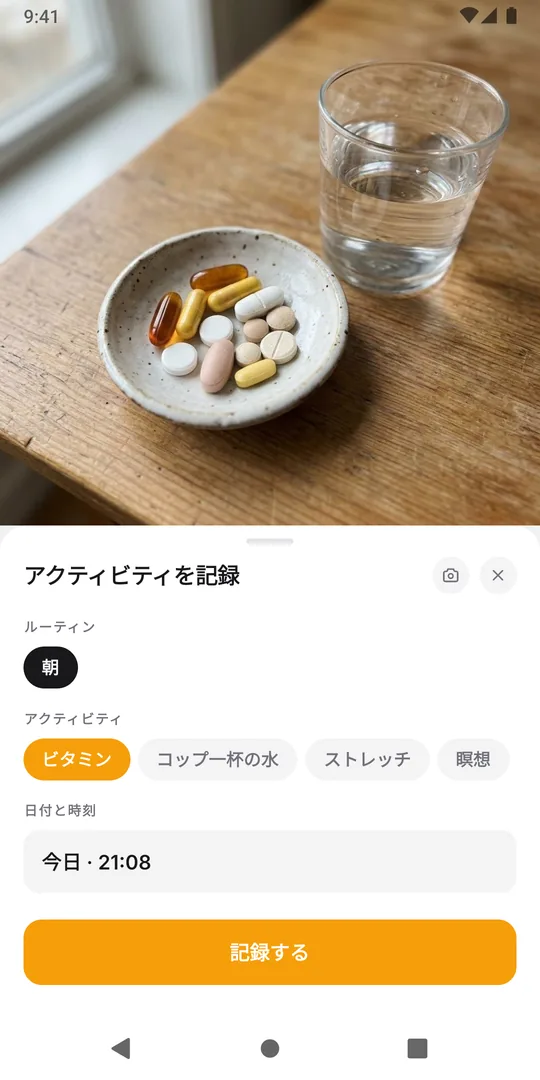
一致するものがない場合は、一致するものが見つかりません。手動で選択してください。と表示され、代わりに入力画面が出ます。ルーティンとアクティビティを選び、日付と時刻を確認して記録するをタップします。画面上部のカメラボタンで撮り直すこともできます。
写真を撮らずにカメラを閉じたときも同じ画面が開くので、手早く手動で記録する方法としても使えます。
スキャンのあとで
スキャンで記録されるのはアクティビティと時刻だけです。メモやフラグを付けたり時刻を変えたりするには、カレンダーで新しい記録をタップします。詳しくはメモやフラグを追加する方法をご覧ください。スキャンが違うアクティビティを選んだ場合は、その記録を削除して、スキャンが違うアクティビティを記録する理由を確認しましょう。
よくある質問
スキャンはどのルーティンから探しますか?
すべてのルーティンです。写真をすべてのルーティンのアクティビティと照らし合わせ、一致すればカレンダーがそのアクティビティのルーティンに切り替わります。表示中のルーティンは、判断が分かれるときにだけ優先されます。
スキャンに追加料金はかかりますか?
かかりません。スキャンは無料プランに含まれています。AIへのリクエストは1アカウントにつき1日300回までで、スキャンと写真の名前の提案を合わせて数えます。
あわせて読みたい
iPhoneとAndroidで無料。Apple、Google、またはメールアドレスでサインインして始めましょう。