アクティビティが違う曜日に表示される:間違えて設定した曜日の直し方
予定していない曜日にアクティビティが表示されるなら、その時間に設定した曜日の選び方が間違っています。スケジュールを開き、間違った曜日を外して正しい曜日を選び、保存しましょう。新しいパターンが古いものに置き換わり、すでに記録した内容は何も変わりません。
曜日の間違いが起きる主な理由
急いで作ったスケジュールは、少しずれていることがよくあります。よくある原因は次のとおりです。
- タップのずれ。 火曜と木曜のつもりが月曜と水曜を押していた、日曜のつもりで土曜を選んでいた。
- 週の始まりが違う。 日曜始まりのカレンダーに慣れていると、月曜始まりの並びでは頭の中で1日ずれます(逆も同じです)。
- 全曜日がオンのまま。 時間を追加して18:00にしたものの、トレーニングしない曜日を外し忘れた。
- 別の時間の行を変えた。 1つのアクティビティに時間が2つあり、夜の時間のつもりで朝の時間の曜日を変えてしまった。
症状はいつも同じです。予定していない曜日に薄い予定が表示され、その日にリマインダーまで鳴ることもあります。
変更する前に確認すること
編集する前に、本当に曜日が原因かを確かめましょう。
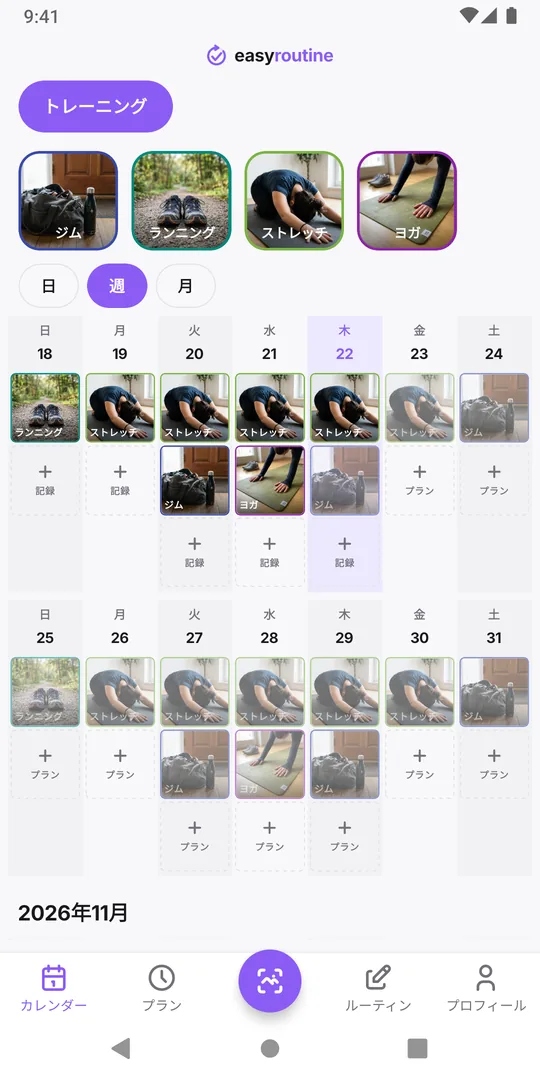
- 週ビューを開き、薄い予定がどこにあるかを見ます。毎週違う曜日に出ていますか、それとも今週だけですか?
- 正しいアクティビティを見ているか確認します。名前や色が似たアクティビティは、予定の多い週には見間違えやすいものです。
- アクティビティに時間が複数あるなら、どの時間が違う曜日に出ているかを確認します。曜日は時間ごとに別々に設定されています。
曜日が正しいのに変な場所に表示されるなら、原因は別にあります。たとえば自分で追加した単日の予定です。単日の予定は、同じスケジュールの中で毎週の時間とは別に表示されます。
EasyRoutineで曜日を直す(プレミアム)
スケジュールはプレミアムの機能です。記録とカレンダーは無料のままです。
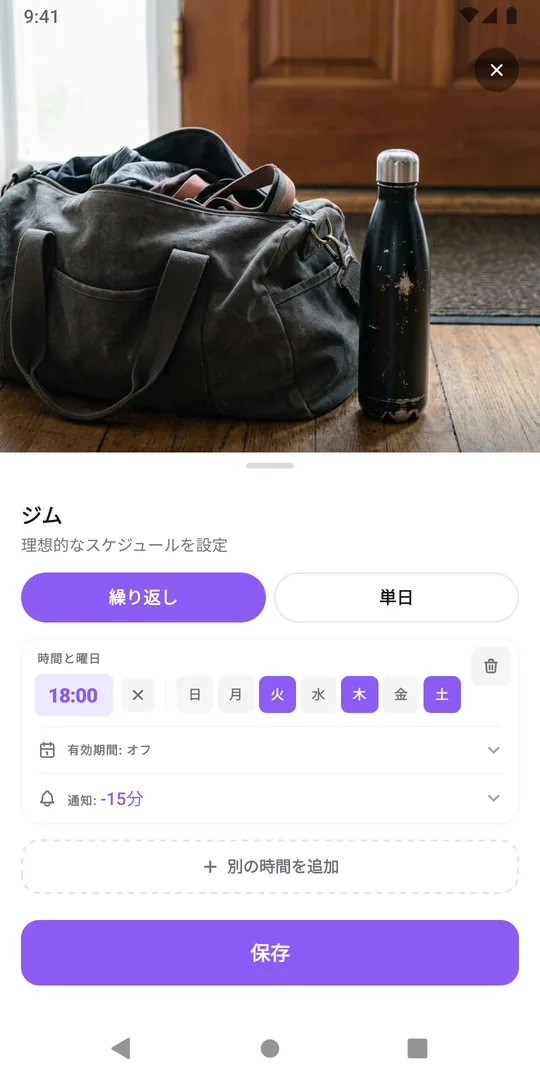
- プランタブを開き、アクティビティをタップします。
- 繰り返しで、違う曜日に出ている時間を探します。
- 間違った曜日をタップしてオフにし、正しい曜日をタップしてオンにします。どの時間にも少なくとも1つの曜日が必要です。
- 保存します。
カレンダーはすぐに新しいパターンで描き直され、その時間のリマインダーも新しい曜日に合わせて動きます。アクティビティを削除して作り直す必要はなく、時刻、リマインダー、有効期間はそのまま残ります。
過去の週と記録はどうなるか
スケジュールを編集しても、記録は一切変わりません。これまでの記録は、記録した日と時刻のまま残ります。
変わるのは、過去の日の薄い予定です。薄い予定は現在のスケジュールから、アクティビティを作った日までさかのぼって描かれます。設定ミスの場合はそれがまさに望む結果です。間違った曜日は過去の週からも消え、本来の曜日が代わりに表示されます。そのため、古い週に記録していない日の薄い予定が出てくることがあります。
古い曜日がミスではなく、しばらく実際に続けていた計画だった場合、そのまま編集すると履歴が書き換わってしまいます。その場合は古い時間を終了させて新しい時間を追加しましょう。詳しくはスケジュールを変えたら過去の未完了の日が変わったをご覧ください。
次から防ぐには
2つの習慣で、最初から正しいスケジュールを保てます。
- 曜日を見直す。 保存したらプランタブでアクティビティを確認します。各アクティビティがスケジュールと一緒に一覧表示されます。
- 最初の1週間を確認する。 週ビューならパターン全体がひと目でわかります。間違った曜日は、薄い予定が長く並ぶ前に気づけます。
曜日、時刻、単日の予定、有効期間の関係はスケジュールのページで説明しています。
よくある質問
曜日を変えると過去の記録は消えますか?
消えません。記録はそのまま残ります。新しい曜日に合わせて描き直されるのは薄い予定だけで、アクティビティを作った日までさかのぼります。
アクティビティを削除して作り直す必要はありますか?
ありません。プランタブでアクティビティを開き、その時間の曜日を変えるだけです。名前、写真、色、履歴はすべて残ります。
リマインダーも新しい曜日に移りますか?
はい。リマインダーはスケジュールの時間に付いているので、保存すると新しい曜日に合わせて動きます。
無料プランでも曜日を直せますか?
できません。スケジュールの編集にはプレミアムが必要です。プレミアムが終了していても時間を削除することはでき、アクティビティはどの日でも無料で記録できます。
あわせて読みたい
関連する記事
- 2週間の習慣お試し:終了日つきのスケジュール テンプレート新しい習慣をちょうど2週間試す方法。コピーして使えるテンプレート、事前に決める続けるかやめるかのルール、無料の記録、14日目の振り返りで判断します。
- 平日だけのルーティン スケジュール テンプレート:月曜から金曜、週末は何もなし月曜から金曜だけのルーティンのテンプレートと、EasyRoutineで仕事の日の習慣を平日だけに表示し、週末をすっきり空けておく設定方法を紹介します。
- EasyRoutineは単発のタスクも記録できる?繰り返しだけ?はい、ただし制限があります。単発のタスクは単日の予定とリマインダー(プレミアム)で計画するか、無料でいつでも記録できます。EasyRoutineは繰り返す用事が中心です。
- スケジュールが実際のルーティンと合わなくなったら、いつもの1週間に合わせて計画し直す予定した習慣がいつも未完了のまま?計画と実際の行動を比べ、いつもの1週間に合わせて曜日と時刻を直し、過去の週も正しく読めるようにする方法を紹介します。
- スケジュールを変えたら、過去の週に違う未完了の日が表示されるようになったスケジュールを編集したら、過去の週の未完了の日が変わった?薄い予定が現在の計画に従う理由と、履歴を書き換えずに計画を変える方法を解説します。
- 同じアクティビティを平日と週末で違う時間に設定する平日は7:00、週末は9:00に走る?アクティビティを2つ作るのではなく、1つのアクティビティに曜日の違う2つの時間を設定しましょう。
- スケジュールを削除せずに一時停止する方法1週間出かける?EasyRoutineに一時停止ボタンはありませんが、休みの前にスケジュールを終了して後で再開したり、通知だけ止めたり、一時的にアーカイブしたりできます。
- 来週の予定を前もって立てる方法(1つのカレンダーで見る)来週の予定は15分で立てられます。振り返り、決まった予定、その周りに習慣。EasyRoutineでは、スケジュールしたアクティビティが先の日にすでに表示されます。
- アクティビティを1日2回、違う時間にスケジュールする方法同じアクティビティに朝と夜の時間が必要?1つのアクティビティに8:00と20:00のような2つの時間を追加し、それぞれに曜日とリマインダーを設定できます。
- スケジュールしたアクティビティが今日表示されない:確認することスケジュールしたアクティビティが今日のカレンダーにない?曜日、有効期間、選んでいるルーティン、強調表示中のタイル、アーカイブを確認しましょう。
- 治療のスケジュールを2週間後に自動で終える方法短い治療を自動で終わらせるには、スケジュールの時間に開始日と終了日を設定します。その間だけ表示され、お知らせが届き、あとで削除する必要もありません。
- スケジュールと記録の違いは?スケジュールはいつやるつもりかを決め、記録は実際にしたことを残します。新しいスケジュールが最初はあまり変化を見せない理由と、無料でできることを解説します。
iPhoneとAndroidで無料。Apple、Google、またはメールアドレスでサインインして始めましょう。