来週の予定を前もって立てる方法(1つのカレンダーで見る)
週が始まる前に15分とりましょう。先週を振り返り、動かせない予定を先に入れ、その周りに習慣を配置します。プレミアムなら、EasyRoutineは来週の日付にスケジュール済みのアクティビティをすでに表示しているので、新しいものを足し、重なるものを動かすだけです。
1日単位ではなく1週間単位で計画する理由
1日ずつの計画は、水曜に大きな用事が入るまではうまくいきます。そうなると、ジム、洗濯、買い出しが同じ夜を取り合います。1週間先を見ておけば、まだ動かす余地があるうちに重なりに気づけます。トレーニングを火曜にずらす、買い出しを土曜にする、忙しい日に備えて日曜に作り置きする、といった具合です。
週の計画は習慣を続けるのにも役立ちます。「今週のどこか」ではなく、自分で選んだ曜日がそれぞれにあるからです。
15分でできる週次プランニング
日曜の午後や金曜の仕事のあとなど、決まった時間を選び、毎回同じ手順で進めます。
- 振り返る。 先週、予定していたのにできなかったことは何で、なぜですか?1日に詰め込みすぎた、時間が合わない、もうやりたくない計画だった?
- 動かせない予定を入れる。 約束、締め切り、歯医者、返品する荷物、子どもの遠足。これらは動かないので最初に入れます。
- 繰り返しの習慣を確認する。 ジム、掃除、作り置き、植物の水やり。来週もそのままで合いますか?今回だけ別の曜日が必要なものはありますか?
- 余白を残す。 1晩は軽くしておきます。1週間が予定どおりに進むことはめったにありません。
- 1つだけ今準備する。 ジムのバッグを詰める、買い物リストを書くなど、月曜を順調に始められるようにします。
家族と暮らしているなら、手順2は一緒にやりましょう。重なりの多くは、ほかの人の予定です。
EasyRoutineで来週を見る(プレミアム)
スケジュールしたアクティビティは、毎週の時間と単日の予定に従って、カレンダーの先の日に自動で表示されます。週表示と日表示では薄い予定、月表示では中抜きの円です。週ビューを開いて1週間先へ進めば、月曜、水曜、金曜のジム、日曜の作り置き、単日で入れた予定がもう並んでいます。先週から書き写す必要はありません。
先の予定を立てるのは、リマインダーと同じくプレミアムの機能です。記録と、今日と過去の日のカレンダーは無料です。無料プランで先の日をタップすると、プレミアムの画面が開きます。詳しくはスケジュールのページをご覧ください。
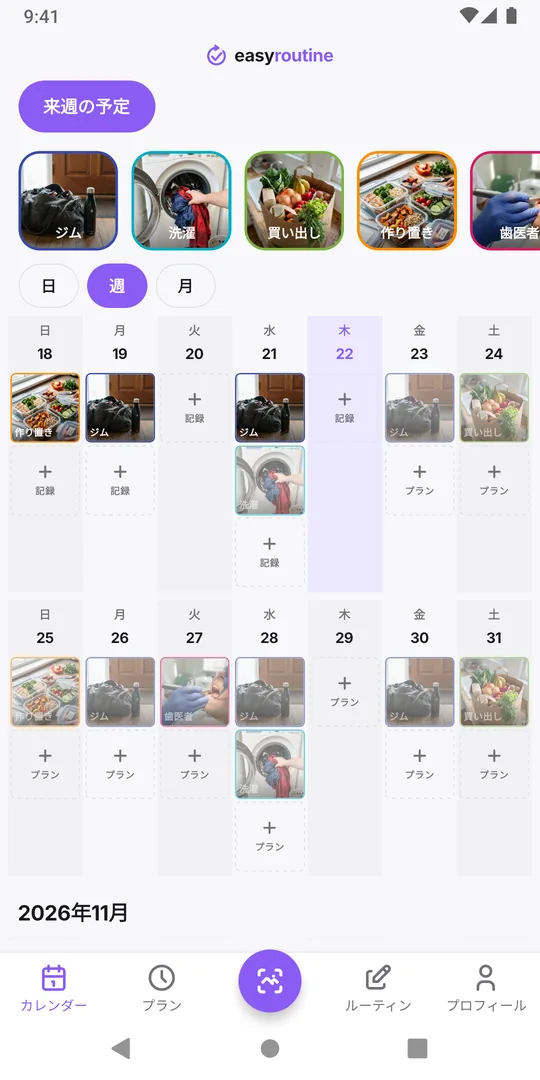
先の日に予定を足す・動かす
来週のある日に新しい予定を入れるには、日ビューでその日を開き、プランをタップします。アクティビティを選ぶと、その日の単日の予定が入った状態でスケジュールが開きます。時刻と、必要ならリマインダーを付けて保存します。歯医者、単発の大掃除、追加のランニングもこの方法で入れられます。単日の予定は1アクティビティにつき20件まで設定できます。詳しくは単発のタスクをご覧ください。
来週の予定を変えるには、その日の薄い予定をタップします。スケジュールが開くので、単日の予定や毎週の時間を調整できます。毎週の時間の変更は来週だけでなくすべての週に適用されます。1週だけずらしたいなら、その回を新しい日の単日の予定として入れましょう。その週も毎週の予定はいつもの曜日に表示され、リマインダーも鳴り、記録しなければやり忘れのように見えます。1回だけの移動ならその空白はそのままでも構いません。消したい場合は、毎週の時間にその日の直前の終了日を設定し、同じ時間をその日の直後の開始日で追加し直します。
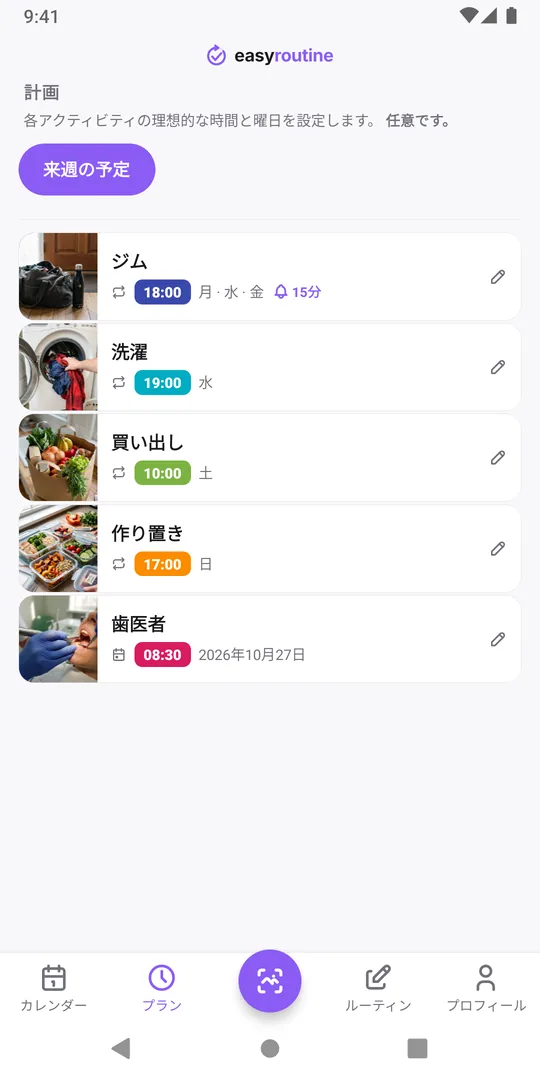
週の途中では
薄い予定は記録すると色付きに変わるので、金曜には週ビューで予定と実績を1か所で見られます。次の週の振り返りにこのビューを使いましょう。何週も同じ場所が薄いままなら、計画を変えるサインです。予定が実際の生活と合わないをご覧ください。
よくある質問
週が始まる前に来週のアクティビティを見られますか?
はい、プレミアムで可能です。スケジュールしたアクティビティは、毎週の時間と単日の予定に従って、カレンダーの先の日に表示されます。週表示と日表示では薄い予定、月表示では中抜きの円です。
先の日にアクティビティを記録できますか?
できません。先の日は予定を立てるためだけのものです。記録は実際に行った日に、忘れたならあとから過去の日に行います。
毎週の予定を変えずに、来週の1回だけを動かすには?
その回を新しい日の単日の予定として入れます。毎週の時間を変えると、すべての週に適用されます。その週もいつもの毎週の予定は表示され、記録しなければやり忘れのように見えます。これを避けるには、毎週の時間をその日の前の終了日で終わらせ、その日の後の開始日で追加し直します。
無料プランで来週の予定を立てられますか?
できません。先の日の予定とリマインダーはプレミアムの機能です。無料プランでは、記録、今日と過去の日のカレンダー、写真スキャンを使えます。
あわせて読みたい
関連する記事
- 2週間の習慣お試し:終了日つきのスケジュール テンプレート新しい習慣をちょうど2週間試す方法。コピーして使えるテンプレート、事前に決める続けるかやめるかのルール、無料の記録、14日目の振り返りで判断します。
- 平日だけのルーティン スケジュール テンプレート:月曜から金曜、週末は何もなし月曜から金曜だけのルーティンのテンプレートと、EasyRoutineで仕事の日の習慣を平日だけに表示し、週末をすっきり空けておく設定方法を紹介します。
- EasyRoutineは単発のタスクも記録できる?繰り返しだけ?はい、ただし制限があります。単発のタスクは単日の予定とリマインダー(プレミアム)で計画するか、無料でいつでも記録できます。EasyRoutineは繰り返す用事が中心です。
- スケジュールが実際のルーティンと合わなくなったら、いつもの1週間に合わせて計画し直す予定した習慣がいつも未完了のまま?計画と実際の行動を比べ、いつもの1週間に合わせて曜日と時刻を直し、過去の週も正しく読めるようにする方法を紹介します。
- アクティビティが違う曜日に表示される:間違えて設定した曜日の直し方スケジュール設定で曜日を選び間違えた?その時間の曜日を変えるだけで、新しいパターンが古いものに置き換わります。これまでの記録はそのまま残ります。
- スケジュールを変えたら、過去の週に違う未完了の日が表示されるようになったスケジュールを編集したら、過去の週の未完了の日が変わった?薄い予定が現在の計画に従う理由と、履歴を書き換えずに計画を変える方法を解説します。
- 同じアクティビティを平日と週末で違う時間に設定する平日は7:00、週末は9:00に走る?アクティビティを2つ作るのではなく、1つのアクティビティに曜日の違う2つの時間を設定しましょう。
- スケジュールを削除せずに一時停止する方法1週間出かける?EasyRoutineに一時停止ボタンはありませんが、休みの前にスケジュールを終了して後で再開したり、通知だけ止めたり、一時的にアーカイブしたりできます。
- アクティビティを1日2回、違う時間にスケジュールする方法同じアクティビティに朝と夜の時間が必要?1つのアクティビティに8:00と20:00のような2つの時間を追加し、それぞれに曜日とリマインダーを設定できます。
- スケジュールしたアクティビティが今日表示されない:確認することスケジュールしたアクティビティが今日のカレンダーにない?曜日、有効期間、選んでいるルーティン、強調表示中のタイル、アーカイブを確認しましょう。
- 治療のスケジュールを2週間後に自動で終える方法短い治療を自動で終わらせるには、スケジュールの時間に開始日と終了日を設定します。その間だけ表示され、お知らせが届き、あとで削除する必要もありません。
- スケジュールと記録の違いは?スケジュールはいつやるつもりかを決め、記録は実際にしたことを残します。新しいスケジュールが最初はあまり変化を見せない理由と、無料でできることを解説します。
iPhoneとAndroidで無料。Apple、Google、またはメールアドレスでサインインして始めましょう。