休み明けにルーティンを取り戻す方法
最後にジムに行ったのはいつだっけ?2週間の休みのあとでは、なかなか思い出せません。EasyRoutineはカレンダーからその答えを出し、責めることなく空白を見せ、再スタートを今日の1件の記録にしてくれます。
まず空白を見てみる
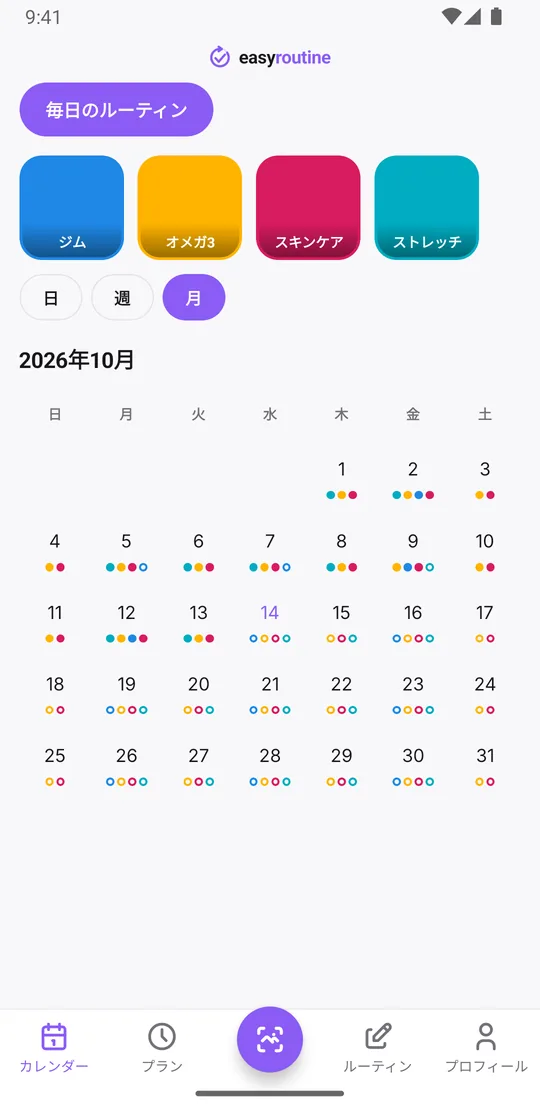
カレンダータブを開き、月表示に切り替えます。何かを記録した日には、アクティビティごとの色の点が付いています。休みの期間は点のない部分、あるいはビタミンを思い出した日の点がぽつんとあるだけの部分です。
ひとつの習慣だけ確認したいときは、カレンダー上部のタイル、たとえばジムをタップします。カレンダーにはそのアクティビティだけが表示されるので、空白の直前のタイルが最後に行った日です。もう一度タップすれば全体の表示に戻ります。
アクティビティにスケジュールを設定していた場合、予定していたのに記録しなかった日は、薄い輪郭だけの点で表示されます。これがEasyRoutineでの「予定を逃した日」の表し方です。赤いバツ印や、逃した日数のカウンターはなく、記録にならなかった予定がそのまま見えるだけです。何日空いたかは、月表示の空いている日を数えてください。休みがもっと前から始まっていたなら、1か月さかのぼります。
休み前の履歴もそのまま残っています。記録は自分で削除しない限りアカウントに残るので、11月の好調だった週もちゃんとそこにあります。
連続日数は1件の記録で再スタート
プロフィールタブの連続日数は、今日までに少なくとも1つのアクティビティを記録した日が何日続いているかを数えます。記録のない日があるとリセットされ、猶予日もないので、休み明けにはほぼ0に戻っているはずです。
だからこそ、再スタートは簡単です。今日1つ記録すれば連続日数は1、明日も1つ記録すれば2。どのアクティビティでもかまいません。連続日数が評価するのは、全部やることではなく、続けることです。サプリやたった2分のストレッチなど、毎日できる簡単なアクティビティを1つ決めておくと、大変な習慣が戻ってくるまでの間も連続記録を積み上げられます。
旅行中も続けていたのに記録していなかったことがあれば、今からでも追加できます。過去の日を開いて「記録」をタップし、アクティビティを選びます(12:00で保存されます)。そのあと記録をタップして実際の時刻に直します。追加するのは、実際にやったことだけにしましょう。
アクティビティを1つずつ再開する
作り直すものは何もありません。ルーティンもアクティビティも、休み前のままです。最初の1週間を楽にするコツをいくつか紹介します。
- 最初に再開するアクティビティをピン留めする。「アクティビティをピン留め」すると、ルーティンの中でほかのアクティビティより前に表示されます。
- まだ再開しないものはアーカイブする。 アーカイブしたアクティビティはルーティンから消え、リマインダーも止まりますが、記録はカレンダーに残ります。あとでワンタップで再開できます。
- 出発前にアーカイブしたものを再開する。 旅行前にお休みさせていたアクティビティがあれば、今が戻すタイミングです。
長い休みのあとは、7つを中途半端に始めるより、3つをしっかり再開するほうがうまくいきます。
再スタートの記録を手間なく
今日の「記録」をタップしてアクティビティを選べば、現在の時刻で記録されます。いくつかまとめて済ませたら、同じリストでまとめて選べます。プレミアムのスケジュールがあれば、薄く表示された予定をタップして保存する方法もあります。写真を付けたアクティビティは、スキャンタブからも記録できます。ビタミンのボトルにカメラを向ければ、EasyRoutineが一致するアクティビティを記録します。スキャンが認識するのは、写真を付けた自分のアクティビティだけなので、よく記録するものには写真を付けておきましょう。写真スキャンのしくみ
またすぐ旅行の予定がある?旅行中のことは旅行中もルーティンを続けるで紹介しています。新しい1年のスタートにしたいなら、新年の抱負トラッカーもどうぞ。
再開のためのメモ
記録にはそれぞれメモと緑・黄・赤のフラグを無料でつけられます。アクティビティを記録するとき、記録画面にそのアクティビティの最近のメモが表示されるので、休み明けに便利です。休み前のメモを見れば、どこまでやっていたかがわかります。
- ジム:「休み明け初回、30分、重量は軽め」。次回、前回何をしたかがわかります
- スキンケア:「フライトのあと乾燥」。落ち着くまで黄色のフラグ
- ストレッチ:「5分だけ、それでもOK」。緑のフラグ
数週間たつと、記録画面のフラグで流れがひと目でわかります。緑が増え、黄色が減っていくはずです。メモはカレンダー上には表示されません。
スケジュールを立て直す(プレミアム)
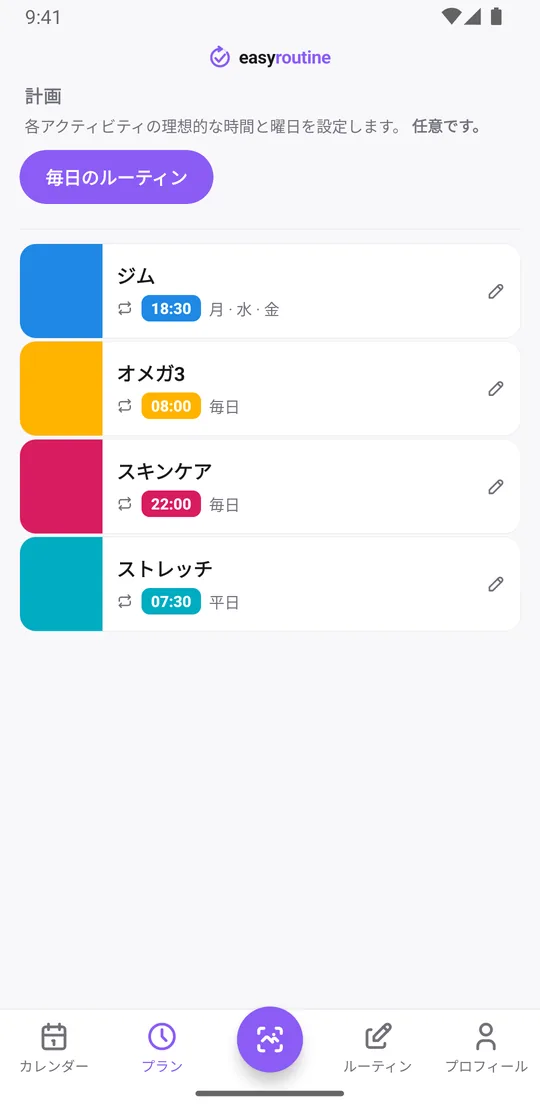
プレミアムなら、プランタブで各アクティビティの曜日、時刻、任意の有効期間を設定できます。休み明けの使い方を2つ紹介します。
- 少しずつ慣らす。 ジムを月曜と木曜だけにして、2週間後を終了日にします。その翌週から始まる2つ目の枠を追加し、月・水・金のいつもの予定に戻します。1つのアクティビティには繰り返しの枠を4つまで設定できます。
- 日付から始める。 来週の月曜から仕事に戻るなら、枠の開始をその日にしておきます。家に帰る前から、カレンダーが逃した予定で埋まることはありません。
時刻を指定した枠には、時間どおり、または5、10、15、30分前のリマインダーを付けられます。スケジュールとリマインダーについて詳しく。
よくある質問
休みのあと、どうやってルーティンに戻ればいい?
月表示で途切れたところを確認し、最初に再開するアクティビティを1つか2つ選んで、今日記録します。プレミアムなら最初の数週間は軽めのスケジュールにして、リマインダーを付けましょう。まだ再開しないものはアーカイブします。
休み前に最後にその習慣をやった日を確認するには?
カレンダー上部のそのアクティビティのタイルをタップします。そのアクティビティだけが表示されるので、空白の直前のタイルが最後にやった日です。
サボった日数をアプリで確認できますか?
EasyRoutineでは月表示で確認できます。記録した日には色の点、予定していたのに記録しなかった日には薄い点が付きます。逃した日数のカウンターはないので、空いている日を自分で数えてください。
習慣の連続記録を再スタートするには?
今日、少なくとも1つのアクティビティを記録します。連続日数は何かを記録した日が続いた日数なので、1から再スタートし、記録するたびに伸びていきます。
長く空いても、過去の履歴は残っていますか?
残っています。記録は自分で削除しない限りアカウントに残るので、休み前の分もすべてカレンダーにあります。
あわせて読みたい
iPhoneとAndroidで無料。Apple、Google、またはメールアドレスでサインインして始めましょう。