2週間の習慣お試し:終了日つきのスケジュール テンプレート
この新しい習慣、続ける価値はある?それとも日曜の夜に良さそうに思えただけ? 2週間のお試しなら、気分ではなく事実で答えが出ます。そのまま使えるテンプレートと、EasyRoutineできちんと終了日を設定する方法、14日目に見るべきポイントをまとめました。
きっちり2週間がうまくいく理由
終わりのない目標は、気づかないうちにやめてしまいがちです。最終日がはっきりしたお試しは違います。14日間だけ続ければよく、最後に意識して判断できます。2週間あれば各曜日を2回ずつ経験するので、忙しい日にも余裕のある日にも合うかがわかります。
向いているのは、小さくて具体的な習慣です。起きてすぐ10分のストレッチ、寝る前に10ページの読書、昼食後の散歩など。始める前に、自分にとって「続ける価値がある」とはどういうことかを決めて書いておきましょう。たとえば「14日中10日以上記録できたら」。
テンプレート
コピーして、自分の習慣に置き換えてください。日付は14日間の一例です。
ルーティン:2週間お試し
アクティビティ名:ストレッチ(タイルに収まるよう短く。既存のルーティンに入れるなら「お試し」と付ける)
曜日:毎日(仕事の日にしか合わない習慣なら月〜金)
時刻:7:15
有効期間(プレミアム):開始 11月2日(月)、終了 11月15日(日)(両日を含めて14日間)
リマインダー(プレミアム):時間どおり
続ける条件:14日中10日以上記録
記録時のコメント:どうだったかを一言、さらに緑・黄・赤のフラグ
お試し用に専用のルーティンを作ると、目に留まりやすく、すでに頼りにしている習慣とも区別できます。1つずつが小さいものなら、同じルーティンで2つか3つのお試しを、それぞれ別のアクティビティとして並行させることもできます。
無料プランでお試しする
記録とカレンダーは無料なので、お試し自体にお金はかかりません。ルーティンタブでルーティンを追加をタップして名前を2週間お試しにし、アクティビティを追加で習慣の名前を付けます。やった日は、その日の+記録をタップして習慣を選びます。朝やったのに記録し忘れた? あとから実際の時刻で記録すればOKです。前日の分も追加できます。
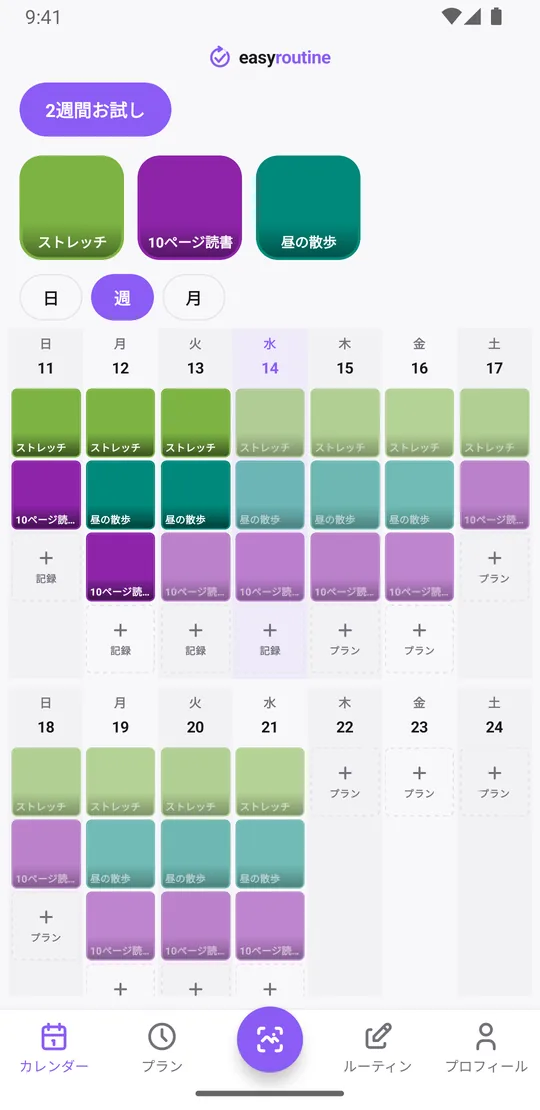
お試しだけを見たいときは、カレンダー上部の習慣のタイルをタップします。その習慣だけが表示されるので、記録した日、空いた日、最後の記録がひと目でわかります。月表示なら2週間全体を一度に見られます。読んでいる本やヨガマットのように、習慣に分かりやすい物があるなら、アクティビティに写真を付けておけば、カメラを向けるだけで写真スキャンで記録できます。
コメントとフラグ:数字の裏にある理由
どの記録にも短いコメントと緑・黄・赤のフラグを付けられます。これも無料です。いくつかの記録に(「腰が硬い」「楽だった」「5分だけ」「会議が長引いてお休み」)と書き、フラグの意味を一度決めておきましょう。たとえば緑は予定どおり、黄は短縮版、赤は無理やりだった日です。記録するたびに、その習慣の直近のコメントが記録画面に表示されるので、お試しの途中でも傾向に気づけます。コメントはカレンダーには表示されません。記録をタップすると読めます。14日目には、回数だけよりもこうしたコメントのほうが多くを語ってくれます。
プレミアムなら:2週間で終わる期間を設定
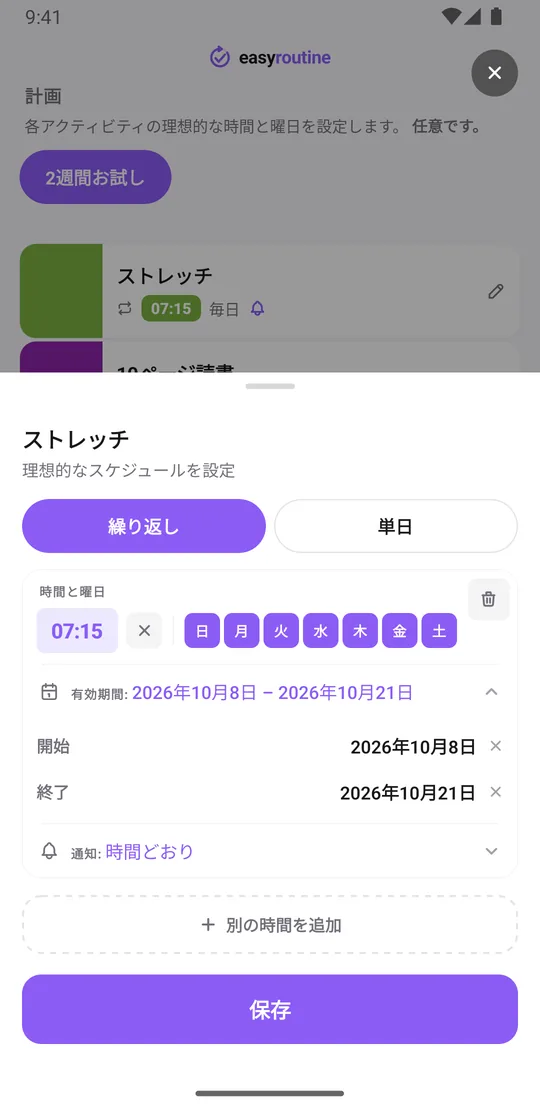
- プランタブを開いてアクティビティを選び、繰り返しで時刻を設定して曜日をタップします。
- 有効期間をタップし、開始に初日、終了に最終日を設定します。両方の日付が含まれるので、月曜に始めれば翌週の日曜で終わります。
- 毎日知らせてほしいなら、時間どおりまたは最大30分前の通知を設定します。
- 1日2回の習慣なら、別の時間を追加で2つ目を追加し、同じ有効期間を設定します。有効期間は時刻ごとに持つためです。
すると予定の日は、記録するまで薄い表示で出ます。タップして記録画面で保存しましょう。1日できなかった? 何も消さないでください。過ぎた日に残る薄い表示は正直なデータで、お試しの目的はまさに実際どうなるかを知ることです。スケジュール、有効期間、リマインダーはプレミアムの機能です。スケジュール機能について
2週間が終わったらどうなる?
終了日の翌日から、その習慣はカレンダーに表示されなくなり、リマインダーも止まります。何かを削除する必要はありません。アプリからメッセージが届いたり、更新を促されたりすることはなく、予定の表示がそこで終わるだけです。記録したものはすべてカレンダーに残り、アクティビティもルーティンに残るので、記録ボタンからいつでも記録を続けられます。
14日目の振り返りチェックリスト
カレンダーを開いて2分ほど、次の点を確認しましょう。
- 記録した日数を数える。習慣のタイルをタップしてその習慣だけを表示し、週表示か月表示で日数を数えます。アプリにパーセント表示はないので自分で数えますが、14日分なら数秒です。
- 薄い表示を見る。過ぎた日に残っている薄い表示は、予定していたのに飛ばした日です。特定の曜日に偏っていませんか? そこが習慣の合わないところです。
- コメントとフラグを読み返す。フラグは日表示と週表示で点として表示され、コメントは記録をタップすると読めます。緑と「楽だった」が多い? それとも黄色と「無理やり」?
- 連続日数を確認する。プロフィールの連続日数は、すべてのルーティンを通して何かを記録した日が何日続いたかを数えます。この習慣の点数ではなく、全体の目安として見ましょう。
- 始める前に決めた条件と比べる。
そして判断します。
- 続ける:プランタブで時刻を開いて終了日を消し、ルーティンに移動でいつものルーティンに移します。
- 延長する:1〜2週間先に新しい終了日を設定します。
- やめる:何もせずにそのまま終わらせるか、アクティビティをアーカイブして非表示にします。記録はカレンダーに残ります。
よくある質問
習慣を2週間だけ予定に入れるには?
プレミアムならプランタブで習慣を開き、繰り返しで曜日と時刻を設定してから、有効期間をタップして開始に初日、終了に14日目を設定します。両方の日付が含まれます。
2週間が終わるとどうなりますか?
その習慣はカレンダーに表示されなくなり、リマインダーも止まります。更新を促されることはありません。記録は残り、アクティビティもルーティンに残るので、延長することも記録を続けることもできます。
お試しのあと、習慣を続けるかどうかはどう決めればいいですか?
週表示か月表示で記録した日数を数え、どの予定日を飛ばしたかを確認し、コメントとフラグを読み返して、始める前に決めた条件(たとえば14日中10日)と比べましょう。
無料プランでも2週間のお試しはできますか?
はい。毎日の記録、コメント、フラグ、カレンダーは無料です。習慣のタイルをタップすればその日だけが表示されるので、数えられます。開始日と終了日の自動設定とリマインダーにはプレミアムが必要です。
あわせて読みたい
iPhoneとAndroidで無料。Apple、Google、またはメールアドレスでサインインして始めましょう。