スケジュールと記録の違いは?
スケジュールは計画です。アクティビティをどの曜日の何時に行うかを決め、リマインダーも付けられます。記録は実績です。「やった」をその時点で残す1タップです。EasyRoutineでは両者は別物で、記録とカレンダーは無料、スケジュールがなくても使えます。スケジュールとリマインダーはプレミアムの機能です。
計画と実績
紙の手帳と2本のペンを思い浮かべてください。鉛筆で来週の予定を書きます。月曜、水曜、金曜の18:00にジム。ペンで実際にしたことにチェックします。月曜の18:10と木曜の19:00にジム。
- スケジュールは先を見ます。いつ行うべきかを示し、お知らせもできます。
- 記録は後ろを見ます。何かをしたこととその時刻を残し、短いメモと色のフラグも付けられます。
どちらも、もう一方の代わりにはなりません。実績のない計画では、計画どおりにできているかわかりません。計画のない実績でも役に立ちます。「シダに最後に水をあげたのはいつ?」「今日はもう飲んだ?」に答えてくれ、多くの人がいちばん必要としているのはそれです。
スケジュールを設定しても何も起きないように見えた理由
スケジュールが自動で記録することはありません。保存すると3つのことが変わりますが、初日はどれも見落としがちです。
- 薄い予定が表示される。 予定した日に、週ビューと日ビューでは薄い予定として、月ビューでは中抜きの円として表示されます。今日が予定の日でなければ、今日の見た目は変わりません。
- リマインダーが鳴る。 予定の時刻に、それも時刻とリマインダーが設定されている場合だけです。その時刻までは何も起きません。
- 過去の日はそのまま。 アクティビティを作った日より前には描かれません。作ったばかりのアクティビティに未完了の履歴はありません。
連続日数と合計は記録だけを数えるので、スケジュールでは変わりません。
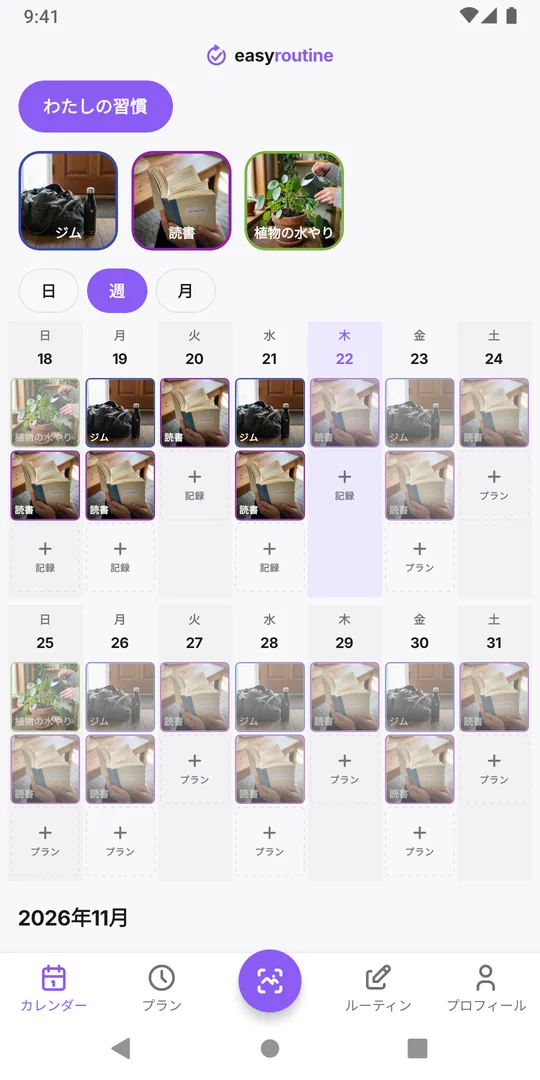
カレンダーで2つが出会うところ
カレンダーは計画と実績が重なる場所です。
- 先の日の薄い予定: 予定あり、まだその日ではない。
- 今日や過去の日の薄い予定: 予定あり、未記録。タップして記録し、もっと早くしていたなら実際の時刻にします。
- 色付きの予定: 記録済み。予定していたかどうかは関係ありません。
スケジュールがなくても、どの日にも何でも記録できます。その日の記録をタップして1つ以上のアクティビティを選ぶか、物の写真をスキャンします。予定のない日の記録は、そのまま色付きで表示されます。記録が予定の時間に限られることはありません。
無料の機能とプレミアムの機能
実績の側はすべて無料です。ルーティン、アクティビティ、記録、さかのぼっての記録、メモとフラグ、写真スキャン、今日と過去の日のカレンダー。
計画の側はプレミアムです。曜日、時刻、単日の予定、有効期間を設定するプランタブ、その時間に付くリマインダー、先の日をタップして予定を立てること。プランについては料金、スケジュールでできることはスケジュールをご覧ください。
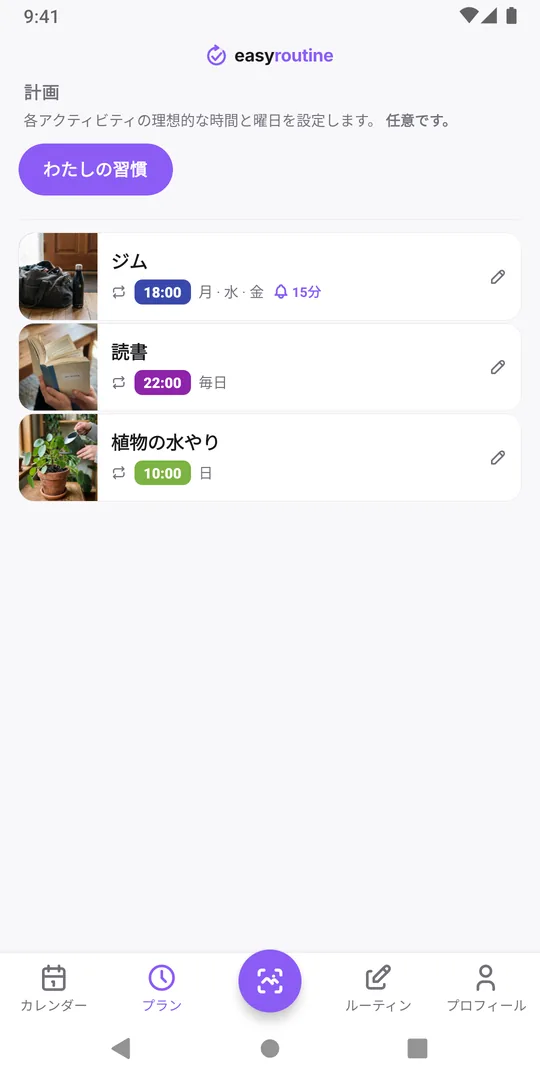
どちらが必要?
いちばん知りたいのが「最後にやったのはいつ?」や「今日はもうやった?」なら、まずは記録だけで始めましょう。植物の世話、フィルター交換、朝食と一緒に飲むサプリなど、多くのルーティンはそれで十分です。決まった時間に忘れてしまうとき、または予定していたのにできなかった日を見たいときに、スケジュールを加えましょう。始め方は使い方をご覧ください。
よくある質問
スケジュールはアクティビティを自動で記録しますか?
しません。スケジュールは予定を立ててお知らせするだけです。記録は、予定をタップする、その日の記録を使う、写真をスキャンする、のいずれかで自分で行います。
何もスケジュールせずにEasyRoutineを使えますか?
使えます。記録、メモ、フラグ、写真スキャン、カレンダーは無料で、スケジュールがなくても使えます。
予定した日をとばすと連続記録が途切れますか?
途切れません。連続日数は、いずれかのアクティビティを1回以上記録した日を数えます。スケジュールは影響しません。
プレミアムが終わったら記録はどうなりますか?
何も変わりません。記録とカレンダーは無料のままです。設定済みのスケジュールは残り、そのリマインダーも引き続き届きます。削除はできますが、予定の追加や変更には再びプレミアムが必要です。
あわせて読みたい
関連する記事
- 2週間の習慣お試し:終了日つきのスケジュール テンプレート新しい習慣をちょうど2週間試す方法。コピーして使えるテンプレート、事前に決める続けるかやめるかのルール、無料の記録、14日目の振り返りで判断します。
- 平日だけのルーティン スケジュール テンプレート:月曜から金曜、週末は何もなし月曜から金曜だけのルーティンのテンプレートと、EasyRoutineで仕事の日の習慣を平日だけに表示し、週末をすっきり空けておく設定方法を紹介します。
- EasyRoutineは単発のタスクも記録できる?繰り返しだけ?はい、ただし制限があります。単発のタスクは単日の予定とリマインダー(プレミアム)で計画するか、無料でいつでも記録できます。EasyRoutineは繰り返す用事が中心です。
- スケジュールが実際のルーティンと合わなくなったら、いつもの1週間に合わせて計画し直す予定した習慣がいつも未完了のまま?計画と実際の行動を比べ、いつもの1週間に合わせて曜日と時刻を直し、過去の週も正しく読めるようにする方法を紹介します。
- アクティビティが違う曜日に表示される:間違えて設定した曜日の直し方スケジュール設定で曜日を選び間違えた?その時間の曜日を変えるだけで、新しいパターンが古いものに置き換わります。これまでの記録はそのまま残ります。
- スケジュールを変えたら、過去の週に違う未完了の日が表示されるようになったスケジュールを編集したら、過去の週の未完了の日が変わった?薄い予定が現在の計画に従う理由と、履歴を書き換えずに計画を変える方法を解説します。
- 同じアクティビティを平日と週末で違う時間に設定する平日は7:00、週末は9:00に走る?アクティビティを2つ作るのではなく、1つのアクティビティに曜日の違う2つの時間を設定しましょう。
- スケジュールを削除せずに一時停止する方法1週間出かける?EasyRoutineに一時停止ボタンはありませんが、休みの前にスケジュールを終了して後で再開したり、通知だけ止めたり、一時的にアーカイブしたりできます。
- 来週の予定を前もって立てる方法(1つのカレンダーで見る)来週の予定は15分で立てられます。振り返り、決まった予定、その周りに習慣。EasyRoutineでは、スケジュールしたアクティビティが先の日にすでに表示されます。
- アクティビティを1日2回、違う時間にスケジュールする方法同じアクティビティに朝と夜の時間が必要?1つのアクティビティに8:00と20:00のような2つの時間を追加し、それぞれに曜日とリマインダーを設定できます。
- スケジュールしたアクティビティが今日表示されない:確認することスケジュールしたアクティビティが今日のカレンダーにない?曜日、有効期間、選んでいるルーティン、強調表示中のタイル、アーカイブを確認しましょう。
- 治療のスケジュールを2週間後に自動で終える方法短い治療を自動で終わらせるには、スケジュールの時間に開始日と終了日を設定します。その間だけ表示され、お知らせが届き、あとで削除する必要もありません。
iPhoneとAndroidで無料。Apple、Google、またはメールアドレスでサインインして始めましょう。