Comment utiliser les vues jour, semaine et mois dans EasyRoutine
L'onglet Calendrier montre une routine à la fois, en trois vues : Jour liste ses enregistrements par heure, Semaine affiche une colonne de photos par jour et Mois montre des points de couleur. Touche Jour, Semaine ou Mois au-dessus du calendrier pour changer de vue.
Avant de commencer
- Il te faut une routine avec quelques enregistrements. Si tu n'en as pas encore, enregistre d'abord une activité.
- Le calendrier est gratuit, quelle que soit ton offre. Les entrées prévues n'apparaissent que pour les activités qui ont un horaire, et la planification fait partie de Premium.
1. Choisis une routine
Touche Calendrier en bas, puis une pastille de routine en haut, par exemple Quotidien ou Salle de sport. Le calendrier n'affiche que cette routine. Il s'ouvre en vue Semaine : sept colonnes, chacune avec les photos de ce que tu as enregistré ce jour-là et un bouton Enregistrer (Planifier pour les jours à venir). Toucher une tuile d'activité au-dessus du calendrier met cette activité en évidence partout ; touche-la de nouveau pour annuler.
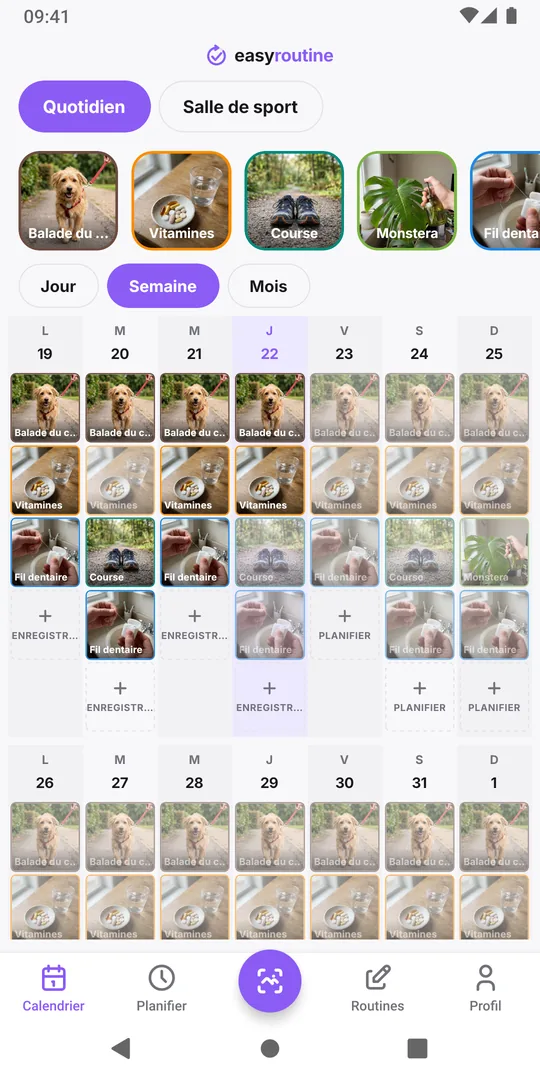
2. Fais défiler vers les semaines passées
Fais glisser les semaines vers le bas pour remonter dans le temps, ou vers le haut pour voir les semaines à venir. Le nom du mois indique où commence un nouveau mois. Pour revenir à cette semaine, touche de nouveau Semaine. Toucher Calendrier en bas te ramène aussi à cette semaine.
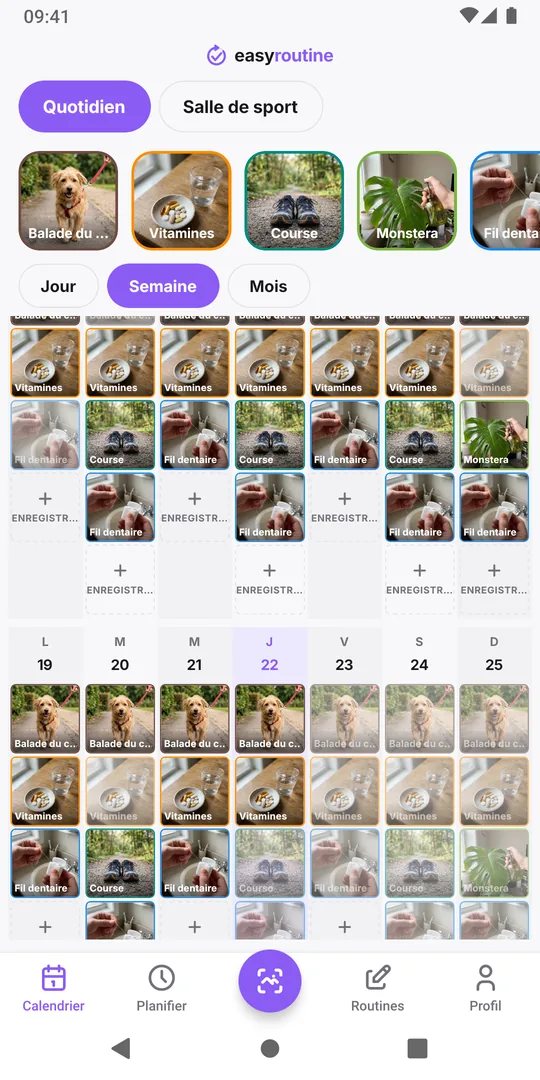
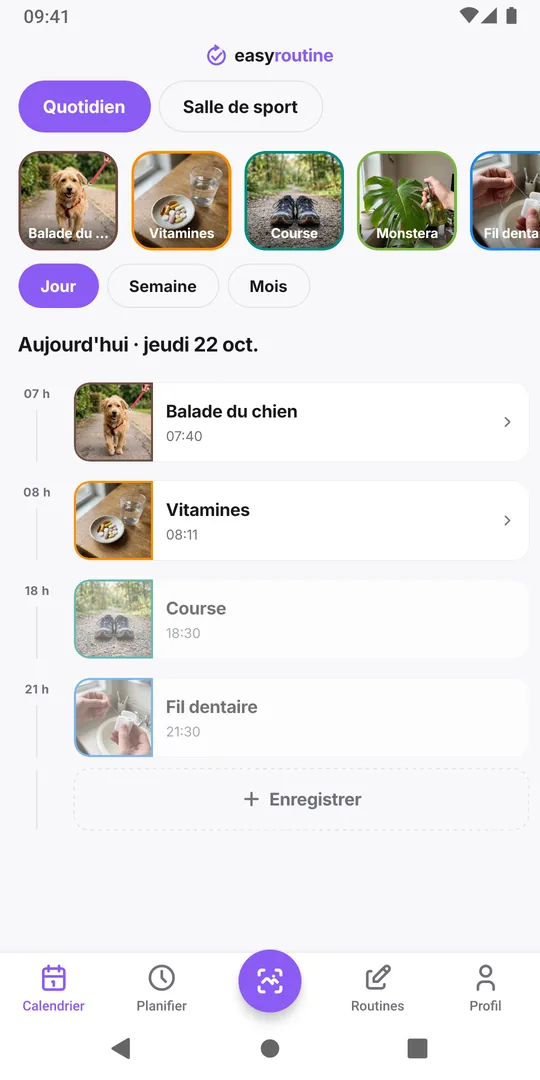
3. Touche une date pour ouvrir le jour
Touche la date en haut d'une colonne, ici aujourd'hui. La vue Jour liste les entrées de ce jour par heure, chacune avec sa photo, son nom et l'heure d'enregistrement, plus un petit point de couleur si l'enregistrement a un marqueur. Les plans sans heure se trouvent sous À toute heure, en haut. En bas, + Enregistrer ajoute un enregistrement à ce jour. Fais glisser vers le haut ou le bas pour avancer ou reculer d'un jour, et touche de nouveau Jour pour revenir à aujourd'hui.
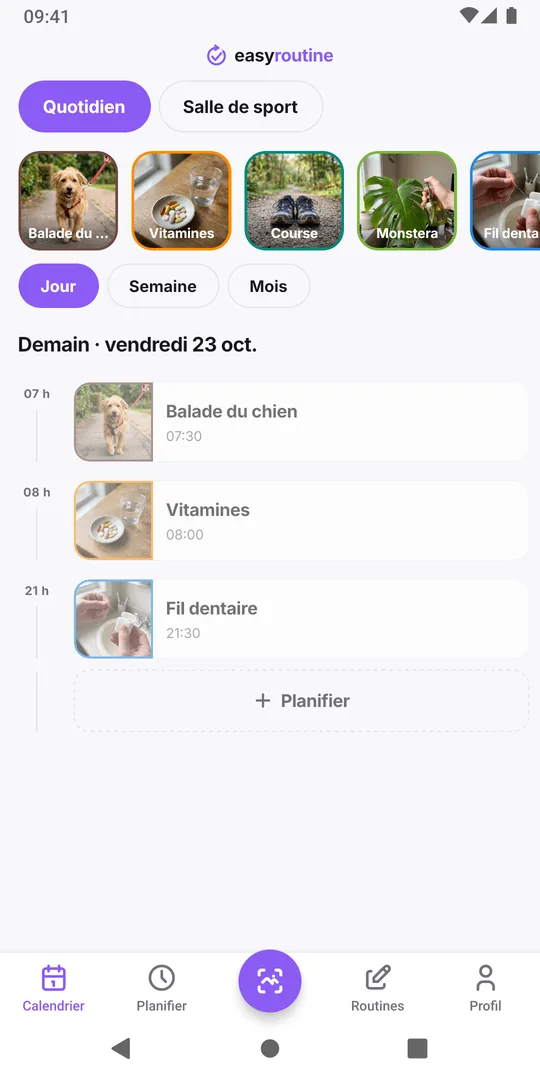
4. Repère les entrées prévues et manquées
Les entrées estompées sont des plans : une activité prévue ce jour-là et pas encore enregistrée. Sur un jour à venir, comme demain ici, elles montrent ce qui t'attend, par exemple la balade du chien et le fil dentaire de demain. Une entrée estompée sur un jour passé est un plan que tu n'as pas enregistré : un oubli se repère donc tout de suite. Touche une entrée estompée d'aujourd'hui ou d'un jour passé, puis Enregistrer, pour l'enregistrer à son heure prévue. Les entrées estompées viennent des horaires, qui font partie de Premium ; ensuite, planifie et programme des activités.
5. Touche Mois pour la vue d'ensemble
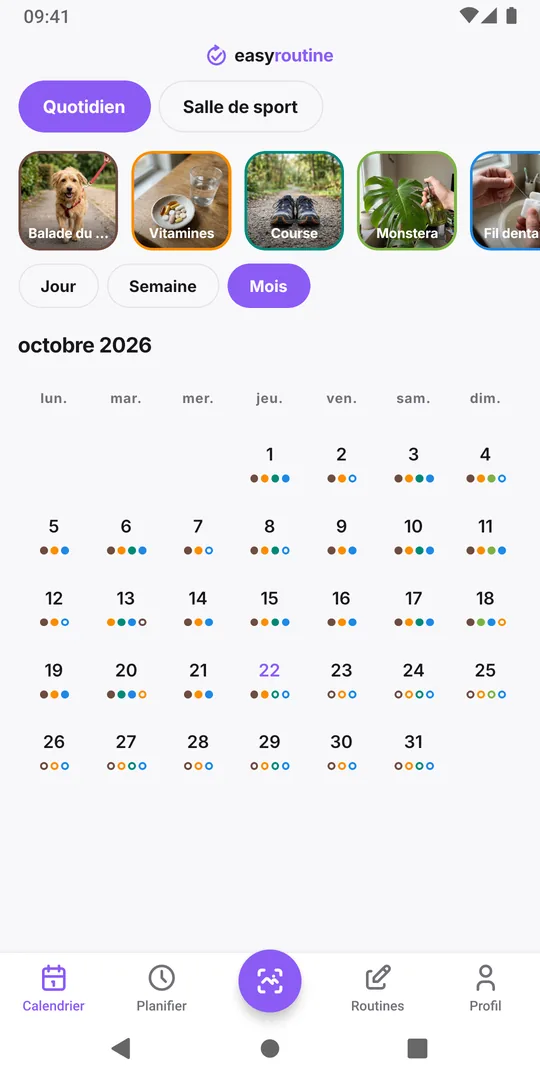
Touche Mois. Chaque jour affiche jusqu'à quatre points aux couleurs de ses activités : un point plein pour un enregistrement, un cercle vide pour un plan pas encore enregistré (ou manqué, sur un jour passé). La date du jour est dans la couleur d'accent. Fais glisser vers le haut ou le bas pour changer de mois, touche un jour pour l'ouvrir en vue Jour, et touche de nouveau Mois pour revenir au mois en cours.
Questions fréquentes
Puis-je voir toutes mes routines dans un seul calendrier ?
Non. Le calendrier montre une routine à la fois, celle sélectionnée dans les pastilles au-dessus. Touche une autre pastille pour changer ; chaque routine garde ses propres enregistrements.
Où est ma série ?
La Série de jours se trouve dans l'onglet Profil, à côté de ton total d'enregistrements terminés. Elle compte les jours avec au moins un enregistrement, toutes routines confondues.
Pourquoi je ne vois aucune entrée estompée ?
Les entrées estompées n'apparaissent que pour les activités qui ont un horaire, et la planification fait partie de Premium. Sans horaire, le calendrier montre seulement ce que tu as enregistré.
À lire aussi
Sur le même sujet
- Peut-on suivre plusieurs routines en même temps ?Oui. Compléments, maison et chien côte à côte dans un seul compte EasyRoutine, sans limite. Comment les répartir pour noter chaque jour vite.
- Mettre en place une routine quotidienne, étape par étapeComment mettre en place une routine quotidienne : choisir les étapes, copier deux routines, remplir une fiche vierge et éviter les erreurs qui font décrocher.
- Oublié d'enregistrer une habitude ? Ajoute-la après coupFait ce matin mais appli ouverte seulement maintenant ? Enregistre-le sur le bon jour à la vraie heure et garde un historique honnête. C'est gratuit.
- Comment bien démarrer avec EasyRoutineBien démarrer avec EasyRoutine : ce que sont les routines, les activités et les enregistrements, avec des exemples, où les trouver dans l'app et quel guide lire ensuite.
- Comment créer une routine et ajouter des activités dans EasyRoutineCrée une routine dans EasyRoutine et remplis-la : touche Ajouter une routine, donne-lui un nom, puis ajoute des activités à partir d'une photo, avec un nom proposé.
- Comment enregistrer une activité dans EasyRoutineEnregistre une activité dans EasyRoutine : touche Enregistrer sous un jour, coche ce que tu as fait et touche OK. Pour aujourd'hui comme pour les jours passés, gratuit.
- Comment enregistrer une activité en scannant une photo dans EasyRoutineEnregistre une activité dans EasyRoutine avec le scan photo : touche Enregistrer par photo IA, photographie l'objet, et l'activité trouvée est enregistrée aussitôt.
- Comment ajouter une note ou un marqueur à un enregistrement dans EasyRoutineAjoute une note ou un marqueur rouge, orange ou vert à un enregistrement dans EasyRoutine, change son heure ou supprime-le. Gratuit, quelle que soit ton offre.
- Comment planifier et programmer des activités dans EasyRoutineProgramme une activité dans EasyRoutine : ouvre l'onglet Planifier, choisis des jours ou une date, une heure et un rappel, puis touche Enregistrer. Le plan apparaît au calendrier.
- Comment réorganiser routines et activités dans EasyRoutineRéorganise routines et activités dans EasyRoutine : maintiens le doigt sur une ligne et fais-la glisser, ou déplace une activité vers une autre routine. Gratuit.
- Comment partager une routine dans EasyRoutinePartage une routine dans EasyRoutine par lien ou QR code. L'autre personne reçoit sa propre copie des activités et des photos, jamais tes enregistrements.
- Comment ajouter une routine qu'on t'a partagée dans EasyRoutineTu as reçu un lien ou un QR code de routine ? Ouvre-le, décoche ce dont tu n'as pas besoin et touche Ajouter la routine pour en avoir ta copie. Gratuit, sans mises à jour.
Gratuit sur iPhone et Android. Connecte-toi avec Apple, Google ou ton e-mail pour commencer.