Comment enregistrer une activité en scannant une photo dans EasyRoutine
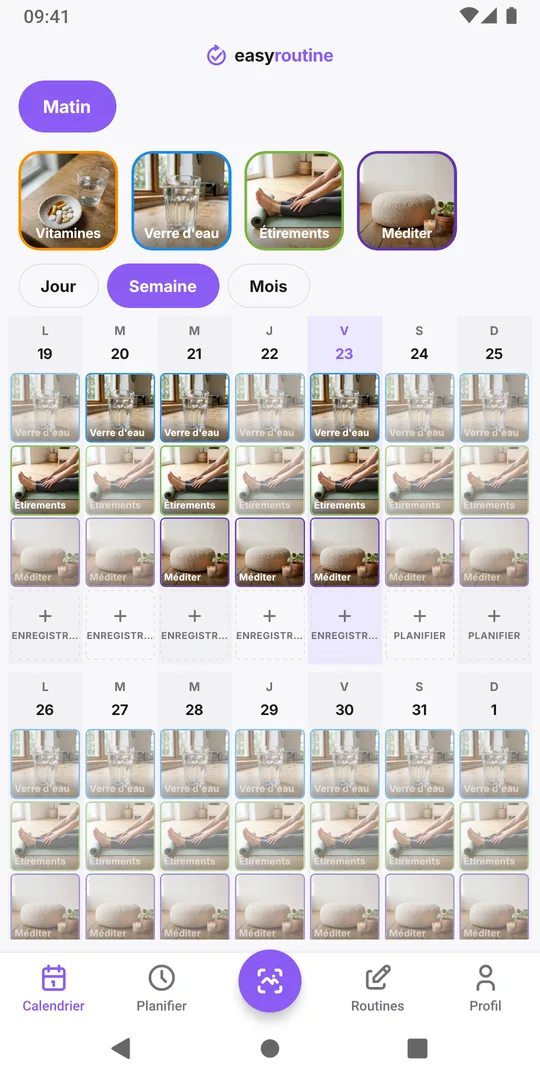
Touche le bouton rond Enregistrer par photo IA, prends l'objet en photo, et EasyRoutine enregistre aussitôt l'activité correspondante. S'il ne trouve aucune correspondance, tu choisis l'activité toi-même et tu touches Enregistrer.
Avant de commencer
- Le scan ne connaît que tes propres activités qui ont une photo. Ajoute d'abord tes activités avec une photo.
- Le scan est gratuit et a besoin d'une connexion internet.
- Il utilise uniquement l'appareil photo. Tu ne peux pas scanner une photo de ta galerie.
1. Touche le bouton Enregistrer par photo IA
Touche le bouton rond Enregistrer par photo IA au milieu de la barre du bas. Peu importe la routine affichée dans le Calendrier : le scan cherche dans toutes tes routines. L'appareil photo s'ouvre tout seul.
2. Prends l'objet en photo
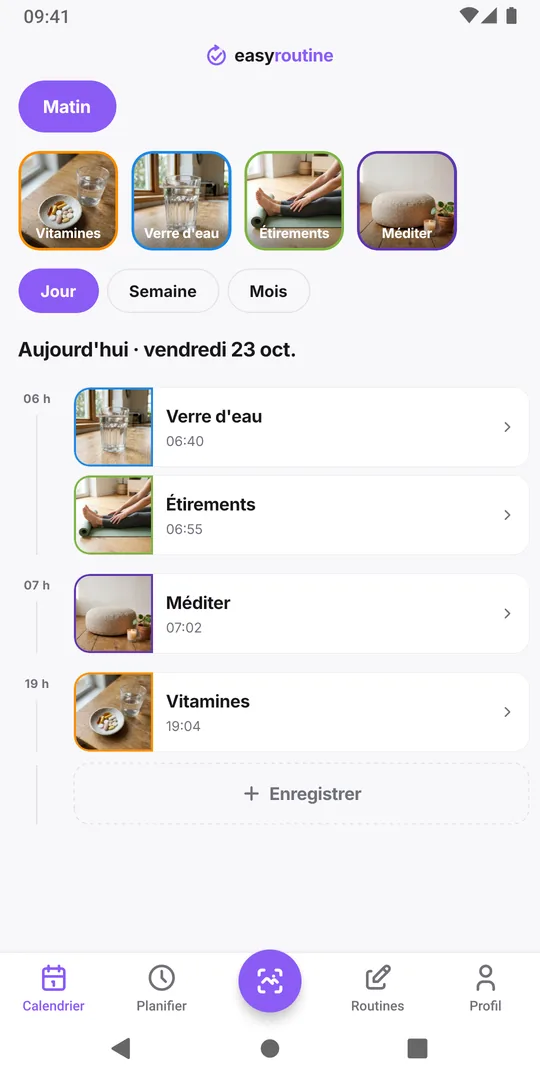
Photographie ce que tu viens d'utiliser, par exemple le flacon de vitamines ou le tube de crème, avec l'étiquette bien visible. EasyRoutine affiche Recherche de correspondance…, compare la photo à tes activités et, s'il trouve, enregistre aussitôt cette activité à l'heure actuelle. Pas d'étape de confirmation : tu reviens au Calendrier, passé sur la routine de l'activité trouvée, avec le nouvel enregistrement sur aujourd'hui.
3. Aucune correspondance ? Choisis toi-même
Si rien ne correspond, l'app affiche Aucune correspondance trouvée. Sélectionne manuellement. et ouvre un formulaire à la place. Choisis la routine et l'activité, vérifie Date et heure, puis touche Enregistrer. Le bouton appareil photo en haut du formulaire prend une nouvelle photo.
Le même formulaire s'ouvre si tu fermes l'appareil photo sans prendre de photo : il sert donc aussi à enregistrer rapidement à la main.

Après le scan
Un scan n'enregistre que l'activité et l'heure. Pour ajouter une note, un indicateur ou une autre heure, touche le nouvel enregistrement dans le calendrier : vois comment ajouter une note ou un indicateur. Si le scan a choisi la mauvaise activité, supprime cet enregistrement et lis pourquoi le scan se trompe d'activité.
Questions fréquentes
Dans quelle routine le scan cherche-t-il ?
Dans toutes. Il compare la photo aux activités de chaque routine et, s'il trouve, le Calendrier passe sur la routine de cette activité. La routine affichée ne sert qu'à départager les cas serrés.
Le scan coûte-t-il plus cher ?
Non. Le scan fait partie de l'offre gratuite. Il y a une limite quotidienne de 300 requêtes d'IA par compte, scans et propositions de nom pour les photos comptés ensemble.
À lire aussi
Gratuit sur iPhone et Android. Connecte-toi avec Apple, Google ou ton e-mail pour commencer.