Minha atividade aparece nos dias errados da semana: como corrigir dias agendados por engano
Se uma atividade aparece em dias que você nunca quis, os dias do horário agendado foram escolhidos errado. Abra o agendamento, desmarque os dias errados, marque os certos e salve: o novo padrão substitui o antigo, e nada do que você já registrou muda.
Como os dias errados aparecem
Um agendamento feito com pressa sai um pouco errado com facilidade. As causas mais comuns:
- Um toque fora do lugar. Você queria terça e quinta e tocou em segunda e quarta, ou marcou sábado mirando no domingo.
- Uma semana que começa em outro dia. Se você está acostumado com calendários que começam no domingo, uma linha que começa na segunda desloca tudo um dia na sua cabeça, e vice-versa.
- Todos os dias marcados. Você adicionou um horário, colocou 18:00 e esqueceu de desmarcar os dias em que não treina.
- A linha de horário errada. Com dois horários na mesma atividade, você mudou os dias do horário da manhã quando queria o da noite.
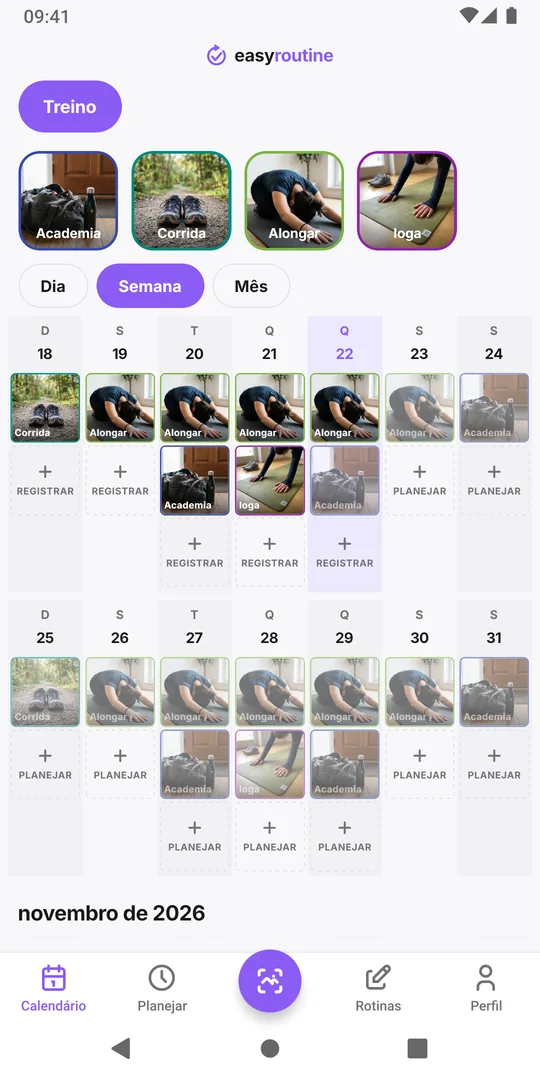
O sintoma é sempre o mesmo: uma entrada planejada esmaecida num dia que você não queria, e às vezes um lembrete que toca nesse dia também.
Confira antes de mudar qualquer coisa
Antes de editar, tenha certeza de que o problema são mesmo os dias:
- Abra a visualização Semana e veja onde estão as entradas esmaecidas. Elas caem em dias errados toda semana ou só nesta?
- Confira se você está olhando a atividade certa. Duas atividades com nomes ou cores parecidos se confundem fácil numa semana cheia.
- Se a atividade tem mais de um horário, veja qual deles cai nos dias errados. Cada horário tem seu próprio conjunto de dias.
Se os dias estão certos mas a atividade ainda aparece num lugar estranho, a causa é outra, como uma data avulsa que você adicionou. As datas avulsas aparecem separadas dos horários semanais, no mesmo agendamento.
Corrigir os dias no EasyRoutine (Premium)
O agendamento faz parte do Premium; o registro e o calendário continuam gratuitos.
- Abra a aba Planejar e toque na atividade.
- Em Recorrente, encontre o horário que cai nos dias errados.
- Toque nos dias errados para desligá-los e nos certos para ligá-los. Cada horário precisa de pelo menos um dia.
- Salve.
O calendário é redesenhado na hora com o novo padrão, e o lembrete desse horário segue os novos dias. Não é preciso apagar a atividade nem começar de novo: o horário, o lembrete e o período ativo continuam como estavam.

O que acontece com as semanas passadas e seus registros
Seus registros nunca mudam quando você edita um agendamento. Cada vez que você registrou a atividade continua no dia e no horário em que você registrou.
O que muda são as entradas planejadas esmaecidas dos dias passados. Elas são desenhadas a partir do agendamento como ele está agora, até o dia em que você criou a atividade. Para um erro, é exatamente isso que você quer: os dias errados somem também das semanas passadas e os dias certos aparecem no lugar, então uma semana antiga pode mostrar agora uma entrada esmaecida num dia em que você não registrou nada.
Se os dias antigos não eram um erro, mas um plano real que você seguiu por um tempo, editar direto reescreveria esse histórico. Nesse caso, encerre o horário antigo e crie um novo, como explicado em mudar o agendamento redesenhou meus dias perdidos.
Evite da próxima vez
Dois hábitos mantêm o agendamento certo desde o início:
- Releia os dias. Depois de salvar, dê uma olhada na atividade na aba Planejar, que lista cada atividade com seu agendamento.
- Confira a primeira semana. A visualização Semana mostra o padrão inteiro de uma vez. Um dia errado salta aos olhos antes de virar uma longa fila de entradas esmaecidas.
Para ver como dias, horários, datas avulsas e períodos ativos se encaixam, veja agendamento.
Perguntas frequentes
Mudar os dias apaga meus registros anteriores?
Não. Os registros ficam exatamente como estão. Só as entradas planejadas esmaecidas são redesenhadas com os novos dias, até o dia em que a atividade foi criada.
Preciso apagar a atividade e criar de novo?
Não. Abra a atividade na aba Planejar e mude os dias do horário. O nome, a foto, a cor e o histórico continuam.
O lembrete também passa para os novos dias?
Sim. O lembrete pertence ao horário agendado, então segue os novos dias assim que você salva.
Posso corrigir os dias no plano gratuito?
Não. Editar um agendamento exige Premium. Se o seu Premium terminou, você ainda pode remover o horário, e pode registrar a atividade em qualquer dia de graça.
Continue lendo
Mais sobre o assunto
- Teste de hábito de duas semanas: modelo de planejamento com data de términoTeste um hábito novo por exatamente duas semanas: um modelo para copiar, uma regra definida antes, registro grátis e uma revisão no dia 14 que decide.
- Modelo de rotina só em dias de semana: de segunda a sexta, nada no fim de semanaUm modelo de rotina de segunda a sexta para copiar e como planejar no EasyRoutine para os hábitos do trabalho aparecerem só nos dias úteis e o fim de semana ficar livre.
- O EasyRoutine acompanha uma tarefa única ou só tarefas recorrentes?Sim, com limites. Planeje uma tarefa única num dia só com lembrete (Premium) ou registre grátis quando quiser. O EasyRoutine foi feito para o que se repete.
- Seu horário não bate mais com a sua rotina real? Planeje para a semana normalHábitos planejados sempre aparecendo como não feitos? Compare o plano com o que você faz de verdade, ajuste dias e horários à semana normal e mantenha as semanas antigas legíveis.
- Mudar meu agendamento fez as semanas antigas mostrarem os dias perdidos erradosEditou um agendamento e as semanas antigas mostram outros dias perdidos? Por que as entradas esmaecidas seguem o plano atual e como mudar sem reescrever o passado.
- Horários diferentes nos dias úteis e no fim de semana para a mesma atividadeCorre às 7:00 nos dias úteis e às 9:00 no fim de semana? Dê a uma única atividade dois horários, cada um com seus dias, em vez de duas cópias da atividade.
- Como pausar um agendamento temporariamente sem apagá-loVai viajar por uma semana? O EasyRoutine não tem botão de pausa, mas você pode encerrar o agendamento antes e retomá-lo depois, silenciar lembretes ou arquivar por um tempo.
- Como planejar a próxima semana com antecedência (e vê-la num só calendário)Planeje a próxima semana em 15 minutos: revise, encaixe os compromissos fixos e depois os hábitos. No EasyRoutine, as atividades agendadas já aparecem nos dias futuros.
- Como agendar uma atividade duas vezes ao dia em horários diferentesPrecisa de um horário de manhã e outro à noite para a mesma atividade? Adicione dois horários a uma atividade, como 8:00 e 20:00, cada um com seus dias e lembrete.
- Minha atividade agendada não apareceu hoje: o que verificarUma atividade agendada sumiu do calendário de hoje? Confira os dias da semana, o período ativo, a rotina selecionada, um bloco destacado e se ela foi arquivada.
- Como encerrar automaticamente o agendamento de um tratamento depois de duas semanasFaça um tratamento curto terminar sozinho: dê ao horário agendado uma data De e uma data Até, e ele só aparece e lembra entre elas. Nada para apagar depois.
- Qual é a diferença entre agendar e registrar?Agendar diz quando você pretende fazer algo; registrar guarda o que você realmente fez. Por que um agendamento novo muda pouco no início, e o que é grátis.
Grátis para iPhone e Android. Entre com Apple, Google ou seu e-mail para começar.