Teste de hábito de duas semanas: modelo de planejamento com data de término
Esse hábito novo vale a pena ou só parecia uma boa ideia no domingo à noite? Um teste de duas semanas responde com dados, não com impressão. Aqui vai um modelo para copiar, como dar a ele uma data de término de verdade no EasyRoutine e o que olhar no dia 14.
Por que duas semanas fixas funcionam
Hábitos sem fim definido são fáceis de largar sem perceber. Um teste com um último dia claro é diferente: você só precisa aparecer por catorze dias e, no fim, decide de propósito. Duas semanas passam por cada dia da semana duas vezes, então você vê como o hábito se encaixa nos dias corridos e nos tranquilos.
Bons candidatos são pequenos e concretos: dez minutos de alongamento ao acordar, ler dez páginas antes de dormir, uma caminhada depois do almoço. Antes de começar, decida o que "vale a pena" significa para você, por exemplo "registrado em pelo menos 10 de 14 dias", e anote.
O modelo
Copie e troque pelo seu hábito. As datas são um exemplo de uma janela de 14 dias.
Rotina: Teste 2 semanas
Nome da atividade: Alongamento (curto, para caber no quadradinho; acrescente "teste" se colocar numa rotina que já existe)
Dias: todos os dias (ou de segunda a sexta, se o hábito só couber nos dias úteis)
Horário: 7:15
Período ativo (Premium): de segunda-feira, 2 de novembro, até domingo, 15 de novembro (os dois dias contam: 14 dias)
Lembrete (Premium): na hora
Continuo se: registrado em pelo menos 10 de 14 dias
Comentário ao registrar: uma palavra sobre como foi, mais uma marcação verde, amarela ou vermelha
Colocar o teste numa rotina própria deixa ele visível e separado dos hábitos com que você já conta. Dá para rodar dois ou três testes ao mesmo tempo na mesma rotina, cada um como uma atividade, desde que cada um seja pequeno.
Faça o teste no plano gratuito
Registrar e o calendário são grátis, então o teste em si não custa nada. Na aba Rotinas, toque em Adicionar rotina e dê o nome Teste 2 semanas; depois toque em Adicionar atividade e dê nome ao hábito. Em cada dia que fizer, toque em + Registrar naquele dia e escolha o hábito. Fez de manhã e esqueceu de registrar? Registre depois com o horário real, ou adicione no dia anterior.
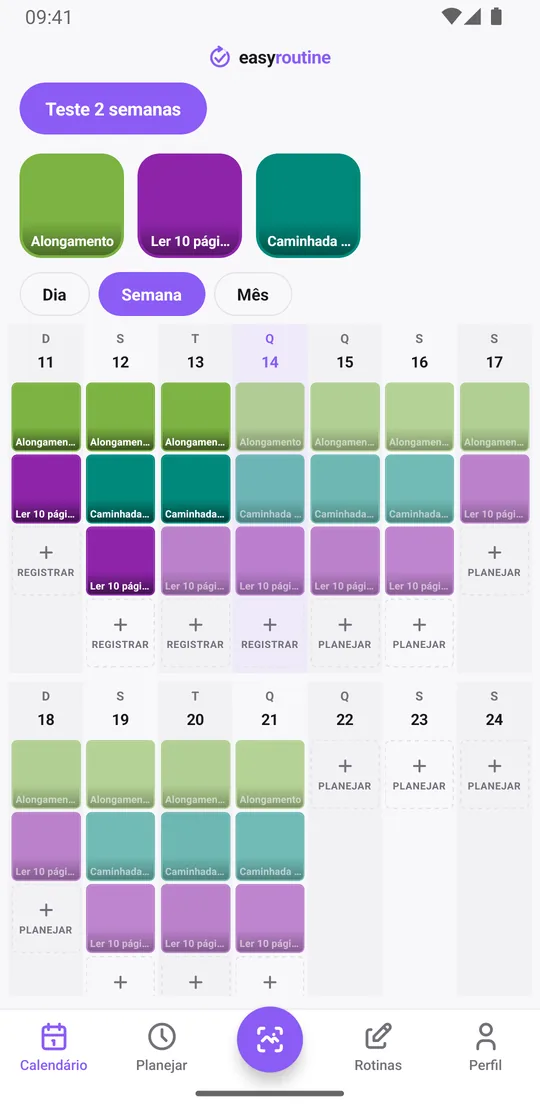
Para ver só o teste, toque no bloco do hábito no topo do calendário: o calendário passa a mostrar só esse hábito, e os dias registrados, os espaços vazios e o seu último registro ficam evidentes. A visão mensal mostra as duas semanas de uma vez. Se o hábito tem um objeto claro, como o livro que você está lendo ou o seu tapete de ioga, dê uma foto à atividade e você poderá registrar com a leitura por foto apontando a câmera.
Comentários e marcações: o porquê por trás do número
Cada registro pode ter um comentário curto e uma marcação verde, amarela ou vermelha, também de graça. Escreva em alguns registros ("costas travadas", "fácil", "só 5 minutos", "pulei, reunião atrasou") e defina uma vez o que cada cor significa, por exemplo verde para feito como planejado, amarelo para uma versão mais curta e vermelho para um dia em que foi forçado. A cada registro, a tela Registro mostra seus últimos comentários desse hábito, então você percebe um padrão enquanto o teste ainda está rolando. Os comentários não aparecem no calendário; toque num registro para ler o comentário dele. No dia 14, eles dizem mais do que a contagem sozinha.
Com o Premium: um período que termina depois de duas semanas
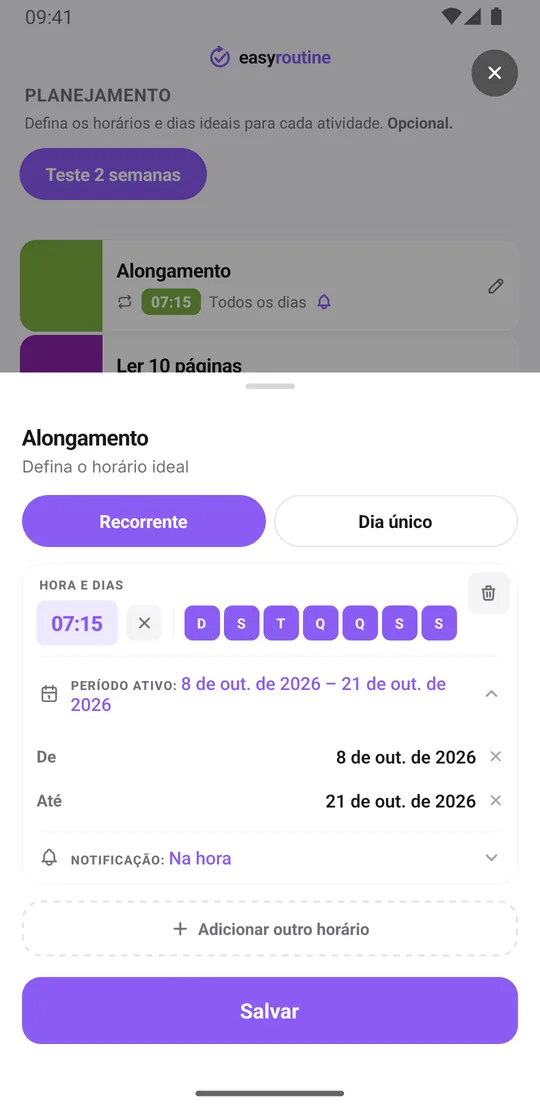
- Abra a aba Planejar e escolha a atividade. Em Recorrente, defina o horário e toque nos dias.
- Toque em Período ativo, coloque em De o seu primeiro dia e em Até o seu último dia. As duas datas contam, então quem começa numa segunda termina no domingo da semana seguinte.
- Defina uma Notificação, na hora ou até 30 minutos antes, se quiser um aviso todo dia.
- Se o hábito tem dois horários por dia, adicione o segundo com Adicionar outro horário e dê a ele o mesmo período ativo, porque cada horário tem o seu.
Cada dia planejado aparece então como uma entrada esmaecida até você registrar; toque nela e salve na tela Registro. Perdeu um dia? Não apague nada. Uma entrada esmaecida num dia que já passou é um dado honesto, e o teste serve justamente para descobrir o que acontece de verdade. Planejamento, períodos ativos e lembretes fazem parte do Premium. Saiba mais sobre o planejamento.
O que acontece quando as duas semanas acabam
No dia seguinte à data Até, o hábito para de aparecer no calendário e os lembretes param. Você não precisa apagar nada. O app não manda mensagem nem pede para renovar; as entradas planejadas simplesmente acabam. Tudo o que você registrou continua no calendário, e a atividade continua na rotina, então você ainda pode registrá-la em qualquer dia pelo botão de registro.
Checklist de revisão do dia 14
Separe dois minutos com o calendário e passe por isto:
- Conte os dias registrados. Toque no bloco do hábito para ver só ele, depois abra a visão semanal ou mensal e conte os dias. O app não mostra porcentagens, então quem conta é você, o que leva segundos para 14 dias.
- Olhe as entradas esmaecidas. Cada uma que sobrou num dia que já passou é um dia planejado que você pulou. Elas se concentram em certos dias da semana? É ali que o hábito não se encaixa.
- Leia seus comentários e marcações. As marcações aparecem como pontos nas visões de dia e semana; toque num registro para ler o comentário. Mais verde e "fácil", ou amarelo e "forcei"?
- Dê uma olhada na sequência. A sequência de dias no seu Perfil conta os dias seguidos com algum registro, em todas as rotinas, então trate como um sinal geral e não como nota desse hábito.
- Compare com a regra que você anotou antes de começar.
Então decida:
- Manter: abra o horário na aba Planejar, apague a data Até e mova a atividade para uma rotina fixa com Mover para rotina.
- Estender: defina uma nova data Até para mais uma ou duas semanas.
- Largar: não faça nada e deixe terminar, ou arquive a atividade para escondê-la. Os registros continuam no calendário.
Perguntas frequentes
Como planejar um hábito por só duas semanas?
Com o Premium, abra o hábito na aba Planejar, defina os dias e o horário em Recorrente, toque em Período ativo e coloque em De o seu primeiro dia e em Até o dia 14. As duas datas estão incluídas.
O que acontece quando as duas semanas acabam?
O hábito para de aparecer no calendário e os lembretes param. O app não pede para renovar. Seus registros ficam, e a atividade continua na rotina, então você pode estender ou continuar registrando.
Como decidir se mantenho o hábito depois do teste?
Conte os dias registrados na visão semanal ou mensal, veja quais dias planejados foram pulados, leia seus comentários e marcações e compare o resultado com a regra que você definiu antes de começar, como 10 de 14 dias.
Dá para fazer um teste de duas semanas no plano gratuito?
Sim. Registrar todo dia, os comentários, as marcações e o calendário são grátis; toque no bloco do hábito para ver só os dias dele e contá-los. As datas automáticas de início e término e os lembretes precisam do Premium.
Continue lendo
Grátis para iPhone e Android. Entre com Apple, Google ou seu e-mail para começar.