Como planejar a próxima semana com antecedência (e vê-la num só calendário)
Reserve 15 minutos antes de a semana começar: veja como foi a anterior, coloque primeiro os compromissos fixos e depois encaixe seus hábitos em volta. Com Premium, o EasyRoutine já mostra suas atividades agendadas nos dias da próxima semana, então você só adiciona o que é novo e move o que bate de frente.
Por que planejar a semana, não só o dia
Planejar dia a dia funciona até algo grande cair numa quarta-feira. Aí a academia, a roupa para lavar e o mercado disputam a mesma noite. Olhar uma semana à frente deixa você ver os conflitos enquanto ainda há espaço para mudar: treinar na terça, fazer mercado no sábado, preparar marmitas no domingo para os dias longos.
Um plano semanal também ajuda a manter hábitos, porque cada um tem um dia escolhido de propósito, e não "algum dia desta semana".
Uma rotina de planejamento semanal de 15 minutos
Escolha um momento fixo, como domingo à tarde ou sexta depois do trabalho, e siga os mesmos passos toda vez:
- Olhe para trás. O que estava planejado e não aconteceu na semana passada, e por quê? Coisa demais num dia, horário errado ou um plano que você não quer mais?
- Coloque as datas fixas. Consultas, prazos, dentista, uma devolução de encomenda, o passeio da escola de um filho. Elas não mudam, então entram primeiro.
- Confira os hábitos que se repetem. Academia, limpeza, marmitas, regar as plantas. Eles ainda cabem na próxima semana, ou algum precisa de outro dia desta vez?
- Deixe uma folga. Mantenha uma noite leve. As semanas raramente saem exatamente como planejado.
- Prepare uma coisa agora. Arrume a mochila da academia ou escreva a lista do mercado, para a segunda começar no rumo certo.
Se você divide a casa com alguém, façam o passo 2 juntos: a maioria dos conflitos é o compromisso de outra pessoa.
Veja a próxima semana no EasyRoutine (Premium)
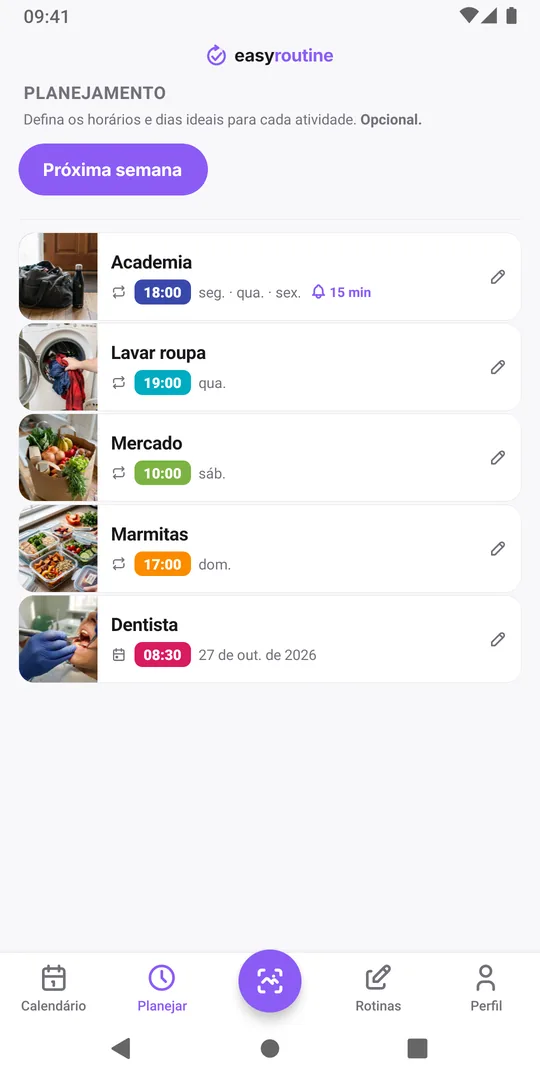
Toda atividade agendada aparece sozinha nos dias futuros do calendário, a partir dos horários semanais e das datas avulsas: como entrada esmaecida nas visualizações Semana e Dia, e como anel vazado na visualização Mês. Abra a visualização Semana e avance uma semana: academia na segunda, quarta e sexta, marmitas no domingo e tudo o que você planejou numa data avulsa já estão lá. Nada precisa ser copiado da semana passada.
Planejar com antecedência faz parte do Premium, junto com os lembretes. O registro e o calendário de hoje e dos dias passados são gratuitos; no plano gratuito, tocar num dia futuro abre a tela do Premium. Detalhes na página de agendamento.
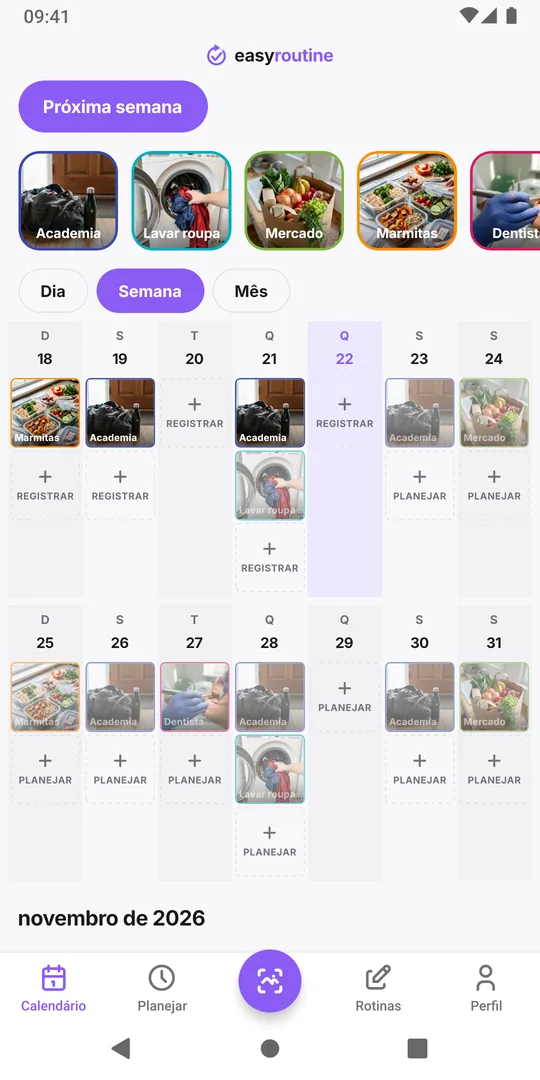
Adicionar ou mover algo num dia futuro
Para colocar algo novo num dia da próxima semana, abra esse dia na visualização Dia e toque em Planejar. Escolha a atividade, e o agendamento dela abre com uma data avulsa para esse dia já preenchida. Adicione um horário e, se quiser, um lembrete, e salve. Uma ida ao dentista, uma faxina pontual ou uma corrida extra funcionam assim. Cada atividade comporta até 20 datas avulsas; mais sobre isso em tarefas únicas.
Para mudar uma entrada planejada da próxima semana, toque na entrada esmaecida no dia futuro. O agendamento dela abre, e você pode ajustar uma data avulsa ou o horário semanal. Uma mudança no horário semanal vale para todas as semanas, não só para a próxima; para mudar uma semana só, planeje essa sessão como data avulsa no novo dia. A entrada semanal continua aparecendo no dia de sempre naquela semana, o lembrete dela continua tocando, e ela vai parecer perdida se você não registrar. Para uma mudança pontual, você pode simplesmente deixar essa lacuna; para removê-la, dê ao horário semanal uma data Até logo antes desse dia e adicione o mesmo horário de novo com uma data De logo depois.
Durante a semana
Cada entrada esmaecida ganha cor quando você a registra, então na sexta a visualização Semana mostra num só lugar o que você planejou e o que fez. Use essa visão na revisão da semana seguinte: as mesmas lacunas esmaecidas várias semanas seguidas significam que o plano precisa mudar, veja seu horário não bate com a rotina.
Perguntas frequentes
Posso ver as atividades da próxima semana antes de ela começar?
Sim, com Premium. As atividades agendadas aparecem nos dias futuros do calendário a partir dos horários semanais e das datas avulsas: entradas esmaecidas nas visualizações Semana e Dia, anéis vazados na visualização Mês.
Posso registrar uma atividade num dia futuro?
Não. Os dias futuros servem só para planejar. Você registra a atividade no dia em que a faz, ou depois num dia passado se esqueceu.
Como mudo uma sessão da próxima semana sem mudar todas as semanas?
Planeje essa sessão como data avulsa no novo dia. Uma mudança no horário semanal vale para todas as semanas. A entrada semanal de sempre ainda aparece naquela semana e vai parecer perdida se você não registrar; para evitar isso, encerre o horário semanal com uma data Até antes desse dia e adicione-o de novo com uma data De depois.
Posso planejar a próxima semana no plano gratuito?
Não. Planejar dias futuros e os lembretes são Premium. O plano gratuito cobre o registro, o calendário de hoje e dos dias passados e o escaneamento de fotos.
Continue lendo
Mais sobre o assunto
- Teste de hábito de duas semanas: modelo de planejamento com data de términoTeste um hábito novo por exatamente duas semanas: um modelo para copiar, uma regra definida antes, registro grátis e uma revisão no dia 14 que decide.
- Modelo de rotina só em dias de semana: de segunda a sexta, nada no fim de semanaUm modelo de rotina de segunda a sexta para copiar e como planejar no EasyRoutine para os hábitos do trabalho aparecerem só nos dias úteis e o fim de semana ficar livre.
- O EasyRoutine acompanha uma tarefa única ou só tarefas recorrentes?Sim, com limites. Planeje uma tarefa única num dia só com lembrete (Premium) ou registre grátis quando quiser. O EasyRoutine foi feito para o que se repete.
- Seu horário não bate mais com a sua rotina real? Planeje para a semana normalHábitos planejados sempre aparecendo como não feitos? Compare o plano com o que você faz de verdade, ajuste dias e horários à semana normal e mantenha as semanas antigas legíveis.
- Minha atividade aparece nos dias errados da semana: como corrigir dias agendados por enganoEscolheu os dias errados ao criar o agendamento? Mude os dias desse horário e o novo padrão substitui o antigo. Seus registros anteriores continuam como estão.
- Mudar meu agendamento fez as semanas antigas mostrarem os dias perdidos erradosEditou um agendamento e as semanas antigas mostram outros dias perdidos? Por que as entradas esmaecidas seguem o plano atual e como mudar sem reescrever o passado.
- Horários diferentes nos dias úteis e no fim de semana para a mesma atividadeCorre às 7:00 nos dias úteis e às 9:00 no fim de semana? Dê a uma única atividade dois horários, cada um com seus dias, em vez de duas cópias da atividade.
- Como pausar um agendamento temporariamente sem apagá-loVai viajar por uma semana? O EasyRoutine não tem botão de pausa, mas você pode encerrar o agendamento antes e retomá-lo depois, silenciar lembretes ou arquivar por um tempo.
- Como agendar uma atividade duas vezes ao dia em horários diferentesPrecisa de um horário de manhã e outro à noite para a mesma atividade? Adicione dois horários a uma atividade, como 8:00 e 20:00, cada um com seus dias e lembrete.
- Minha atividade agendada não apareceu hoje: o que verificarUma atividade agendada sumiu do calendário de hoje? Confira os dias da semana, o período ativo, a rotina selecionada, um bloco destacado e se ela foi arquivada.
- Como encerrar automaticamente o agendamento de um tratamento depois de duas semanasFaça um tratamento curto terminar sozinho: dê ao horário agendado uma data De e uma data Até, e ele só aparece e lembra entre elas. Nada para apagar depois.
- Qual é a diferença entre agendar e registrar?Agendar diz quando você pretende fazer algo; registrar guarda o que você realmente fez. Por que um agendamento novo muda pouco no início, e o que é grátis.
Grátis para iPhone e Android. Entre com Apple, Google ou seu e-mail para começar.