O que significam as cores de marcação nos meus registros?
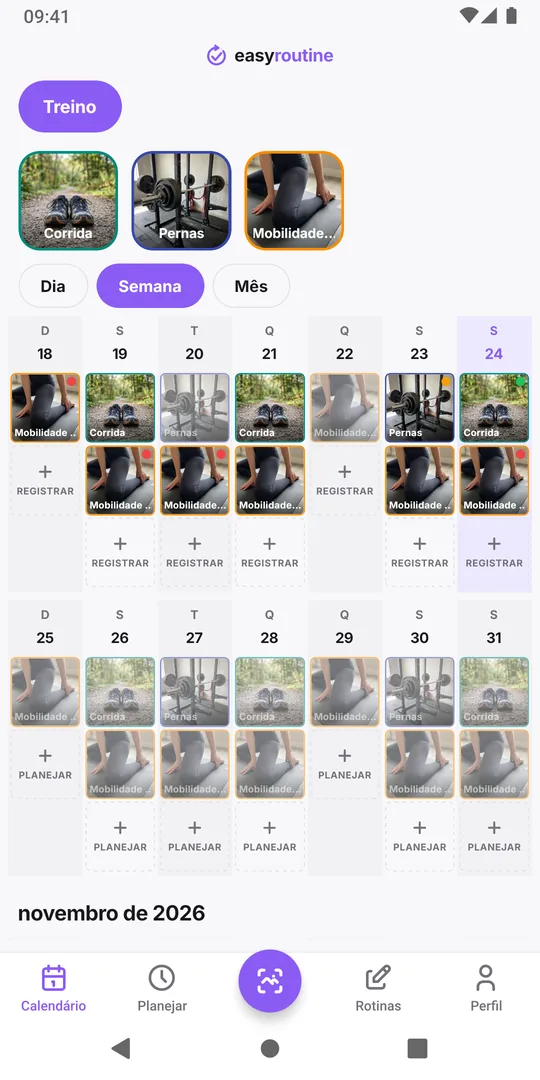
Uma marcação vermelha, amarela ou verde em um registro do EasyRoutine significa o que você decidir. O app não dá nenhum significado às cores: você escolhe uma ao registrar, e ela aparece como um pontinho colorido nessa entrada nas visões de dia e semana, para que os registros marcados se destaquem num relance.
Marcações, pontos e cores: o que é cada um
Várias coisas coloridas aparecem no calendário, e é fácil confundir:
- A cor do bloco ou cartão é a cor da atividade, a que você escolheu para ela (verde-azulado para Corrida, laranja para Vitaminas). Ela diz qual atividade é.
- O pontinho no canto de uma entrada registrada é a marcação, nas visões de dia e semana. Vermelha, amarela ou verde, ou nenhum ponto se você não colocou. Ela diz como foi aquela vez.
- Os pontos na visão mensal são cores de atividade, um por atividade registrada naquele dia. Marcações não aparecem na visão mensal.
- Blocos esmaecidos (visões de semana e dia) ou anéis vazios (visão mensal) são atividades planejadas ainda não registradas, para atividades com horário (Premium).
Então um ponto vermelho numa única entrada é uma marcação naquele registro, colocada ao registrar ou ao editar depois.
Formas comuns de usar as três cores
Um semáforo funciona porque todo mundo lê do mesmo jeito. Alguns usos:
- Como foi. Verde: deu certo. Amarelo: em parte, atrasado ou com dificuldade. Vermelho: algo deu errado. Serve para quase qualquer rotina.
- Carga de treino. Verde: treino leve. Amarelo: pesado. Vermelho: interrompido, ou uma dor para ficar de olho. Com um comentário curto ("joelho esquerdo, escada"), vira um histórico para mostrar ao fisioterapeuta.
- Pele e produtos novos. Verde: sem reação. Amarelo: leve formigamento ou vermelhidão. Vermelho: uma reação para rever. Útil quando você introduz um produto de cada vez.
- Medicamentos. Verde: no horário. Amarelo: tomado com atraso. Vermelho: um problema para levar ao médico ou farmacêutico. A marcação registra o que aconteceu; ela não julga se algo é seguro.
- Pets e crianças. Verde: comeu tudo. Amarelo: metade. Vermelho: recusou, ou não estava bem.
Seja qual for o uso, lembre que a marcação é uma anotação para você, não uma medição nem um conselho.
Escolha um significado e anote
Marcações só ajudam se o vermelho significar a mesma coisa em março e em janeiro. Algumas regras:
- Um significado por rotina. Treino pode usar o esquema de carga e Skincare o de reações, mas não misture dois esquemas na mesma rotina.
- Anote a legenda. Guarde numa nota do celular ou como comentário do primeiro registro em que usar marcações, por exemplo "Marcação: verde leve, amarelo pesado, vermelho dor". Enquanto ela estiver entre os últimos cinco comentários da atividade, também aparece em Comentários anteriores ao abrir um registro.
- Use o vermelho com moderação. Se metade dos registros for vermelha, a cor deixa de chamar atenção. Guarde para as entradas que você vai querer achar de novo.
- Acrescente algumas palavras ao amarelo e ao vermelho. A cor diz que algo aconteceu; o comentário diz o quê.
- Sem marcação também está ótimo. A maioria dos registros não precisa. Uma entrada simples já diz "feito".
Colocar, mudar e encontrar marcações
Toque numa entrada registrada na aba Calendário para abrir a tela Registro, escolha um ponto em Marcar e toque em Salvar. O ponto com um X significa sem marcação. Você pode mudar ou tirar depois do mesmo jeito. Registrar várias atividades de uma vez com Registrar salva sem marcação; toque depois na entrada que precisar de uma. Passo a passo: adicionar um comentário ou marcação a um registro.
Marcações pertencem a um registro, não à atividade, e são gratuitas em todos os planos. Ficam privadas: compartilhar uma rotina nunca compartilha registros, comentários ou marcações.
Para achar registros marcados depois, percorra a visão Semana ou abra dias na visão Dia e procure os pontos. Destacar uma atividade tocando no bloco dela acima do calendário restringe a busca. Encontrar um comentário antigo explica em mais detalhes.
Perguntas frequentes
O que significa uma marcação vermelha no EasyRoutine?
O que você decidiu ao colocá-la. O app não dá significado fixo às cores. Muita gente usa o vermelho para um problema ou uma reação que quer rever.
Por que não vejo marcações na visão mensal?
A visão mensal mostra um ponto por atividade registrada, na cor da atividade. As marcações aparecem como um pontinho em cada entrada nas visões de dia e semana.
Posso marcar um dia inteiro ou uma atividade?
Não. Uma marcação pertence a um registro. Para sinalizar um dia inteiro, marque os registros daquele dia ou escreva um comentário em um deles.
Posso mudar uma marcação depois?
Sim. Toque na entrada, escolha outra cor ou a opção sem marcação em Marcar e salve.
Continue lendo
Mais sobre o assunto
- Pulei um dia e perdi minha sequência de hábitos: e agora?Perdeu um dia e a sequência do hábito zerou? Por que uma falha não desfaz um hábito, como voltar sem falhar duas vezes e o que o EasyRoutine guarda quando zera.
- Não sabe qual hábito está ficando para trás? Leia o mês, um hábito de cada vezSente que está atrasado mas não sabe em quê? Leia um mês de registros hábito por hábito, ache o que está rareando e ajuste só esse, não a rotina inteira.
- Não consegue ver os próximos dias planejados no calendário?Seu calendário só mostra dias passados e nada da próxima semana? Por que os dias futuros ficam vazios, o que os preenche e o que conferir quando falta um plano.
- Quer uma porcentagem de conclusão ou uma sequência por hábito?Quer uma taxa de conclusão ou uma sequência para cada hábito? Como calcular à mão em poucos minutos e o que o EasyRoutine mostra no lugar disso.
- Dá para comparar hábitos de rotinas diferentes no mesmo calendário?Quer ver os dias de academia ao lado das noites de skincare num só calendário? Por que o EasyRoutine mostra uma rotina por vez e como agrupar os hábitos.
- Compare esta semana com a passada: você está melhorando?Esta semana foi melhor que a anterior? O que comparar, o que ignorar e como ler duas semanas lado a lado no calendário do EasyRoutine.
- Como encontrar um comentário antigo que você deixou em um registroProcurando o que você escreveu semanas atrás, como "formigamento" ou "área seca no queixo"? Como achar um comentário antigo no EasyRoutine e facilitar a próxima busca.
- Como confiro se já fiz algo hoje?Já tomei, já dei comida ao gato, já reguei as plantas? Como ter um sim ou não rápido antes de fazer algo duas vezes ou pular, e onde o EasyRoutine mostra isso.
- Quais dias eu realmente perdi esta semana?Semana corrida e sem certeza do que ficou para trás? Como achar os dias perdidos de cada hábito, separar falha real de registro esquecido e o que fazer com isso.
Grátis para iPhone e Android. Entre com Apple, Google ou seu e-mail para começar.