Como usar as visualizações de dia, semana e mês no EasyRoutine
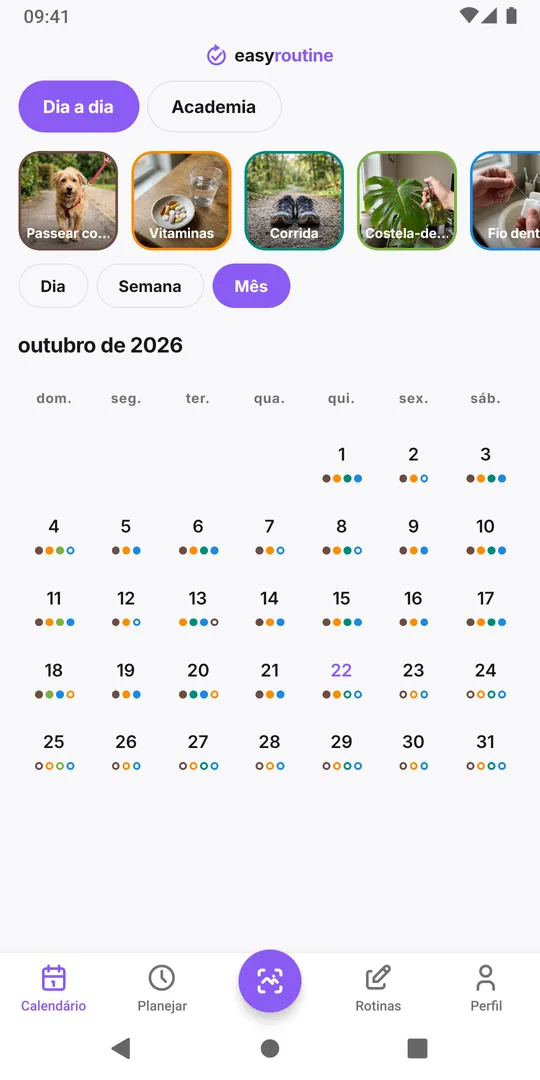
A aba Calendário mostra uma rotina por vez em três visualizações: Dia lista os registros por horário, Semana mostra uma coluna de fotos por dia e Mês mostra pontos coloridos. Toque em Dia, Semana ou Mês acima do calendário para alternar.
Antes de começar
- Você precisa de uma rotina com alguns registros. Se ainda não tem nenhum, registre uma atividade antes.
- O calendário é grátis em todos os planos. As entradas planejadas só aparecem para atividades com horário definido, e o planejamento é Premium.
1. Escolha uma rotina
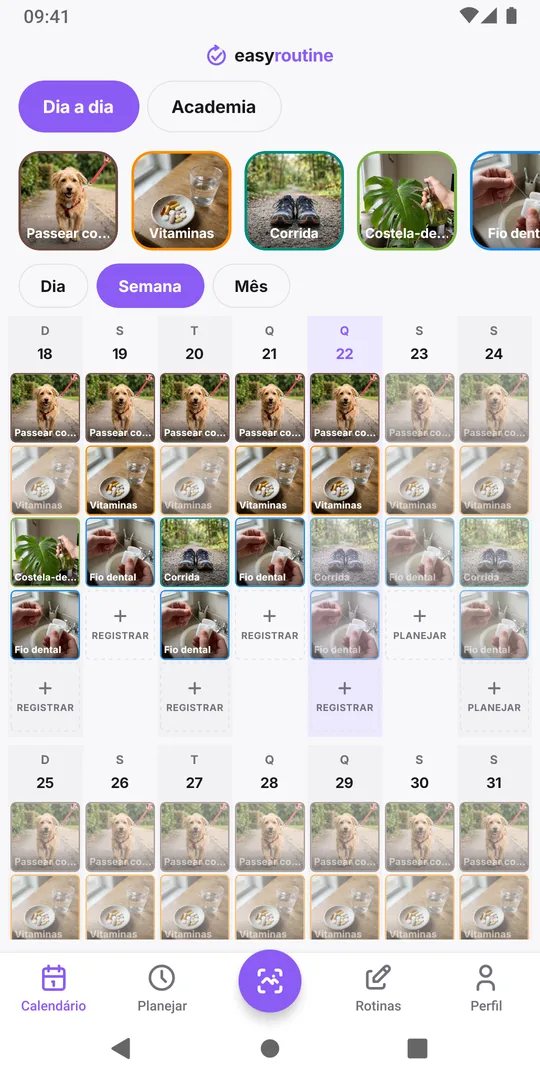
Toque em Calendário embaixo e depois em uma das pílulas de rotina no alto, por exemplo Dia a dia ou Academia. O calendário mostra só essa rotina. Ele abre na visualização Semana: sete colunas, cada uma com as fotos do que você registrou naquele dia e um botão Registrar (Planejar nos dias futuros). Tocar no bloco de uma atividade acima do calendário destaca essa atividade em todo o calendário; toque de novo para limpar.
2. Role para semanas anteriores
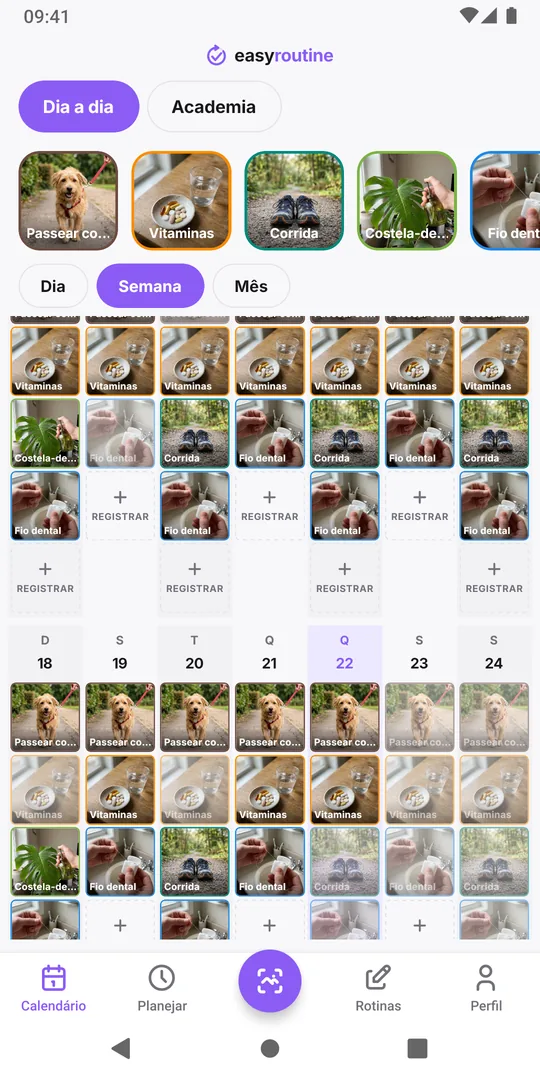
Deslize para baixo nas semanas para voltar no tempo, ou para cima para ver as semanas seguintes. O nome do mês mostra onde começa um mês novo. Para voltar a esta semana, toque em Semana de novo. Tocar em Calendário embaixo também traz você de volta a esta semana.
3. Toque em uma data para abrir o dia
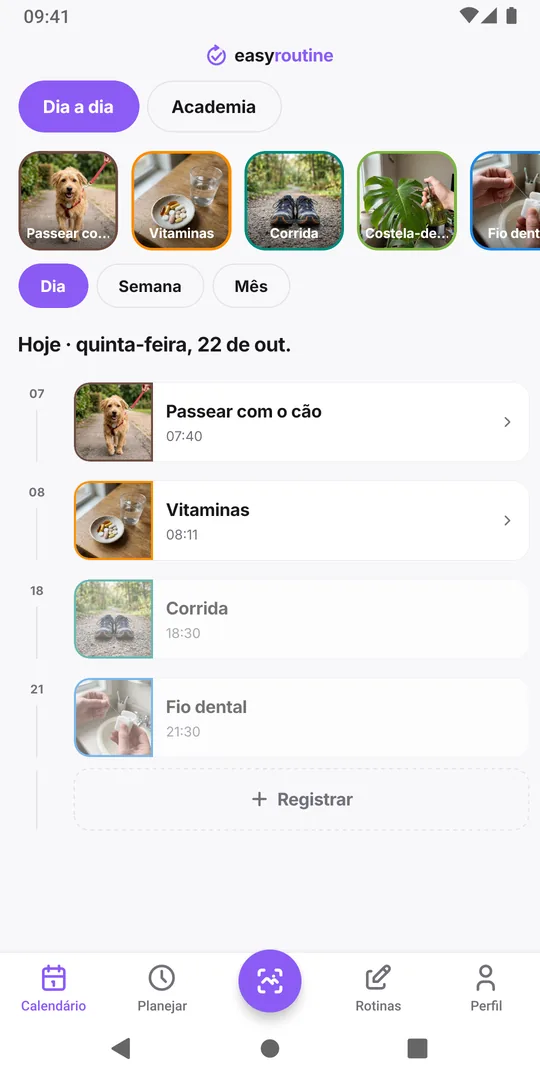
Toque na data no alto de uma coluna, aqui hoje. A visualização Dia lista as entradas daquele dia por hora, cada uma com a foto, o nome e o horário registrado, e um pontinho colorido se o registro tiver marcação. Planos sem horário ficam em Qualquer hora, no alto. Embaixo, + Registrar adiciona um registro a esse dia. Deslize para cima ou para baixo para andar um dia por vez e toque em Dia de novo para voltar a hoje.
4. Entenda as entradas planejadas e perdidas
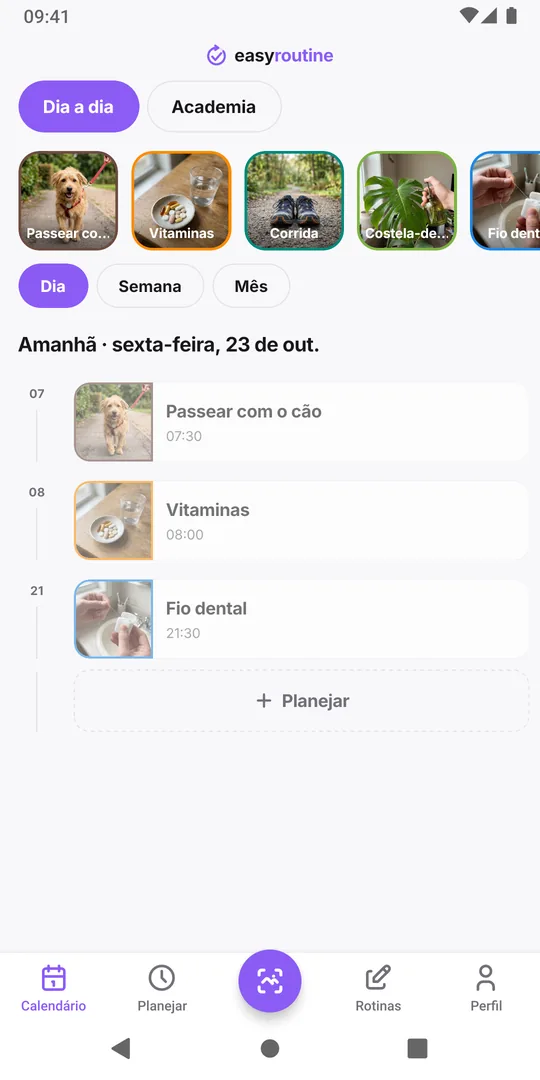
As entradas esmaecidas são planos: uma atividade agendada para aquele dia e ainda não registrada. Em um dia futuro, como amanhã aqui, elas mostram o que vem pela frente, por exemplo o passeio com o cachorro e o fio dental de amanhã. Uma entrada esmaecida em um dia passado é um plano que você não registrou, então fica fácil ver o que ficou para trás. Toque em uma entrada esmaecida de hoje ou de um dia passado e em Salvar para registrá-la no horário planejado. As entradas esmaecidas vêm dos horários definidos, que são Premium; em seguida, planeje e agende atividades.
5. Toque em Mês para ter a visão geral
Toque em Mês. Cada dia mostra até quatro pontos nas cores das atividades: um ponto cheio para um registro, um anel vazado para um plano ainda não registrado (ou perdido, em um dia passado). A data de hoje fica na cor de destaque. Deslize para cima ou para baixo para mudar de mês, toque em um dia para abri-lo na visualização Dia e toque em Mês de novo para voltar a este mês.
Perguntas frequentes
Posso ver todas as minhas rotinas em um só calendário?
Não. O calendário mostra uma rotina por vez, a que está selecionada nas pílulas acima dele. Toque em outra pílula para trocar; cada rotina mantém os próprios registros.
Onde fica minha sequência?
A Sequência de dias fica na aba Perfil, ao lado do total de registros concluídos. Ela conta os dias com pelo menos um registro em qualquer rotina.
Por que não vejo nenhuma entrada esmaecida?
As entradas esmaecidas só aparecem para atividades com horário definido, e o planejamento é Premium. Sem horários, o calendário mostra só o que você registrou.
Continue lendo
Mais sobre o assunto
- Posso acompanhar mais de uma rotina ao mesmo tempo?Sim. Suplementos, casa e cachorro lado a lado em uma única conta do EasyRoutine, sem limite. Como dividir para registrar cada dia em poucos toques.
- Como montar uma rotina diária, passo a passoComo montar uma rotina diária: escolher os passos, copiar duas rotinas de exemplo, preencher uma ficha em branco e evitar os erros que fazem a rotina se perder.
- Esqueceu de registrar um hábito? Registre com data retroativaFez de manhã mas só abriu o app agora? Registre no dia certo com o horário real e mantenha um histórico honesto. É gratuito.
- Como começar a usar o EasyRoutineComece a usar o EasyRoutine: o que são rotinas, atividades e registros, com exemplos reais, onde cada um fica no app e qual guia ler em seguida.
- Como criar uma rotina e adicionar atividades no EasyRoutineCrie uma rotina no EasyRoutine e preencha: toque em Adicionar rotina, dê um nome e adicione atividades a partir de uma foto, com nome sugerido e uma cor. Grátis.
- Como registrar uma atividade no EasyRoutineRegistre uma atividade no EasyRoutine: toque em Registrar embaixo de um dia, marque o que fez e toque em OK. Vale para hoje e para dias passados, grátis em todo plano.
- Como registrar uma atividade escaneando uma foto no EasyRoutineRegistre uma atividade no EasyRoutine escaneando uma foto: toque em Registrar com foto IA, fotografe o item e a atividade encontrada é registrada na hora. Grátis.
- Como adicionar uma anotação ou marcação a um registro no EasyRoutineAdicione uma anotação ou uma marcação vermelha, amarela ou verde a um registro no EasyRoutine, mude o horário depois ou exclua. Toque no calendário; grátis em todos os planos.
- Como planejar e agendar atividades no EasyRoutineAgende uma atividade no EasyRoutine: abra a aba Planejar, escolha dias da semana ou uma data, defina horário e lembrete e toque em Salvar. O plano aparece no calendário.
- Como reordenar rotinas e atividades no EasyRoutineReordene rotinas e atividades no EasyRoutine: toque e segure uma linha e arraste, ou mova uma atividade para outra rotina. Os registros seguem o horário. Grátis.
- Como compartilhar uma rotina no EasyRoutineCompartilhe uma rotina no EasyRoutine por link ou QR code. A outra pessoa recebe a própria cópia das atividades e fotos, nunca os seus registros. Pare quando quiser.
- Como adicionar no EasyRoutine uma rotina que compartilharam com vocêRecebeu um link ou QR code de rotina? Abra, desmarque o que não precisa e toque em Adicionar rotina para ter sua cópia no EasyRoutine. Grátis; mudanças depois não chegam a ela.
Grátis para iPhone e Android. Entre com Apple, Google ou seu e-mail para começar.