So nutzt du in EasyRoutine die Tages-, Wochen- und Monatsansicht
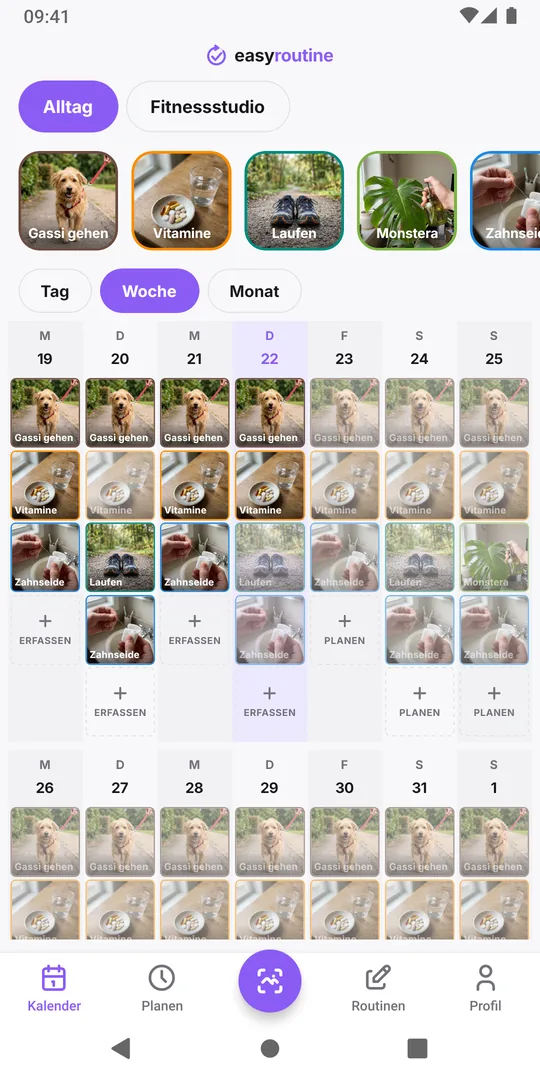
Der Tab Kalender zeigt immer eine Routine in drei Ansichten: Tag listet ihre Einträge nach Uhrzeit, Woche zeigt pro Tag eine Spalte mit Fotos, und Monat zeigt farbige Punkte. Zum Wechseln tippst du über dem Kalender auf Tag, Woche oder Monat.
Bevor du loslegst
- Du brauchst eine Routine mit ein paar Einträgen. Falls du noch keine hast, erfasse zuerst eine Aktivität.
- Der Kalender ist in jedem Tarif kostenlos. Geplante Einträge erscheinen nur bei Aktivitäten mit Zeitplan, und die Planung ist Premium.
1. Wähle eine Routine
Tippe unten auf Kalender und dann oben auf eine Routine, zum Beispiel Alltag oder Fitnessstudio. Der Kalender zeigt nur diese Routine. Er öffnet sich in der Ansicht Woche: sieben Spalten, jede mit den Fotos dessen, was du an dem Tag erfasst hast, und einem Button Erfassen (an künftigen Tagen Planen). Tippst du über dem Kalender auf eine Aktivitätskachel, wird diese Aktivität überall im Kalender hervorgehoben; tippe erneut, um das aufzuheben.
2. Scrolle zu früheren Wochen
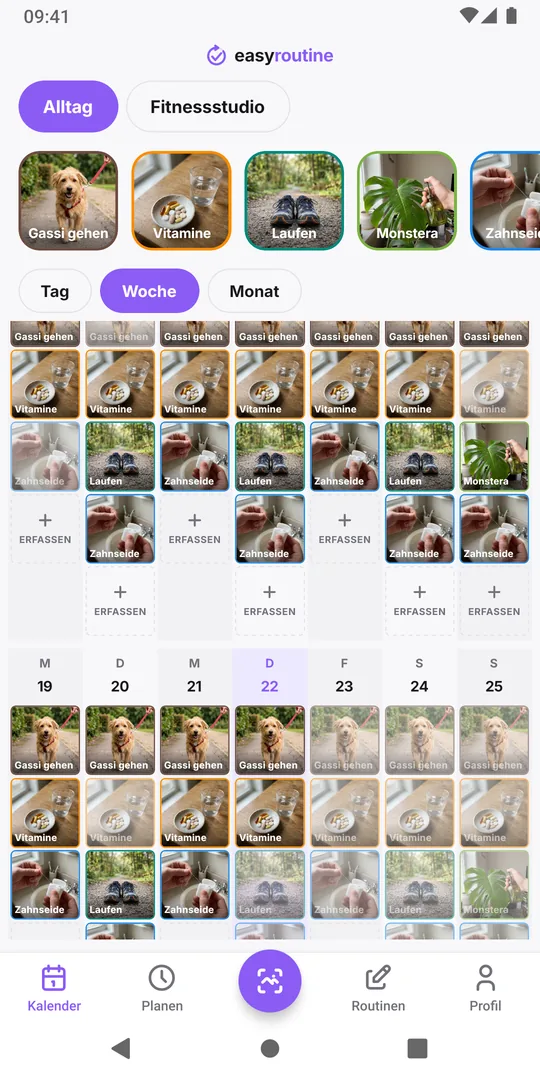
Wische auf den Wochen nach unten, um in der Zeit zurückzugehen, oder nach oben für die kommenden Wochen. Der Monatsname zeigt, wo ein neuer Monat beginnt. Um zur aktuellen Woche zurückzuspringen, tippst du erneut auf Woche. Auch ein Tippen unten auf Kalender bringt dich zurück zu dieser Woche.
3. Tippe auf ein Datum, um den Tag zu öffnen
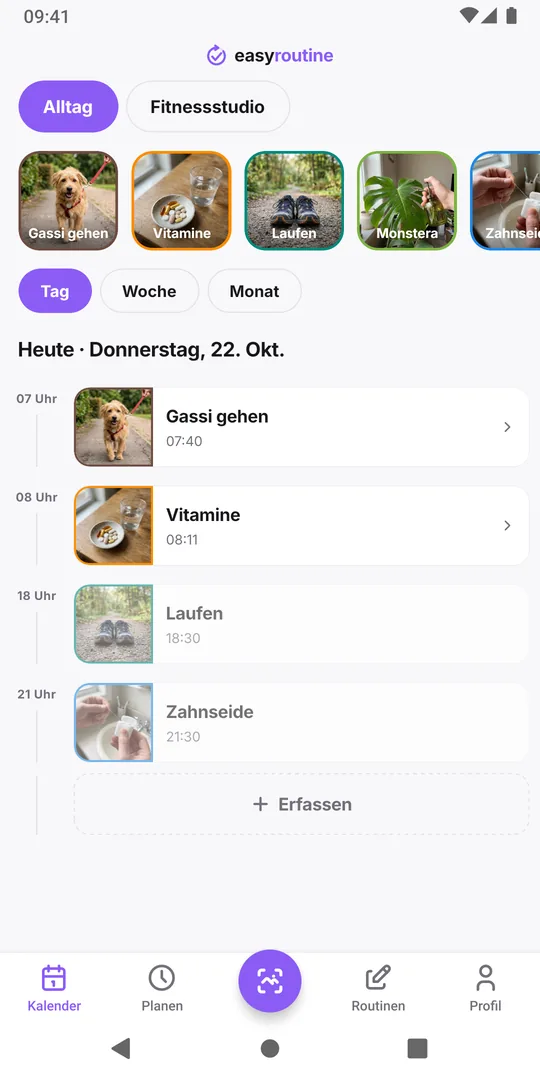
Tippe oben in einer Spalte auf das Datum, hier heute. Die Ansicht Tag listet die Einträge dieses Tages nach Stunden, jeweils mit Foto, Namen und erfasster Uhrzeit, und mit einem kleinen farbigen Punkt, wenn der Eintrag eine Markierung hat. Pläne ohne Uhrzeit stehen oben unter Jederzeit. Unten fügt + Erfassen diesem Tag einen Eintrag hinzu. Wische nach oben oder unten, um tageweise zu blättern, und tippe erneut auf Tag, um zu heute zurückzukehren.
4. Geplante und verpasste Einträge lesen
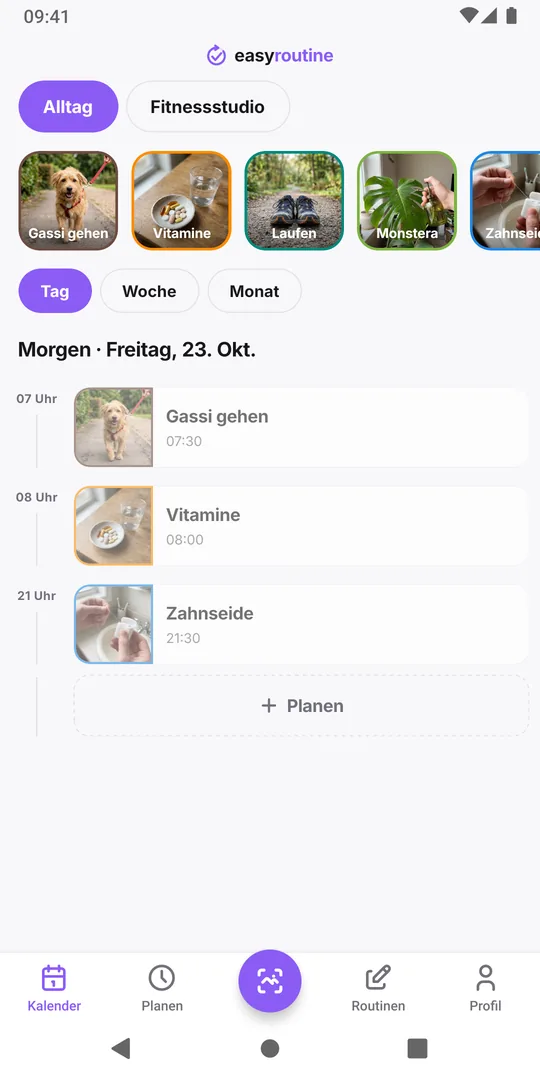
Blasse Einträge sind Pläne: eine Aktivität, die für diesen Tag geplant und noch nicht erfasst ist. An einem künftigen Tag, wie hier morgen, zeigen sie, was ansteht, zum Beispiel morgen Gassi gehen und Zahnseide. Ein blasser Eintrag an einem vergangenen Tag ist ein Plan, den du nicht erfasst hast, so fällt ein verpasster sofort auf. Tippe heute oder an einem vergangenen Tag auf einen blassen Eintrag und dann auf Speichern, um ihn zur geplanten Uhrzeit zu erfassen. Blasse Einträge entstehen aus Zeitplänen, und die sind Premium; als Nächstes kannst du Aktivitäten planen.
5. Tippe auf Monat für den Überblick
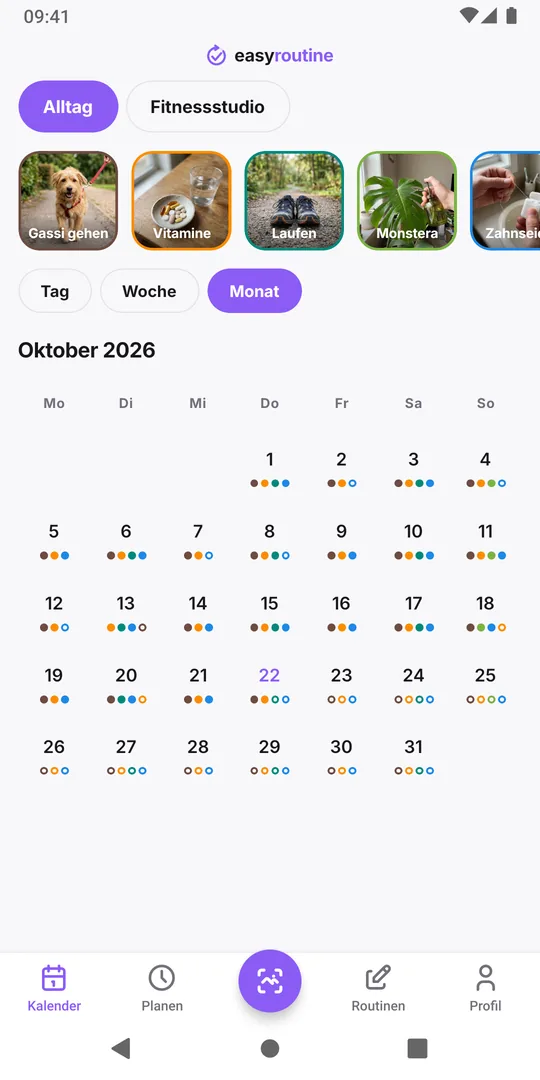
Tippe auf Monat. Jeder Tag zeigt bis zu vier Punkte in den Farben seiner Aktivitäten: einen gefüllten Punkt für einen Eintrag, einen leeren Ring für einen Plan, der noch nicht erfasst ist (oder an einem vergangenen Tag verpasst wurde). Das heutige Datum steht in der Akzentfarbe. Wische nach oben oder unten für einen anderen Monat, tippe auf einen Tag, um ihn in der Ansicht Tag zu öffnen, und tippe erneut auf Monat, um zum aktuellen Monat zurückzukehren.
Häufige Fragen
Kann ich alle meine Routinen in einem Kalender sehen?
Nein. Der Kalender zeigt immer eine Routine, die oben ausgewählte. Tippe auf eine andere, um zu wechseln; jede Routine behält ihre eigenen Einträge.
Wo finde ich meine Serie?
Die Tage-Serie steht im Tab Profil, neben der Gesamtzahl deiner erledigten Einträge. Sie zählt Tage mit mindestens einem Eintrag in irgendeiner Routine.
Warum sehe ich keine blassen Einträge?
Blasse Einträge erscheinen nur bei Aktivitäten mit Zeitplan, und die Planung ist Premium. Ohne Zeitpläne zeigt der Kalender nur, was du erfasst hast.
Weiterlesen
- Kann ich mehrere Routinen gleichzeitig verfolgen?Ja. Nahrungsergänzung, Haushalt und Hund parallel in einem EasyRoutine-Konto, ohne Limit. So teilst du sie auf, damit jeder Tag schnell erfasst ist.
- Eine Tagesroutine Schritt für Schritt einrichtenSo richtest du eine Tagesroutine ein: Schritte wählen, zwei Beispielroutinen kopieren, ein leeres Arbeitsblatt ausfüllen und die Fehler vermeiden, an denen Routinen scheitern.
- Gewohnheit erst später eingetragen? So trägst du sie nachHeute Morgen erledigt, aber erst jetzt die App geöffnet? Trag es am richtigen Tag mit der echten Uhrzeit nach und halte deinen Verlauf ehrlich. Gratis.
- Erste Schritte mit EasyRoutineErste Schritte mit EasyRoutine: was Routinen, Aktivitäten und Einträge sind, mit echten Beispielen, wo du sie in der App findest und welche Anleitung danach kommt.
- So erstellst du in EasyRoutine eine Routine und fügst Aktivitäten hinzuSo erstellst du in EasyRoutine eine Routine und füllst sie: Routine hinzufügen, Namen eingeben, dann Aktivitäten per Foto mit Namensvorschlag und Farbe anlegen. Kostenlos.
- So erfasst du eine Aktivität in EasyRoutineSo erfasst du eine Aktivität in EasyRoutine: unter einem Tag auf Erfassen tippen, abhaken, was du erledigt hast, OK tippen. Auch rückwirkend und kostenlos.
- So erfasst du in EasyRoutine eine Aktivität per Foto-ScanErfasse eine Aktivität in EasyRoutine per Foto-Scan: auf KI-Foto zum Erfassen tippen, den Gegenstand fotografieren, ein Treffer wird sofort erfasst. Kostenlos.
- So fügst du in EasyRoutine eine Notiz oder Markierung zu einem Eintrag hinzuSo fügst du in EasyRoutine einem Eintrag eine Notiz oder eine rote, gelbe oder grüne Markierung hinzu, änderst die Uhrzeit oder löschst ihn. Kostenlos in jedem Tarif.
- So planst du in EasyRoutine Aktivitäten und legst Zeitpläne festSo planst du eine Aktivität in EasyRoutine: Tab Planen öffnen, Wochentage oder Datum wählen, Uhrzeit und Erinnerung setzen, Speichern. Geplantes steht im Kalender.
- So sortierst du in EasyRoutine Routinen und Aktivitäten neuSo sortierst du in EasyRoutine Routinen und Aktivitäten: Zeile gedrückt halten und ziehen oder eine Aktivität in eine andere Routine verschieben. Kostenlos.
- So teilst du eine Routine in EasyRoutineSo teilst du eine Routine in EasyRoutine per Link oder QR-Code. Die andere Person bekommt eine eigene Kopie der Aktivitäten und Fotos, nie deine Einträge.
- So fügst du in EasyRoutine eine Routine hinzu, die jemand mit dir geteilt hatRoutine-Link oder QR-Code bekommen? Öffne ihn, entferne die Haken bei allem, was du nicht brauchst, und tippe auf Routine hinzufügen. Kostenlos; spätere Änderungen landen nicht darin.
Kostenlos für iPhone und Android. Melde dich mit Apple, Google oder deiner E-Mail an.