Cómo añadir en EasyRoutine una rutina que alguien te ha compartido
Abre el enlace o escanea el código QR, desmarca las actividades que no quieras y toca Añadir rutina. Obtienes una rutina nueva y propia con copias de las actividades y sus fotos.
Antes de empezar
- Instala EasyRoutine e inicia sesión. Añadir una rutina compartida es gratis.
- Lo que recibes es una copia del nombre de la rutina y de los nombres, colores y fotos de sus actividades. Nunca ves los registros, notas, rachas u horarios de la otra persona, y ella nunca ve los tuyos.
1. Abre el enlace
Toca el enlace que te enviaron, o apunta con la cámara del móvil a su código QR y abre el enlace que aparece. EasyRoutine abre la rutina compartida con todas las actividades marcadas. Si no has iniciado sesión, inicia sesión primero y la rutina se abre después.
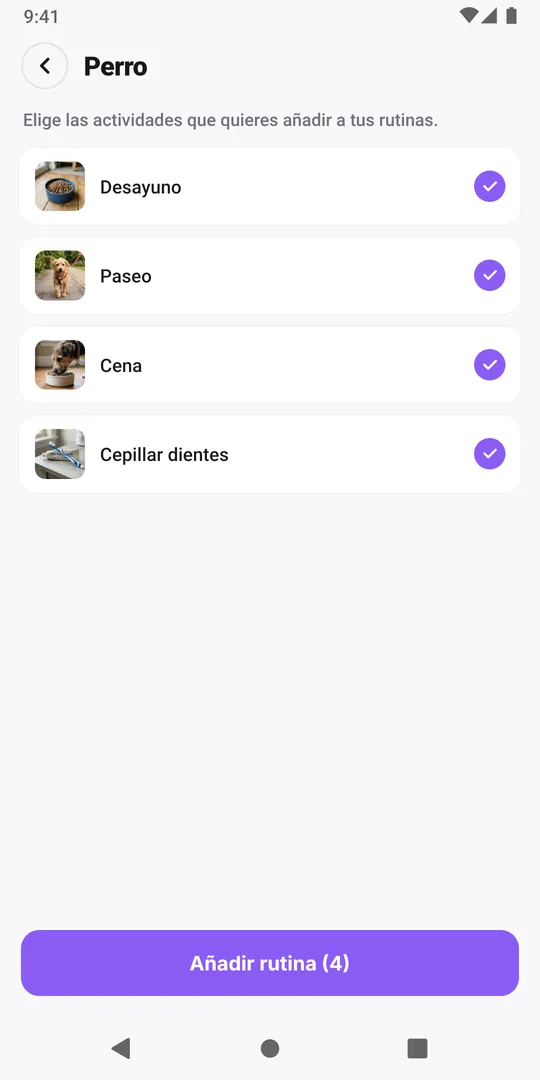
2. Desmarca lo que no necesites
Toca una actividad para desmarcarla; vuelve a tocarla para marcarla otra vez. El botón cuenta lo que se va a añadir.
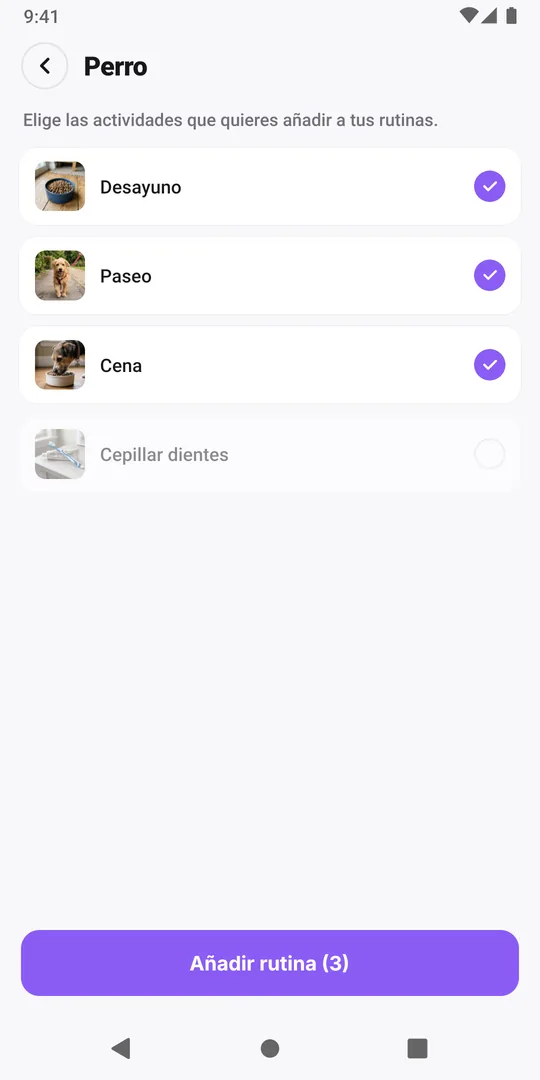
3. Toca Añadir rutina
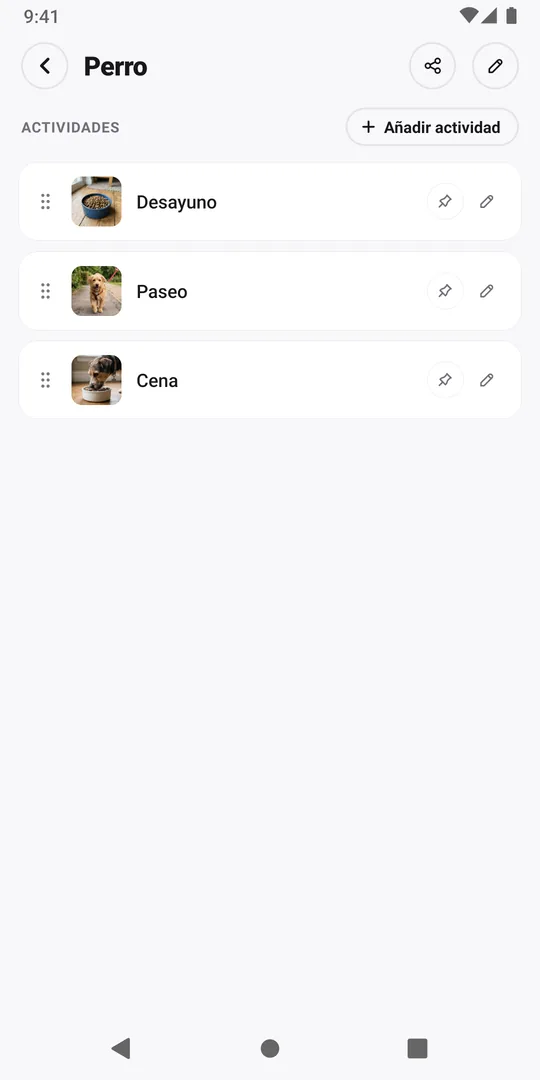
Toca Añadir rutina. La rutina nueva se abre en su propia pantalla con las actividades que conservaste, fotos incluidas. Ya es una de tus rutinas y aparece en la pestaña Rutinas y en el Calendario.
Si el enlace se abre en el navegador
La página web muestra la misma rutina. Desmarca ahí lo que no necesites y toca Añadir 3 actividades en la app (el número es cuántas están marcadas); la app se abre entonces con las mismas actividades marcadas, lista para el paso 3. ¿Aún no tienes la app? Instálala desde la página, inicia sesión y vuelve a la página para tocar el botón otra vez.
Después: hazla tuya
Cambia el nombre de la rutina, modifica o añade actividades y registra una actividad cuando la hagas. La copia no tiene horario; con Premium puedes darles a sus actividades tus propios días, horas y recordatorios.
Preguntas frecuentes
¿Recibiré sus cambios?
No. Al añadirla se crea una copia tal como está en ese momento. Para tener una versión más reciente, vuelve a abrir el enlace mientras siga compartido y añádela otra vez; eso crea una segunda rutina. Tu copia también se queda aunque deje de compartir.
¿Qué significa Rutina no encontrada?
La otra persona dejó de compartirla o la eliminó, así que el enlace ya no funciona. Pídele que la vuelva a compartir, lo que crea un enlace nuevo.
Sigue leyendo
Gratis en iPhone y Android. Inicia sesión con Apple, Google o tu correo para empezar.