Zo voeg je in EasyRoutine een routine toe die iemand met je deelde
Open de link of scan de QR-code, vink de activiteiten uit die je niet wilt, en tik op Routine toevoegen. Je krijgt een nieuwe eigen routine met kopieën van de activiteiten en hun foto's.
Voordat je begint
- Installeer EasyRoutine en log in. Een gedeelde routine toevoegen is gratis.
- Wat je krijgt, is een kopie van de naam van de routine en de namen, kleuren en foto's van de activiteiten. Je ziet nooit de registraties, opmerkingen, reeksen of schema's van de ander, en de ander ziet die van jou nooit.
1. Open de link
Tik op de link die je kreeg, of richt de camera van je telefoon op de QR-code en open de link die verschijnt. EasyRoutine opent de gedeelde routine met elke activiteit aangevinkt. Ben je uitgelogd, log dan eerst in; daarna opent de routine.
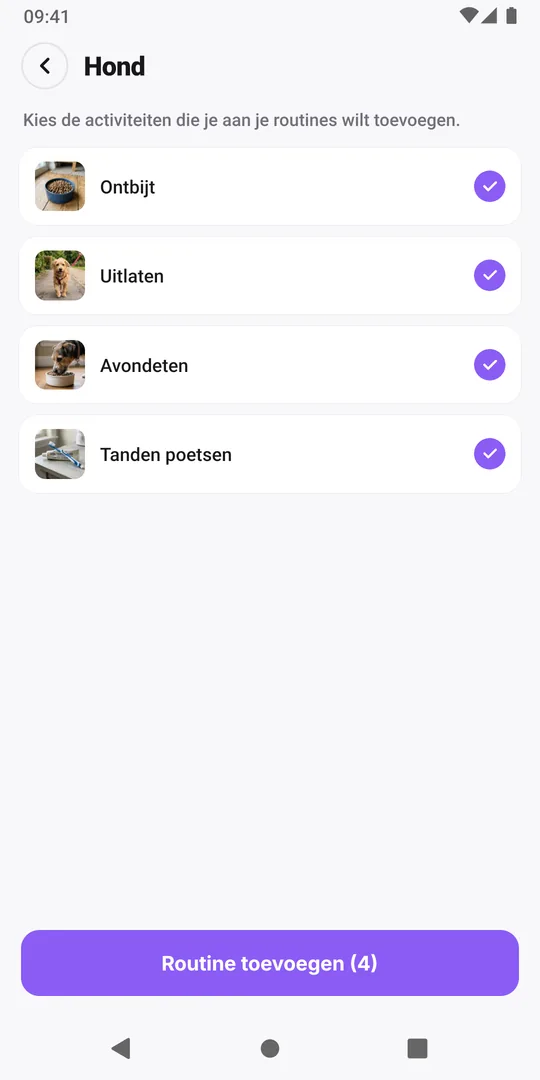
2. Vink uit wat je niet nodig hebt
Tik op een activiteit om hem uit te vinken; tik nog een keer om hem weer aan te vinken. De knop telt wat er wordt toegevoegd.
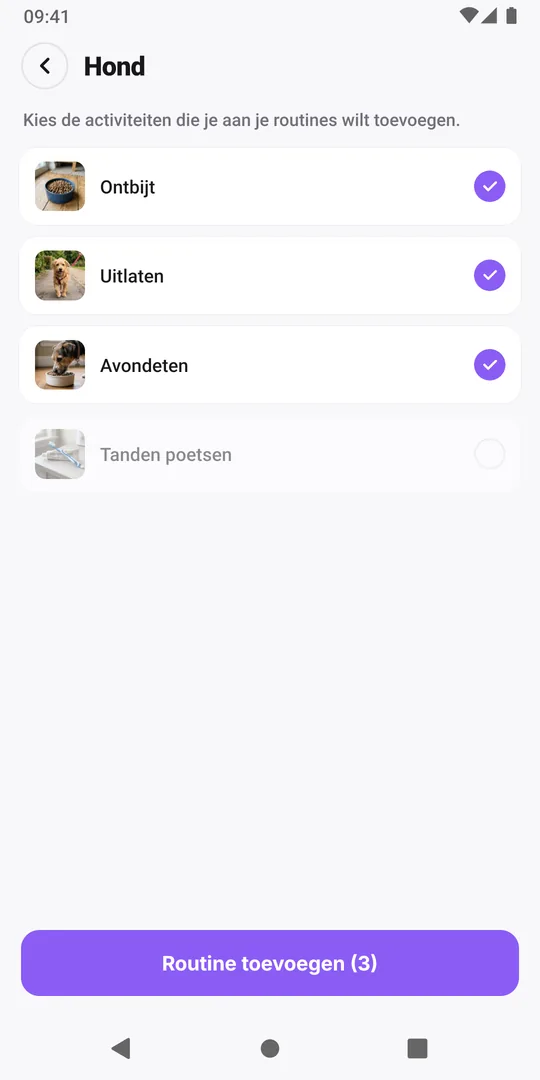
3. Tik op Routine toevoegen
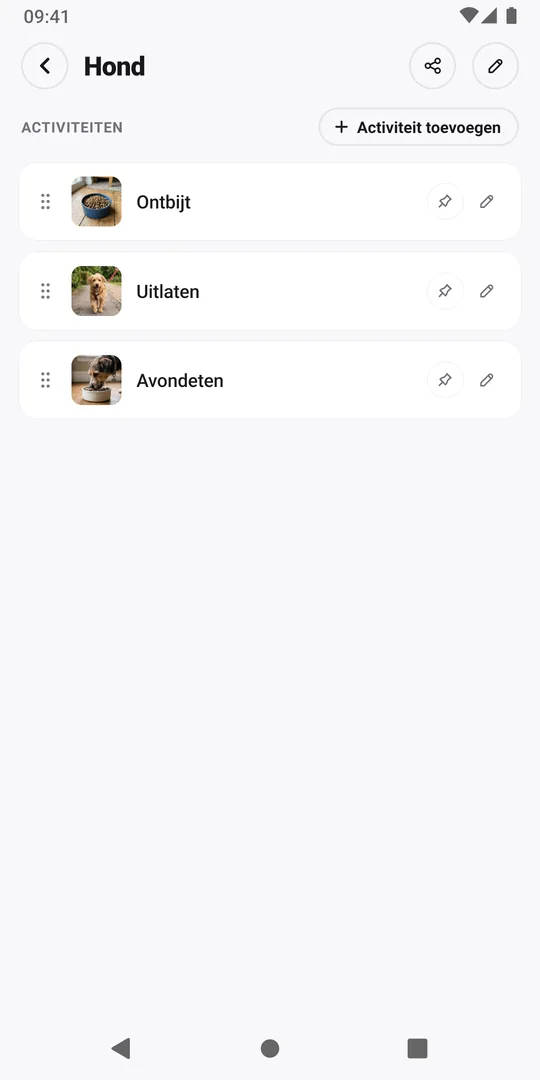
Tik op Routine toevoegen. De nieuwe routine opent op een eigen scherm met de activiteiten die je hield, foto's inbegrepen. Het is nu een van jouw routines, te zien op het tabblad Routines en in de Kalender.
Als de link in je browser opent
De webpagina toont dezelfde routine. Vink daar uit wat je niet nodig hebt en tik op 3 activiteiten toevoegen in de app (het getal is hoeveel er aangevinkt zijn); de app opent dan met dezelfde activiteiten aangevinkt, klaar voor stap 3. Heb je de app nog niet? Installeer hem via de pagina, log in, ga dan terug naar de pagina en tik nog een keer op de knop.
Daarna: maak hem van jezelf
Hernoem de routine, wijzig of voeg activiteiten toe, en registreer een activiteit als je hem doet. De kopie heeft geen schema; met Premium kun je de activiteiten je eigen dagen, tijden en herinneringen geven.
Veelgestelde vragen
Krijg ik hun wijzigingen?
Nee. Toevoegen maakt een kopie zoals de routine op dat moment is. Wil je een nieuwere versie, open de link dan opnieuw zolang hij nog gedeeld is en voeg hem opnieuw toe; dat maakt een tweede routine. Je kopie blijft ook bestaan als de ander stopt met delen.
Wat betekent Routine niet gevonden?
De ander is gestopt met delen of heeft de routine verwijderd, dus de link werkt niet meer. Vraag of hij hem opnieuw deelt; dat maakt een nieuwe link.
Lees verder
Meer over dit onderwerp
- Kan ik meer dan één routine tegelijk bijhouden?Ja. Houd supplementen, huishouden en je hond naast elkaar bij in één EasyRoutine-account, zonder limiet. Zo verdeel je ze zodat elke dag snel te registreren blijft.
- Een dagelijkse routine opzetten, stap voor stapZo zet je een dagelijkse routine op: kies de stappen, neem twee voorbeeldroutines over, vul een leeg werkblad in en vermijd de fouten waardoor routines verwateren.
- Een gewoonte pas later geregistreerd? Zet hem terug in de tijdVanochtend gedaan maar de app pas nu geopend? Registreer het op de juiste dag, zet de echte tijd en houd je overzicht eerlijk. Achteraf registreren is gratis.
- Zo begin je met EasyRoutineAan de slag met EasyRoutine: wat routines, activiteiten en registraties zijn, met echte voorbeelden, waar je ze in de app vindt en welke uitleg je daarna leest.
- Zo maak je een routine en voeg je activiteiten toe in EasyRoutineMaak een routine in EasyRoutine en vul hem: tik op Routine toevoegen en geef hem een naam, voeg dan activiteiten toe vanuit een foto met een voorgestelde naam en een kleur. Gratis.
- Zo registreer je een activiteit in EasyRoutineEen activiteit registreren in EasyRoutine: tik op Registreren onder een dag, vink aan wat je deed en tik op OK. Werkt voor vandaag en eerdere dagen, gratis in elke versie.
- Zo registreer je een activiteit door een foto te scannen in EasyRoutineRegistreer een activiteit in EasyRoutine met de fotoscan: tik op Registreren met AI-foto, fotografeer het voorwerp en een match wordt meteen geregistreerd. Gratis; vraagt activiteitsfoto's.
- Zo voeg je in EasyRoutine een opmerking of markering toe aan een registratieVoeg in EasyRoutine een opmerking of een rode, oranje of groene markering toe aan een registratie, wijzig later de tijd of verwijder hem. Gratis in elke versie.
- Zo gebruik je de dag-, week- en maandweergave in EasyRoutineGebruik de kalender van EasyRoutine: kies een routine, wissel tussen Dag, Week en Maand, ga naar andere dagen, weken en maanden en lees geplande en gemiste items.
- Zo plan je activiteiten en stel je een schema in EasyRoutinePlan een activiteit in EasyRoutine: open Plannen, kies weekdagen of een datum, voeg een tijd en herinnering toe en tik op Opslaan. Zo staat hij in je kalender.
- Zo zet je routines en activiteiten in een andere volgorde in EasyRoutineVerander de volgorde van routines en activiteiten in EasyRoutine: houd een rij ingedrukt en sleep hem, of verplaats een activiteit naar een andere routine. Registraties volgen hun tijd. Gratis.
- Zo deel je een routine in EasyRoutineDeel een routine in EasyRoutine via een link of QR-code. De ander krijgt een eigen kopie van de activiteiten en foto's, nooit je registraties. Stop wanneer je wilt met delen.
Gratis voor iPhone en Android. Log in met Apple, Google of je e-mail om te beginnen.