Cómo planificar la próxima semana con antelación (y verla en un solo calendario)
Reserva 15 minutos antes de que empiece la semana: mira cómo fue la anterior, coloca primero las citas fijas y luego encaja tus hábitos alrededor. Con Premium, EasyRoutine ya muestra tus actividades programadas en los días de la próxima semana, así que solo añades lo nuevo y mueves lo que choca.
Por qué planificar la semana y no solo el día
Planificar día a día funciona hasta que algo grande cae un miércoles. Entonces el gimnasio, la colada y la compra compiten por la misma tarde. Mirar con una semana de antelación te deja ver los choques mientras aún hay margen para mover cosas: entrenar el martes, comprar el sábado, cocinar el domingo para los días largos.
Un plan semanal también ayuda a mantener los hábitos, porque cada uno tiene un día elegido a propósito en lugar de «algún día de esta semana».
Una rutina de planificación semanal de 15 minutos
Elige un momento fijo, como el domingo por la tarde o el viernes al salir del trabajo, y sigue los mismos pasos cada vez:
- Mira atrás. ¿Qué cosas planificadas no ocurrieron la semana pasada y por qué? ¿Demasiado en un día, la hora equivocada o un plan que ya no quieres?
- Coloca las fechas fijas. Citas, plazos, el dentista, un paquete que devolver, una excursión escolar. No se mueven, así que van primero.
- Revisa los hábitos que se repiten. Gimnasio, limpieza, cocinar para la semana, regar las plantas. ¿Siguen encajando la próxima semana o alguno necesita otro día esta vez?
- Deja margen. Guarda una tarde tranquila. Las semanas casi nunca salen exactamente según lo previsto.
- Prepara una cosa ya. Haz la bolsa del gimnasio o la lista de la compra para que el lunes empiece bien.
Si compartes casa, haced juntos el paso 2: la mayoría de los choques son la cita de otra persona.
Ver la próxima semana en EasyRoutine (Premium)
Cada actividad programada aparece sola en los días futuros del calendario, a partir de sus horas semanales y fechas sueltas: como entrada atenuada en las vistas Semana y Día, y como anillo hueco en la vista Mes. Abre la vista Semana y avanza una semana: el gimnasio el lunes, el miércoles y el viernes, cocinar la semana el domingo y todo lo que planificaste en una fecha suelta ya están ahí. No hay que copiar nada de la semana pasada.
Planificar con antelación forma parte de Premium, junto con los recordatorios. Registrar y el calendario de hoy y de los días pasados son gratis; con el plan gratuito, tocar un día futuro abre la pantalla de Premium. Detalles en la página de programación.
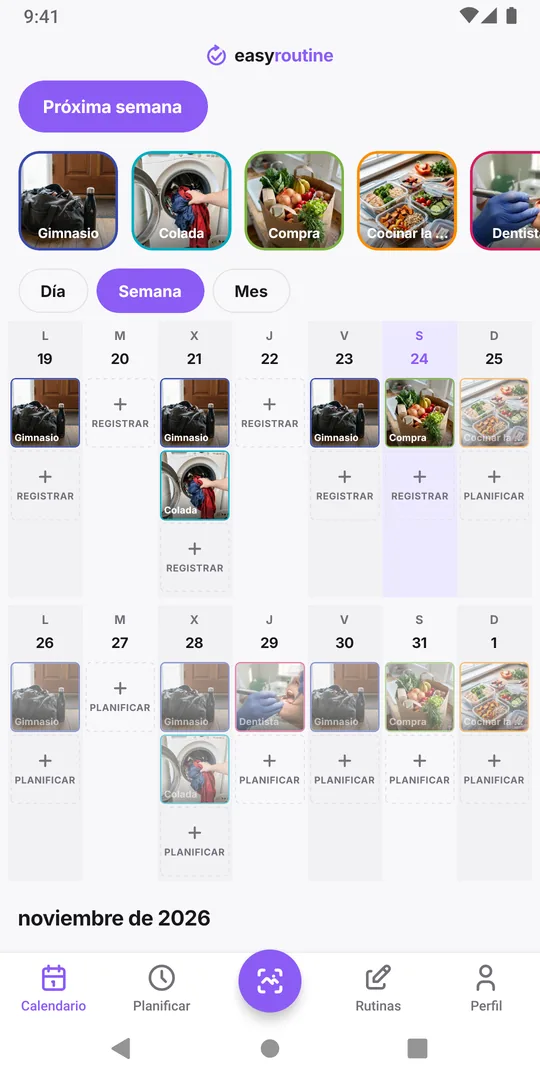
Añadir o mover cosas en un día futuro
Para poner algo nuevo en un día de la próxima semana, abre ese día en la vista Día y toca Planificar. Elige la actividad y se abre su programación con una fecha suelta ya rellenada para ese día. Añade una hora y, si quieres, un recordatorio, y guarda. Una visita al dentista, una limpieza a fondo puntual o una carrera extra funcionan así. Cada actividad admite hasta 20 fechas sueltas; más en tareas puntuales.
Para cambiar una entrada planificada de la próxima semana, toca su entrada atenuada en el día futuro. Se abre su programación, donde puedes ajustar una fecha suelta o la hora semanal. Un cambio en una hora semanal se aplica a todas las semanas, no solo a la próxima; para mover solo una semana, planifica esa sesión como fecha suelta en el nuevo día. La entrada semanal sigue apareciendo en su día habitual esa semana, su recordatorio sigue sonando y parecerá olvidada si no la registras. Para un cambio puntual puedes dejar ese hueco sin más; para quitarlo, pon a la hora semanal una fecha Hasta justo antes de ese día y vuelve a añadir la misma hora con una fecha Desde justo después.
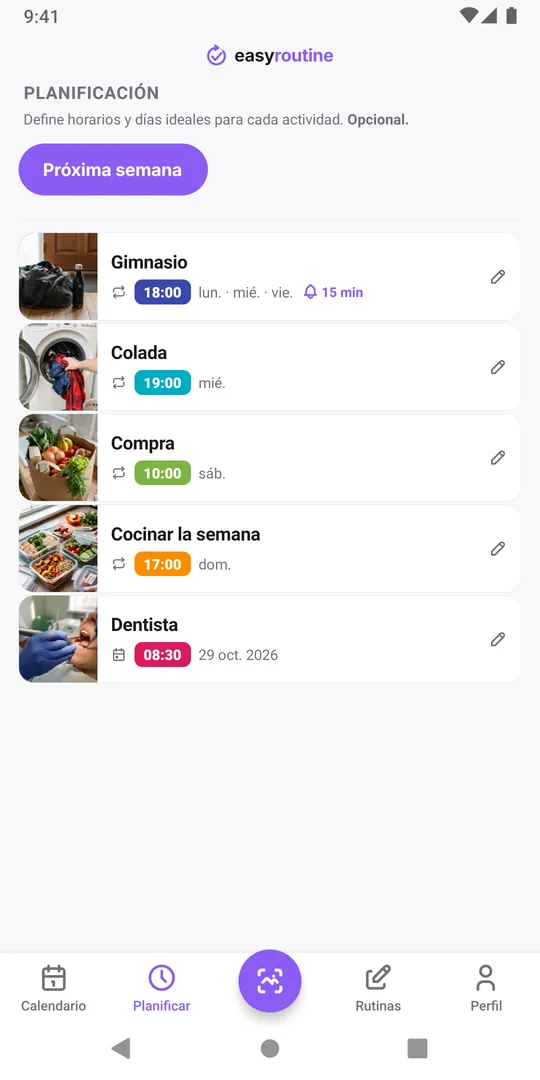
Durante la semana
Cada entrada atenuada pasa a color cuando la registras, así que el viernes la vista Semana muestra en un solo sitio lo que planificaste y lo que hiciste. Usa esa vista en el repaso de la semana siguiente: los mismos huecos atenuados varias semanas seguidas significan que el plan necesita cambios, consulta tu horario no encaja con la realidad.
Preguntas frecuentes
¿Puedo ver las actividades de la próxima semana antes de que empiece?
Sí, con Premium. Las actividades programadas aparecen en los días futuros del calendario a partir de sus horas semanales y fechas sueltas: entradas atenuadas en las vistas Semana y Día, anillos huecos en la vista Mes.
¿Puedo registrar una actividad en un día futuro?
No. Los días futuros son solo para planificar. Registras una actividad el día que la haces, o más tarde en un día pasado si se te olvidó.
¿Cómo muevo una sesión de la próxima semana sin cambiar todas las semanas?
Planifica esa sesión como fecha suelta en el nuevo día. Un cambio en una hora semanal se aplica a todas las semanas. La entrada semanal habitual sigue apareciendo esa semana y parecerá olvidada si no la registras; para evitarlo, termina la hora semanal con una fecha Hasta antes de ese día y vuelve a añadirla con una fecha Desde después.
¿Puedo planificar la próxima semana con el plan gratuito?
No. Planificar días futuros y los recordatorios son Premium. El plan gratuito incluye el registro, el calendario de hoy y de los días pasados, y el escaneo de fotos.
Sigue leyendo
Más sobre este tema
- Prueba de hábito de dos semanas: plantilla de horario con fecha de fin incluidaPrueba un hábito nuevo durante dos semanas justas: una plantilla para copiar, una regla fijada de antemano, registro gratis y un repaso el día 14.
- Plantilla de rutina solo entre semana: de lunes a viernes, nada el fin de semanaUna plantilla de rutina de lunes a viernes para copiar y cómo planificarla en EasyRoutine para que tus hábitos del trabajo solo salgan entre semana y el finde quede libre.
- ¿Puede EasyRoutine llevar una tarea puntual o solo tareas recurrentes?Sí, con límites. Planifica una tarea puntual en un solo día con recordatorio (Premium) o regístrala gratis cuando quieras. EasyRoutine está pensado para lo que se repite.
- ¿Tu horario ya no coincide con tu rutina real? Planifica para la semana normal¿Tus hábitos planificados siempre aparecen como no hechos? Compara el plan con lo que haces de verdad, ajusta días y horas a tu semana normal y mantén claras las semanas pasadas.
- Mi actividad sale en los días de la semana equivocados: cómo corregir días programados por error¿Elegiste mal los días al crear la programación? Cambia los días de esa hora y el nuevo patrón sustituye al anterior. Tus registros pasados se quedan como están.
- Cambiar mi programación hizo que las semanas antiguas muestren días perdidos equivocados¿Editaste una programación y las semanas antiguas muestran otros días perdidos? Por qué las entradas atenuadas siguen el plan actual y cómo cambiarlo sin reescribir el pasado.
- Horas distintas entre semana y el fin de semana para la misma actividad¿Corres a las 7:00 los días laborables y a las 9:00 el fin de semana? Dale a una sola actividad dos horas, cada una con sus días, en vez de dos copias de la actividad.
- Cómo pausar una programación temporalmente sin borrarla¿Te vas una semana? EasyRoutine no tiene botón de pausa, pero puedes terminar una programación antes del descanso y reanudarla después, silenciar avisos o archivar.
- Cómo programar una actividad dos veces al día a horas distintas¿Necesitas una franja por la mañana y otra por la noche para la misma actividad? Añade dos horas a una actividad, como 8:00 y 20:00, cada una con sus días y su aviso.
- Mi actividad programada no aparece hoy: qué revisar¿Falta una actividad programada en el calendario de hoy? Revisa los días, el período activo, la rutina elegida, un mosaico resaltado y si la archivaste.
- Cómo detener automáticamente la programación de un tratamiento a las dos semanasHaz que un tratamiento corto termine solo: pon a la hora programada una fecha Desde y una Hasta, y solo aparece y avisa entre ellas. Después no hay nada que borrar.
- ¿Qué diferencia hay entre programar y registrar?Programar dice cuándo piensas hacer algo; registrar guarda lo que de verdad hiciste. Por qué una programación nueva cambia poco al principio, y qué es gratis.
Gratis en iPhone y Android. Inicia sesión con Apple, Google o tu correo para empezar.