Come pianificare la settimana prossima in anticipo (e vederla in un unico calendario)
Prenditi 15 minuti prima che inizi la settimana: guarda com'è andata quella appena passata, inserisci prima gli appuntamenti fissi, poi incastra le tue abitudini intorno. Con Premium, EasyRoutine mostra già le attività pianificate nei giorni della settimana prossima, quindi aggiungi solo le novità e sposti ciò che si sovrappone.
Perché pianificare la settimana e non solo la giornata
Pianificare giorno per giorno funziona finché non piomba qualcosa di grosso di mercoledì. A quel punto palestra, bucato e spesa si contendono tutti la stessa sera. Guardare una settimana avanti ti fa vedere le sovrapposizioni quando c'è ancora spazio per spostare le cose: allenati martedì, fai la spesa sabato, prepara i pasti domenica per le giornate lunghe.
Un piano settimanale rende anche più facile mantenere le abitudini, perché ognuna ha un giorno scelto apposta invece di «prima o poi questa settimana».
Una routine di pianificazione settimanale da 15 minuti
Scegli un momento fisso, come la domenica pomeriggio o il venerdì dopo il lavoro, e segui ogni volta gli stessi passaggi:
- Guarda indietro. Quali cose pianificate non sono successe la settimana scorsa, e perché? Troppe in un giorno solo, l'orario sbagliato o un piano che non vuoi più?
- Inserisci le date fisse. Appuntamenti, scadenze, una visita dal dentista, un pacco da restituire, la gita scolastica di un figlio. Queste non si spostano, quindi vanno inserite per prime.
- Controlla le abitudini ricorrenti. Palestra, pulizie, preparazione dei pasti, annaffiare le piante. Ci stanno ancora nella settimana prossima, o una ha bisogno di un altro giorno questa volta?
- Lascia un margine. Tieni una sera leggera. Le settimane raramente vanno esattamente come previsto.
- Prepara subito una cosa. Fai la borsa della palestra o scrivi la lista della spesa, così il lunedì parte col piede giusto.
Se vivi con altre persone, fate insieme il passaggio 2: la maggior parte delle sovrapposizioni è l'appuntamento di qualcun altro.
Vedi la settimana prossima in EasyRoutine (Premium)
Ogni attività pianificata compare da sola nei giorni futuri del calendario, in base ai suoi orari settimanali e alle date singole: come voce sbiadita nelle viste Settimana e Giorno, e come cerchio vuoto nella vista Mese. Apri la vista Settimana e vai avanti di una settimana: la palestra il lunedì, il mercoledì e il venerdì, il meal prep la domenica e tutto ciò che hai pianificato in una data singola sono già lì. Non c'è niente da ricopiare dalla settimana scorsa.
Pianificare in anticipo fa parte di Premium, insieme ai promemoria. La registrazione e il calendario per oggi e i giorni passati sono gratuiti; nel piano gratuito, toccare un giorno futuro apre la schermata di Premium. Dettagli nella pagina sulla pianificazione.
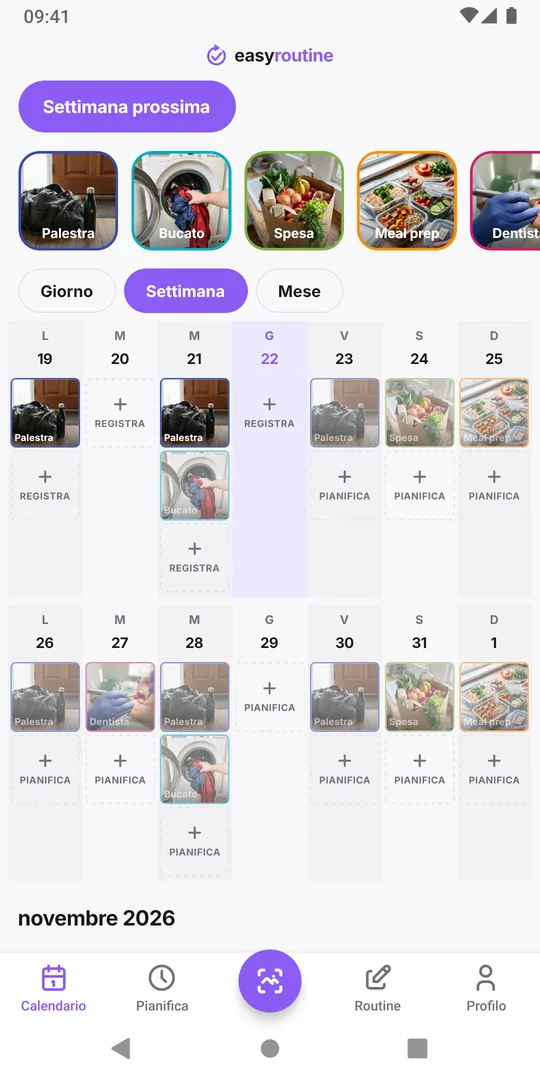
Aggiungi o sposta cose in un giorno futuro
Per mettere qualcosa di nuovo in un giorno della settimana prossima, apri quel giorno nella vista Giorno e tocca Pianifica. Scegli l'attività, e la sua pianificazione si apre con un piano per quella data singola già compilato. Aggiungi un orario e, se vuoi, un promemoria, poi salva. Una visita dal dentista, una pulizia a fondo una tantum o una corsa in più funzionano tutte così. Ogni attività può avere fino a 20 date singole; di più in impegni una tantum.
Per cambiare una voce pianificata della settimana prossima, tocca la sua voce sbiadita nel giorno futuro. Si apre la sua pianificazione, dove puoi modificare una data singola o l'orario settimanale. Una modifica a un orario settimanale vale per tutte le settimane, non solo per la prossima; per spostare una sola settimana, pianifica la sessione di quella settimana come data singola nel nuovo giorno. La voce settimanale compare ancora nel suo giorno abituale quella settimana, il suo promemoria suona comunque e sembrerà saltata se non la registri. Per uno spostamento occasionale puoi semplicemente lasciare quel vuoto; per eliminarlo, dai all'orario settimanale una data Fino al subito prima di quel giorno e aggiungi di nuovo lo stesso orario con una data Dal subito dopo.
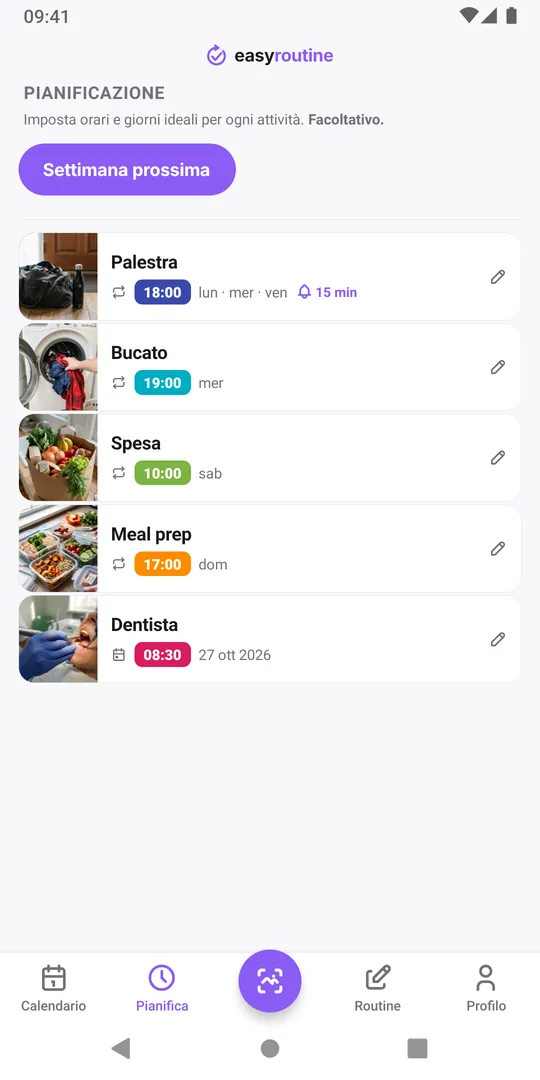
Durante la settimana
Ogni voce sbiadita diventa a colori pieni quando la registri, quindi il venerdì la vista settimanale mostra in un unico posto cosa avevi pianificato e cosa hai fatto. Usa quella vista quando guardi indietro la settimana successiva: gli stessi buchi sbiaditi per diverse settimane di fila significano che il piano va cambiato, vedi quando la pianificazione non corrisponde alla realtà.
Domande frequenti
Posso vedere le attività della settimana prossima prima che inizi?
Sì, con Premium. Le attività pianificate compaiono nei giorni futuri del calendario, in base ai loro orari settimanali e alle date singole: voci sbiadite nelle viste Settimana e Giorno, cerchi vuoti nella vista Mese.
Posso registrare un'attività in un giorno futuro?
No. I giorni futuri servono solo per pianificare. Registri un'attività il giorno in cui la fai, oppure dopo in un giorno passato se te ne sei dimenticato.
Come sposto una sola sessione della settimana prossima senza cambiare tutte le settimane?
Pianifica quella sessione come data singola nel nuovo giorno. Una modifica a un orario settimanale vale per tutte le settimane. La voce settimanale abituale compare ancora quella settimana e sembrerà saltata se non la registri; per evitarlo, chiudi l'orario settimanale con una data Fino al prima di quel giorno e aggiungilo di nuovo con una data Dal dopo.
Posso pianificare la settimana prossima con il piano gratuito?
No. Pianificare i giorni futuri e i promemoria sono Premium. Il piano gratuito comprende la registrazione, il calendario per oggi e i giorni passati, e la scansione foto.
Continua a leggere
Altro su questo argomento
- Prova di un'abitudine per due settimane: uno schema con la data di fine già fissataProva una nuova abitudine per due settimane esatte: uno schema da copiare, una regola per tenerla o lasciarla decisa prima, registrazione gratis e un bilancio al giorno 14.
- Modello di routine solo feriale: dal lunedì al venerdì, niente nel weekendUn modello di routine dal lunedì al venerdì da copiare, e come pianificarlo in EasyRoutine perché le abitudini di lavoro compaiano solo nei feriali e il weekend resti libero.
- EasyRoutine può gestire un impegno una tantum, o solo quelli ricorrenti?Sì, con dei limiti. Pianifica un impegno una tantum in una data singola con promemoria (Premium), o registralo quando vuoi gratis. EasyRoutine è pensata per le cose ricorrenti.
- La tua pianificazione non rispecchia più la tua routine reale? Pianifica per la settimana tipoLe abitudini pianificate risultano sempre saltate? Confronta il piano con ciò che fai davvero, sposta orari e giorni sulla settimana tipo e mantieni fedeli le settimane passate.
- La mia attività compare nei giorni sbagliati: come correggere i giorni pianificati per erroreHai scelto i giorni sbagliati quando hai impostato una pianificazione? Cambia i giorni di quell'orario e il nuovo schema sostituisce il vecchio. Le registrazioni passate restano come sono.
- Ho cambiato la pianificazione e le vecchie settimane mostrano i giorni saltati sbagliatiHai modificato una pianificazione e ora le vecchie settimane mostrano giorni saltati diversi? Perché le voci sbiadite seguono il piano attuale e come cambiarlo senza riscrivere il passato.
- Orari diversi nei giorni feriali e nel weekend per la stessa attivitàCorri alle 7:00 nei giorni lavorativi e alle 9:00 nel weekend? Dai a un'unica attività due orari pianificati, ognuno con i suoi giorni, invece di due copie dell'attività.
- Come mettere temporaneamente in pausa una pianificazione senza eliminarlaVai via per una settimana? EasyRoutine non ha un tasto pausa, ma puoi chiudere una pianificazione prima della pausa e riavviarla dopo, silenziare i promemoria o archiviare per un po'.
- Come pianificare un'attività due volte al giorno a orari diversiTi servono un orario al mattino e uno la sera per la stessa attività? Aggiungi due orari a una sola attività, come 08:00 e 20:00, ognuno con i suoi giorni e promemoria.
- La mia attività pianificata oggi non compare: cosa controllareUn'attività pianificata manca nel calendario di oggi? Controlla i giorni della settimana, il periodo attivo, la routine selezionata, un riquadro evidenziato e se è archiviata.
- Come terminare in automatico la pianificazione di una terapia dopo due settimaneFai finire da sola una terapia breve: dai all'orario pianificato una data Dal e una Fino al, e compare e ti ricorda solo tra quelle date. Niente da eliminare dopo.
- Che differenza c'è tra pianificare e registrare?Pianificare dice quando intendi fare qualcosa; registrare annota cosa hai fatto davvero. Perché una nuova pianificazione all'inizio cambia poco, e cosa è gratis.
Gratis su iPhone e Android. Accedi con Apple, Google o la tua email per iniziare.