So planst du die nächste Woche im Voraus (und siehst sie in einem Kalender)
Nimm dir vor Wochenbeginn 15 Minuten: Schau, wie die letzte Woche lief, trag zuerst die festen Termine ein und leg dann deine Gewohnheiten drumherum. Mit Premium zeigt EasyRoutine deine geplanten Aktivitäten schon auf den Tagen der nächsten Woche, du ergänzt also nur Neues und verschiebst, was kollidiert.
Warum die Woche planen und nicht nur den Tag
Tag für Tag planen funktioniert, bis an einem Mittwoch etwas Großes dazwischenkommt. Dann konkurrieren Training, Wäsche und Einkauf um denselben Abend. Mit einer Woche Vorlauf siehst du die Kollisionen, solange noch Platz zum Verschieben ist: Training am Dienstag statt Mittwoch, Einkauf am Samstag, Vorkochen am Sonntag für die langen Tage.
Ein Wochenplan macht Gewohnheiten auch leichter, weil jede einen Tag hat, den du bewusst gewählt hast, statt "irgendwann diese Woche".
Eine 15-Minuten-Wochenplanung
Such dir einen festen Moment, etwa Sonntagnachmittag oder Freitag nach der Arbeit, und geh jedes Mal dieselben Schritte durch:
- Zurückschauen. Was Geplantes ist letzte Woche nicht passiert, und warum? Zu viel an einem Tag, die falsche Uhrzeit oder ein Plan, den du nicht mehr willst?
- Feste Termine eintragen. Termine, Fristen, ein Zahnarztbesuch, ein Paket zum Zurückschicken, ein Schulausflug des Kindes. Die lassen sich nicht verschieben, also kommen sie zuerst.
- Wiederkehrende Gewohnheiten prüfen. Fitnessstudio, Putzen, Vorkochen, Pflanzen gießen. Passen sie noch in die nächste Woche, oder braucht eine diesmal einen anderen Tag?
- Puffer lassen. Halt einen Abend frei. Wochen laufen selten genau nach Plan.
- Eine Sache jetzt vorbereiten. Pack die Sporttasche oder schreib die Einkaufsliste, damit der Montag gut startet.
Lebst du mit anderen zusammen, geh Schritt 2 am besten gemeinsam durch: Die meisten Kollisionen sind Termine von jemand anderem.
Die nächste Woche in EasyRoutine sehen (Premium)
Jede geplante Aktivität erscheint von selbst auf künftigen Tagen im Kalender, aus ihren wöchentlichen Zeiten und einzelnen Tagen: in den Ansichten Woche und Tag als blasser Eintrag, in der Ansicht Monat als hohler Ring. Öffne die Ansicht Woche und geh eine Woche weiter: Fitnessstudio am Montag, Mittwoch und Freitag, Vorkochen am Sonntag und alles, was du auf einen einzelnen Tag geplant hast, ist schon da. Nichts muss aus der letzten Woche übertragen werden.
Vorausplanen gehört zu Premium, genau wie Erinnerungen. Erfassen und der Kalender für heute und vergangene Tage sind kostenlos, im kostenlosen Tarif öffnet ein Tipp auf einen künftigen Tag die Premium-Seite. Details auf der Seite Zeitplanung.
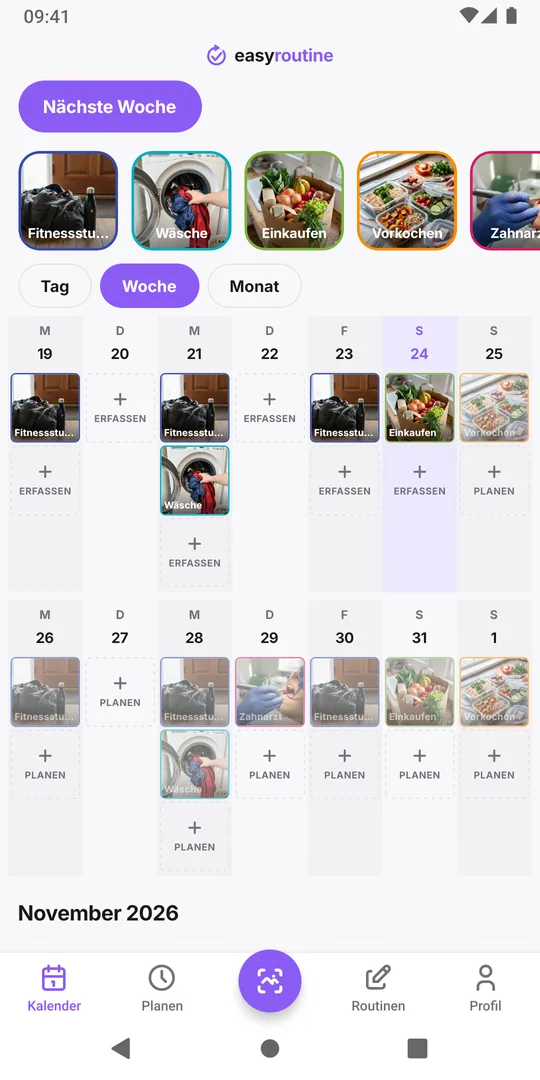
Etwas an einem künftigen Tag hinzufügen oder verschieben
Um etwas Neues auf einen Tag der nächsten Woche zu legen, öffne diesen Tag in der Ansicht Tag und tippe auf Planen. Wähle die Aktivität, und ihr Zeitplan öffnet sich mit einem bereits ausgefüllten einzelnen Tag für dieses Datum. Füg eine Uhrzeit und bei Bedarf eine Erinnerung hinzu und speichere. Ein Zahnarztbesuch, ein einmaliger Großputz oder ein zusätzlicher Lauf funktionieren alle so. Jede Aktivität fasst bis zu 20 einzelne Tage, mehr dazu unter einmalige Aufgaben.
Um einen geplanten Eintrag der nächsten Woche zu ändern, tippe auf seinen blassen Eintrag am künftigen Tag. Sein Zeitplan öffnet sich, und du kannst einen einzelnen Tag oder die wöchentliche Zeit anpassen. Eine Änderung an einer wöchentlichen Zeit gilt für jede Woche, nicht nur für die nächste. Willst du nur eine Woche verschieben, plan diese eine Einheit als einzelnen Tag am neuen Datum. Der wöchentliche Eintrag erscheint in dieser Woche trotzdem an seinem üblichen Tag, seine Erinnerung klingelt weiter, und er sieht verpasst aus, wenn du ihn nicht erfasst. Bei einer einmaligen Verschiebung kannst du diese Lücke einfach stehen lassen; um sie zu entfernen, gib der wöchentlichen Zeit ein Datum unter Bis kurz vor diesem Tag und füge dieselbe Zeit noch einmal mit einem Datum unter Ab kurz danach hinzu.
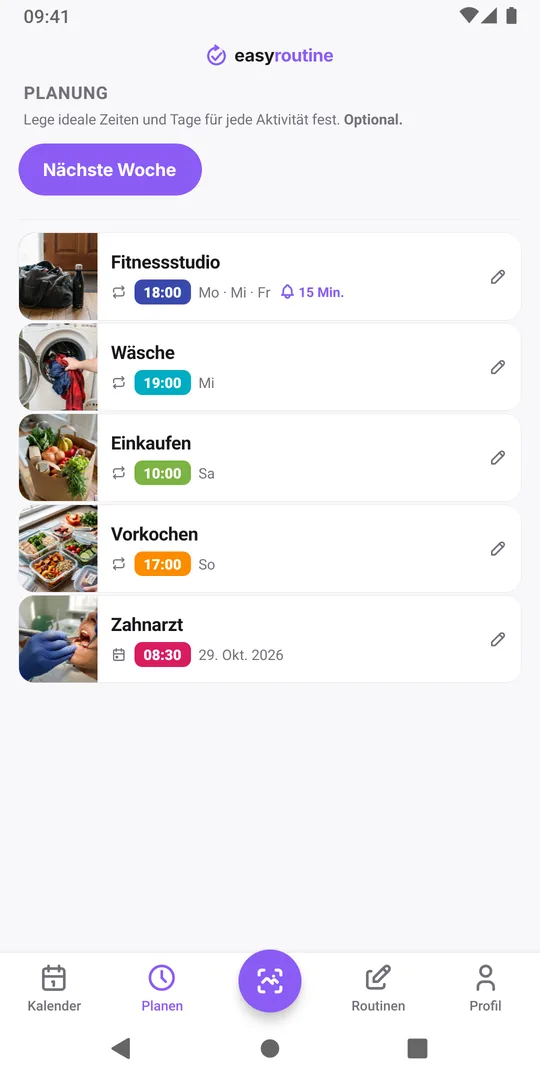
Während der Woche
Jeder blasse Eintrag wird farbig, sobald du ihn erfasst, und so zeigt die Wochenansicht am Freitag an einer Stelle, was du geplant und was du getan hast. Nutz diese Ansicht beim Zurückschauen auf die nächste Woche: Dieselben blassen Lücken mehrere Wochen hintereinander heißen, dass der Plan sich ändern muss, siehe Zeitplan passt nicht mehr zum Alltag.
Häufige Fragen
Kann ich die Aktivitäten der nächsten Woche sehen, bevor sie beginnt?
Ja, mit Premium. Geplante Aktivitäten erscheinen auf künftigen Tagen im Kalender, aus ihren wöchentlichen Zeiten und einzelnen Tagen: als blasse Einträge in den Ansichten Woche und Tag, als hohle Ringe in der Ansicht Monat.
Kann ich eine Aktivität an einem künftigen Tag erfassen?
Nein. Künftige Tage sind nur zum Planen da. Du erfasst eine Aktivität an dem Tag, an dem du sie machst, oder später an einem vergangenen Tag, wenn du es vergessen hast.
Wie verschiebe ich eine Einheit nächste Woche, ohne jede Woche zu ändern?
Plan diese Einheit als einzelnen Tag am neuen Datum. Eine Änderung an einer wöchentlichen Zeit gilt für jede Woche. Der übliche wöchentliche Eintrag erscheint in dieser Woche trotzdem und sieht verpasst aus, wenn du ihn nicht erfasst; um das zu vermeiden, beende die wöchentliche Zeit mit einem Bis-Datum vor diesem Tag und füge sie mit einem Ab-Datum danach wieder hinzu.
Kann ich die nächste Woche im kostenlosen Tarif planen?
Nein. Künftige Tage planen und Erinnerungen gehören zu Premium. Der kostenlose Tarif umfasst Erfassen, den Kalender für heute und vergangene Tage und den Foto-Scan.
Weiterlesen
- Gewohnheit zwei Wochen testen: Vorlage für den Zeitplan mit festem EnddatumTeste eine neue Gewohnheit genau zwei Wochen: eine Vorlage zum Kopieren, eine vorher festgelegte Regel, kostenloses Erfassen und ein Check an Tag 14.
- Routine nur an Werktagen: Vorlage von Montag bis Freitag, nichts am WochenendeEine Vorlage für eine Routine von Montag bis Freitag zum Kopieren, und wie du sie in EasyRoutine so einplanst, dass Arbeitstag-Gewohnheiten das Wochenende freilassen.
- Kann EasyRoutine eine einmalige Aufgabe erfassen oder nur wiederkehrende?Ja, mit Grenzen. Plane eine einmalige Aufgabe an einem einzelnen Tag mit Erinnerung (Premium) oder erfasse sie kostenlos. EasyRoutine ist für Wiederkehrendes gebaut.
- Dein Zeitplan passt nicht mehr zu deinem echten Alltag? Plane für die normale WocheGeplante Gewohnheiten stehen ständig als verpasst da? So vergleichst du Plan und Alltag, verschiebst Tage und Uhrzeiten passend zur normalen Woche und hältst alte Wochen ehrlich.
- Meine Aktivität läuft an den falschen Wochentagen: versehentlich gewählte Tage korrigierenBeim Einrichten die falschen Tage gewählt? Ändere die Wochentage dieser Zeit, und das neue Muster ersetzt das alte. Deine bisherigen Einträge bleiben, wie sie sind.
- Nach der Änderung meines Zeitplans zeigen alte Wochen die falschen verpassten TageZeitplan bearbeitet, und alte Wochen zeigen andere verpasste Tage? Warum blasse Einträge dem aktuellen Plan folgen und wie du ihn änderst, ohne den Verlauf umzuschreiben.
- Andere Uhrzeiten unter der Woche und am Wochenende für dieselbe AktivitätWerktags um 7:00 laufen, am Wochenende um 9:00? Gib einer Aktivität zwei geplante Zeiten mit eigenen Wochentagen, statt sie doppelt anzulegen.
- Einen Zeitplan vorübergehend pausieren, ohne ihn zu löschenEine Woche weg? EasyRoutine hat keinen Pausenschalter, aber du kannst einen Zeitplan vor der Pause beenden und danach neu starten, Erinnerungen stummschalten oder archivieren.
- So planst du eine Aktivität zweimal am Tag zu verschiedenen ZeitenMorgens und abends dieselbe Aktivität? Füg einer Aktivität zwei geplante Zeiten hinzu, etwa 8:00 und 20:00, jede mit eigenen Tagen und eigener Erinnerung.
- Meine geplante Aktivität wird heute nicht angezeigt: was du prüfen solltestEine geplante Aktivität fehlt heute im Kalender? Prüf die Wochentage, den aktiven Zeitraum, die gewählte Routine, eine hervorgehobene Kachel und ob sie archiviert wurde.
- So endet ein Behandlungsplan nach zwei Wochen automatischLass eine kurze Behandlung von selbst enden: Gib der geplanten Zeit ein Datum Ab und Bis, dann erscheint sie und erinnert dich nur dazwischen. Danach musst du nichts löschen.
- Was ist der Unterschied zwischen Planen und Erfassen?Planen legt fest, wann du etwas vorhast, Erfassen hält fest, was du wirklich getan hast. Warum ein neuer Zeitplan anfangs wenig ändert und was kostenlos ist.
Kostenlos für iPhone und Android. Melde dich mit Apple, Google oder deiner E-Mail an.