La mia attività compare nei giorni sbagliati: come correggere i giorni pianificati per errore
Se un'attività compare in giorni che non volevi, i giorni del suo orario pianificato sono stati scelti male. Apri la pianificazione, togli i giorni sbagliati, seleziona quelli giusti e salva: il nuovo schema sostituisce il vecchio, e niente di quello che hai già registrato cambia.
Come entrano di solito i giorni sbagliati
Una pianificazione impostata di fretta è facile da sbagliare di poco. Le cause più comuni:
- Un tocco sbagliato. Volevi martedì e giovedì e hai toccato lunedì e mercoledì, oppure hai selezionato il sabato mirando alla domenica.
- Una settimana che inizia in un altro giorno. Se sei abituato a calendari che iniziano di domenica, una riga che inizia di lunedì sposta tutto di uno nella tua testa, e viceversa.
- Tutti i giorni lasciati attivi. Hai aggiunto un orario, l'hai messo alle 18:00 e hai dimenticato di togliere i giorni in cui non ti alleni.
- La riga dell'orario sbagliata. Con due orari sulla stessa attività, hai cambiato i giorni dell'orario del mattino quando volevi quello della sera.
Il sintomo è sempre lo stesso: una voce pianificata sbiadita in un giorno che non volevi, e magari anche un promemoria che suona in quel giorno.
Controlla prima di cambiare qualcosa
Prima di modificare, assicurati che il problema siano davvero i giorni:
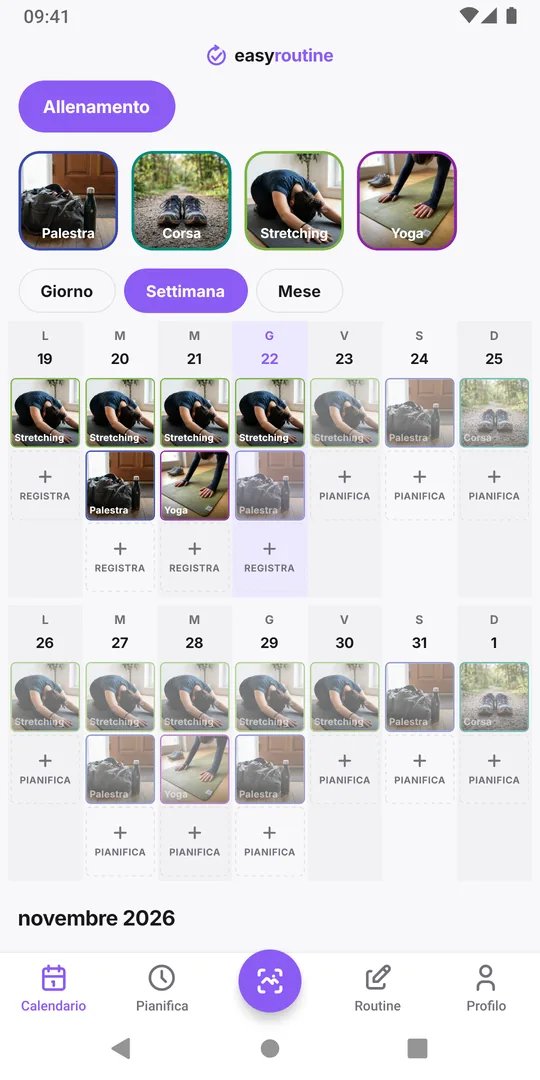
- Apri la vista Settimana e guarda dove si trovano le voci sbiadite. Sono nei giorni sbagliati ogni settimana o solo questa?
- Controlla di guardare l'attività giusta. Due attività con nomi o colori simili sono facili da confondere in una settimana piena.
- Se l'attività ha più di un orario, annota quale orario è nei giorni sbagliati. Ogni orario ha i suoi giorni della settimana.
Se i giorni sono giusti ma l'attività compare comunque in un posto strano, la causa è un'altra, come una data singola che hai aggiunto. I giorni singoli sono elencati separatamente dagli orari settimanali nella stessa pianificazione.
Correggi i giorni in EasyRoutine (Premium)
La pianificazione fa parte di Premium; registrazioni e calendario restano gratuiti.
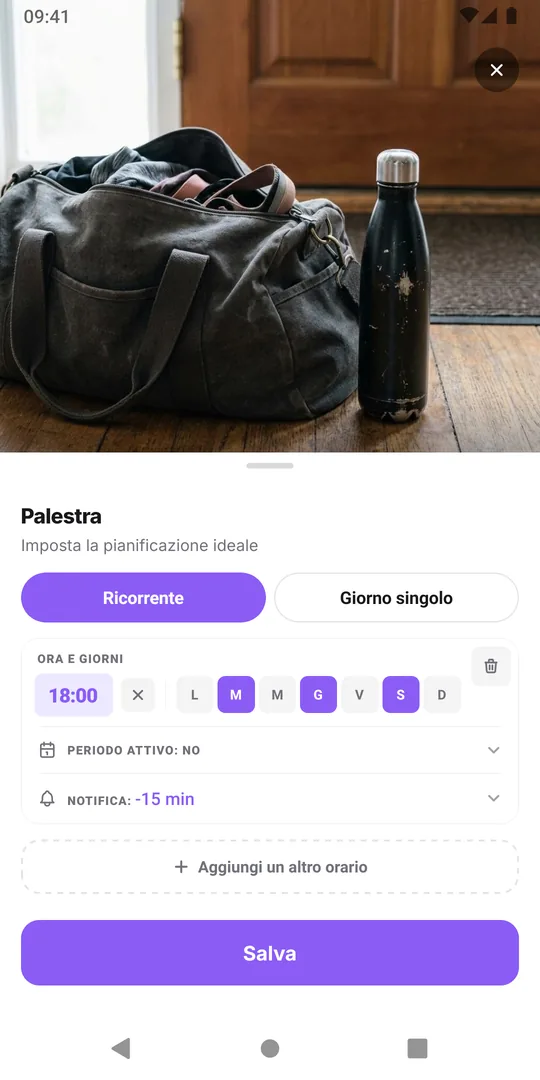
- Apri la scheda Pianifica e tocca l'attività.
- In Ricorrente, trova l'orario che cade nei giorni sbagliati.
- Tocca i giorni sbagliati per disattivarli e quelli giusti per attivarli. Ogni orario deve avere almeno un giorno.
- Salva.
Il calendario si ridisegna subito con il nuovo schema, e un promemoria su quell'orario segue i nuovi giorni. Non devi eliminare l'attività né ricominciare, e l'orario, il promemoria e il periodo attivo restano com'erano.
Cosa succede alle settimane passate e alle registrazioni
Le tue registrazioni non cambiano mai quando modifichi una pianificazione. Ogni volta che hai registrato l'attività resta nel giorno e all'orario in cui l'hai registrata.
Quello che cambia sono le voci pianificate sbiadite dei giorni passati. Vengono disegnate in base alla pianificazione com'è adesso, fino al giorno in cui hai creato l'attività. Per un errore è proprio quello che vuoi: i giorni sbagliati spariscono anche dalle settimane passate e al loro posto compaiono quelli che intendevi, quindi una settimana vecchia potrebbe ora mostrare una voce sbiadita in un giorno che non hai registrato.
Se i vecchi giorni non erano un errore ma un piano reale che hai seguito per un po', modificarli sul posto riscriverebbe quella cronologia. In quel caso termina il vecchio orario e iniziane uno nuovo, come spiegato in cambiare una pianificazione ha ridisegnato i giorni saltati.
Evitalo la prossima volta
Due abitudini mantengono giuste le pianificazioni fin dall'inizio:
- Rileggi i giorni. Dopo aver salvato, dai un'occhiata all'attività nella scheda Pianifica, che elenca ogni attività con la sua pianificazione.
- Controlla la prima settimana. La vista Settimana mostra tutto lo schema in una volta. Un giorno sbagliato salta all'occhio prima di diventare una lunga fila di voci sbiadite.
Per capire come giorni, orari, date singole e periodi attivi stanno insieme, vedi pianificazione.
Domande frequenti
Cambiare i giorni elimina le mie registrazioni passate?
No. Le registrazioni restano esattamente come sono. Solo le voci pianificate sbiadite vengono ridisegnate con i nuovi giorni, fino al giorno in cui è stata creata l'attività.
Devo eliminare l'attività e crearla di nuovo?
No. Apri l'attività nella scheda Pianifica e cambia i giorni del suo orario. Nome, foto, colore e cronologia restano tutti.
Anche il promemoria si sposta sui nuovi giorni?
Sì. Un promemoria appartiene all'orario pianificato, quindi segue i nuovi giorni di quell'orario appena salvi.
Posso correggere i giorni con il piano gratuito?
No. Modificare una pianificazione richiede Premium. Se il tuo Premium è scaduto, puoi comunque rimuovere l'orario, e puoi registrare l'attività in qualsiasi giorno gratis.
Continua a leggere
Altro su questo argomento
- Prova di un'abitudine per due settimane: uno schema con la data di fine già fissataProva una nuova abitudine per due settimane esatte: uno schema da copiare, una regola per tenerla o lasciarla decisa prima, registrazione gratis e un bilancio al giorno 14.
- Modello di routine solo feriale: dal lunedì al venerdì, niente nel weekendUn modello di routine dal lunedì al venerdì da copiare, e come pianificarlo in EasyRoutine perché le abitudini di lavoro compaiano solo nei feriali e il weekend resti libero.
- EasyRoutine può gestire un impegno una tantum, o solo quelli ricorrenti?Sì, con dei limiti. Pianifica un impegno una tantum in una data singola con promemoria (Premium), o registralo quando vuoi gratis. EasyRoutine è pensata per le cose ricorrenti.
- La tua pianificazione non rispecchia più la tua routine reale? Pianifica per la settimana tipoLe abitudini pianificate risultano sempre saltate? Confronta il piano con ciò che fai davvero, sposta orari e giorni sulla settimana tipo e mantieni fedeli le settimane passate.
- Ho cambiato la pianificazione e le vecchie settimane mostrano i giorni saltati sbagliatiHai modificato una pianificazione e ora le vecchie settimane mostrano giorni saltati diversi? Perché le voci sbiadite seguono il piano attuale e come cambiarlo senza riscrivere il passato.
- Orari diversi nei giorni feriali e nel weekend per la stessa attivitàCorri alle 7:00 nei giorni lavorativi e alle 9:00 nel weekend? Dai a un'unica attività due orari pianificati, ognuno con i suoi giorni, invece di due copie dell'attività.
- Come mettere temporaneamente in pausa una pianificazione senza eliminarlaVai via per una settimana? EasyRoutine non ha un tasto pausa, ma puoi chiudere una pianificazione prima della pausa e riavviarla dopo, silenziare i promemoria o archiviare per un po'.
- Come pianificare la settimana prossima in anticipo (e vederla in un unico calendario)Pianifica la settimana prossima in anticipo in 15 minuti: guarda indietro, fissa le date certe, incastra le abitudini. In EasyRoutine le attività pianificate sono già nei giorni futuri.
- Come pianificare un'attività due volte al giorno a orari diversiTi servono un orario al mattino e uno la sera per la stessa attività? Aggiungi due orari a una sola attività, come 08:00 e 20:00, ognuno con i suoi giorni e promemoria.
- La mia attività pianificata oggi non compare: cosa controllareUn'attività pianificata manca nel calendario di oggi? Controlla i giorni della settimana, il periodo attivo, la routine selezionata, un riquadro evidenziato e se è archiviata.
- Come terminare in automatico la pianificazione di una terapia dopo due settimaneFai finire da sola una terapia breve: dai all'orario pianificato una data Dal e una Fino al, e compare e ti ricorda solo tra quelle date. Niente da eliminare dopo.
- Che differenza c'è tra pianificare e registrare?Pianificare dice quando intendi fare qualcosa; registrare annota cosa hai fatto davvero. Perché una nuova pianificazione all'inizio cambia poco, e cosa è gratis.
Gratis su iPhone e Android. Accedi con Apple, Google o la tua email per iniziare.