Aktivitasku muncul di hari yang salah: cara memperbaiki hari yang terjadwal karena salah pilih
Kalau suatu aktivitas muncul di hari yang tidak pernah kamu maksud, hari-hari di waktu jadwalnya salah dipilih. Buka jadwalnya, hapus centang hari yang salah, centang yang benar, lalu simpan: pola baru menggantikan yang lama, dan tidak ada yang berubah dari apa yang sudah kamu catat.
Bagaimana hari yang salah biasanya masuk
Jadwal yang diatur terburu-buru gampang sedikit meleset. Penyebab yang biasa:
- Salah ketuk satu. Maksudnya Selasa dan Kamis tapi yang terketuk Senin dan Rabu, atau tercentang Sabtu padahal mengincar Minggu.
- Minggu yang dimulai di hari lain. Kalau kamu terbiasa dengan kalender yang dimulai hari Minggu, baris yang dimulai hari Senin menggeser semuanya satu hari di kepalamu, begitu juga sebaliknya.
- Setiap hari dibiarkan aktif. Kamu menambah waktu, mengaturnya ke 18.00, dan lupa menghapus centang hari-hari kamu tidak latihan.
- Baris waktu yang salah. Dengan dua waktu di satu aktivitas, kamu mengubah hari di waktu pagi padahal maksudnya waktu malam.
Gejalanya selalu sama: entri terencana yang samar di hari yang tidak pernah kamu inginkan, dan mungkin juga pengingat yang berbunyi di hari itu.
Cek dulu sebelum mengubah apa pun
Sebelum mengedit, pastikan harinya memang masalahnya:
- Buka tampilan Minggu dan lihat di mana entri samarnya berada. Apakah di hari yang salah setiap minggu, atau hanya minggu ini?
- Pastikan kamu melihat aktivitas yang benar. Dua aktivitas dengan nama atau warna mirip mudah tertukar di minggu yang padat.
- Kalau aktivitasnya punya lebih dari satu waktu, perhatikan waktu mana yang ada di hari yang salah. Setiap waktu menyimpan set harinya sendiri.
Kalau harinya benar tapi aktivitasnya tetap muncul di tempat aneh, penyebabnya hal lain, misalnya tanggal tunggal yang pernah kamu tambahkan. Tanggal tunggal tercantum terpisah dari waktu mingguan di jadwal yang sama.
Perbaiki harinya di EasyRoutine (Premium)
Penjadwalan termasuk Premium; mencatat dan kalender tetap gratis.
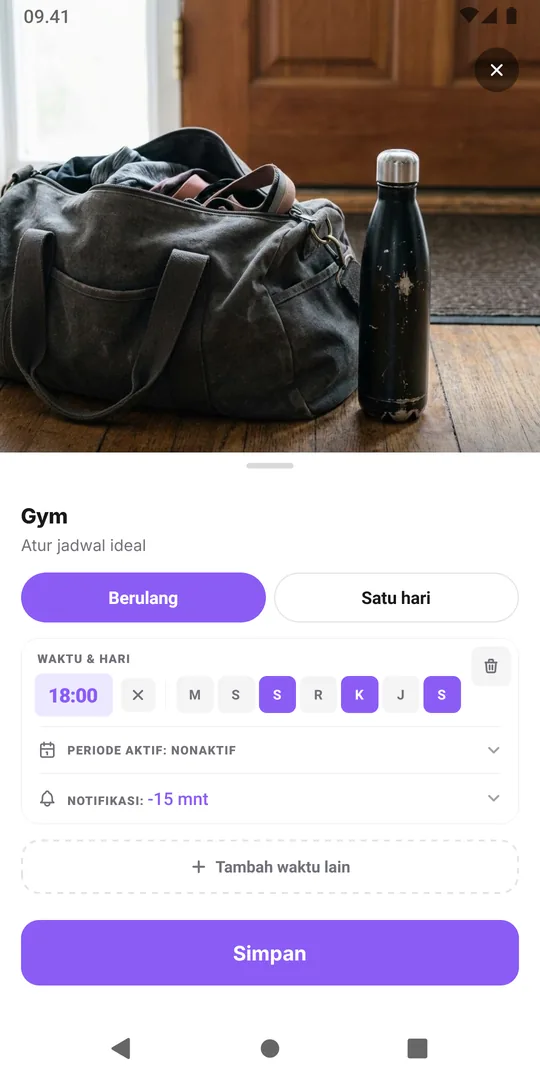
- Buka tab Rencana dan ketuk aktivitasnya.
- Di bawah Berulang, cari waktu yang berjalan di hari yang salah.
- Ketuk hari yang salah untuk mematikannya dan hari yang benar untuk menyalakannya. Setiap waktu butuh minimal satu hari.
- Simpan.
Kalender langsung digambar ulang dari pola baru, dan pengingat di waktu itu mengikuti hari-hari yang baru. Kamu tidak perlu menghapus aktivitasnya atau mulai dari awal, dan jam, pengingat, serta periode aktifnya tetap seperti semula.
Apa yang terjadi pada minggu-minggu lalu dan catatanmu
Catatanmu tidak pernah berubah saat kamu mengedit jadwal. Setiap kali kamu mencatat aktivitas itu, catatannya tetap di hari dan jam saat kamu mencatatnya.
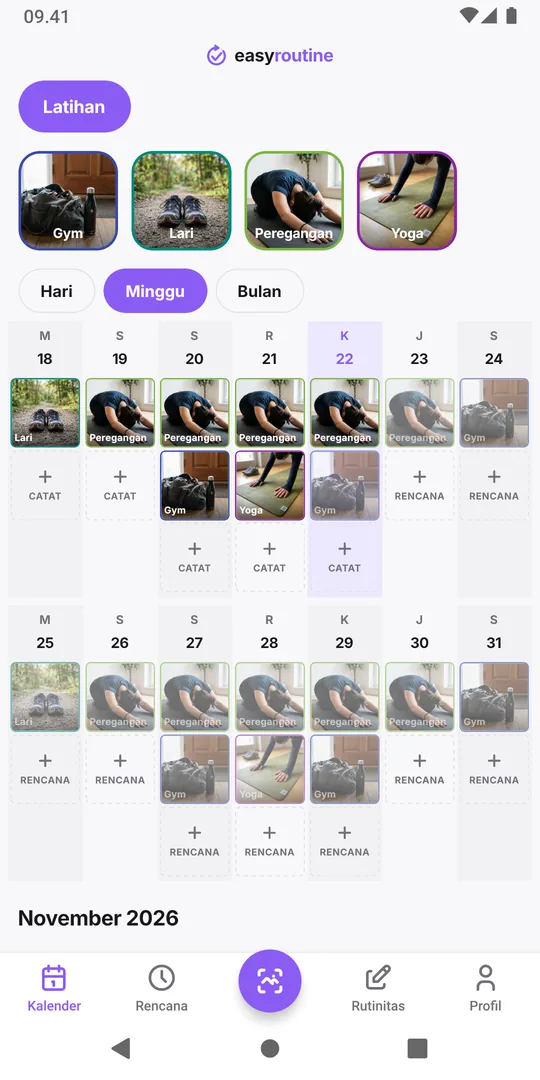
Yang berubah adalah entri terencana yang samar untuk hari-hari yang sudah lewat. Entri itu digambar dari jadwal yang berlaku sekarang, mundur sampai hari kamu membuat aktivitasnya. Untuk kesalahan, itulah yang kamu mau: hari-hari yang salah juga hilang dari minggu-minggu lalu, dan hari yang kamu maksud muncul sebagai gantinya, jadi minggu lama mungkin sekarang menampilkan entri samar di hari yang tidak kamu catat.
Kalau hari-hari lama itu bukan kesalahan tapi rencana nyata yang sempat kamu jalani, mengedit langsung akan menulis ulang riwayat itu. Dalam kasus itu, akhiri waktu lama dan mulai waktu baru, seperti dijelaskan di mengubah jadwal menggambar ulang hari terlewat di masa lalu.
Hindari lain kali
Dua kebiasaan menjaga jadwal benar sejak awal:
- Baca ulang harinya. Setelah menyimpan, lihat sekilas aktivitasnya di tab Rencana, yang menampilkan setiap aktivitas beserta jadwalnya.
- Cek minggu pertama. Tampilan minggu menunjukkan seluruh pola sekaligus. Hari yang salah langsung menonjol sebelum berubah jadi deretan panjang entri samar.
Untuk cara hari, jam, tanggal tunggal, dan periode aktif saling terkait, lihat penjadwalan.
Pertanyaan umum
Apakah mengubah hari akan menghapus catatan lamaku?
Tidak. Catatan tetap persis seperti adanya. Hanya entri terencana yang samar yang digambar ulang dari hari-hari baru, mundur sampai hari aktivitas itu dibuat.
Apakah aku perlu menghapus aktivitas dan membuatnya lagi?
Tidak. Buka aktivitasnya di tab Rencana dan ubah hari di waktunya. Nama, foto, warna, dan riwayatnya semua tetap.
Apakah pengingatnya juga pindah ke hari yang baru?
Ya. Pengingat melekat pada waktu terjadwal, jadi mengikuti hari-hari baru waktu itu begitu kamu menyimpan.
Bisakah aku memperbaiki harinya di paket gratis?
Tidak. Mengedit jadwal butuh Premium. Kalau Premium kamu sudah berakhir, kamu tetap bisa menghapus waktunya, dan kamu bisa mencatat aktivitas di hari apa pun secara gratis.
Baca juga
Lebih lanjut tentang topik ini
- Uji coba kebiasaan dua minggu: template jadwal dengan tanggal akhir bawaanCoba kebiasaan baru tepat dua minggu: template yang bisa disalin, aturan lanjut atau berhenti yang ditentukan di awal, catatan harian gratis, dan evaluasi hari ke-14.
- Template jadwal rutinitas khusus hari kerja: Senin sampai Jumat, akhir pekan kosongTemplate rutinitas Senin sampai Jumat yang bisa kamu salin, dan cara menjadwalkannya di EasyRoutine supaya kebiasaan kerja hanya muncul di hari kerja dan akhir pekanmu tetap kosong.
- Bisakah EasyRoutine mencatat tugas sekali jalan, atau hanya yang berulang?Bisa, dengan batasan. Rencanakan tugas sekali jalan di satu tanggal dengan pengingat (Premium), atau catat kapan saja secara gratis. EasyRoutine dibuat untuk tugas yang berulang.
- Jadwal kamu sudah tidak cocok dengan rutinitas aslinya? Rencanakan untuk minggu yang biasaKebiasaan yang direncanakan terus terlihat terlewat? Cara membandingkan rencana dengan yang benar-benar kamu lakukan, menggeser jam dan hari, dan menjaga minggu lama tetap jujur.
- Mengubah jadwal membuat minggu-minggu lama menampilkan hari terlewat yang salahMengubah jadwal lalu minggu-minggu lama menampilkan hari terlewat yang berbeda? Kenapa entri samar mengikuti rencana saat ini, dan cara mengubah rencana tanpa menulis ulang riwayat.
- Jam yang berbeda di hari kerja dan akhir pekan untuk aktivitas yang samaLari jam 07.00 di hari kerja dan jam 09.00 di akhir pekan? Beri satu aktivitas dua jadwal, masing-masing dengan harinya sendiri, bukan dua salinan aktivitas.
- Cara menjeda jadwal sementara tanpa menghapusnyaMau pergi seminggu? EasyRoutine tidak punya tombol jeda, tapi kamu bisa mengakhiri jadwal sebelum pergi dan memulainya lagi sesudahnya, mematikan pengingat, atau mengarsipkan sementara.
- Cara merencanakan minggu depan lebih awal (dan melihatnya di satu kalender)Rencanakan minggu depan dalam 15 menit: tengok minggu lalu, pasang tanggal yang pasti, lalu atur kebiasaan di sekitarnya. Di EasyRoutine, aktivitas terjadwal sudah ada di hari-hari mendatang.
- Cara menjadwalkan aktivitas dua kali sehari di jam yang berbedaButuh slot pagi dan malam untuk aktivitas yang sama? Tambahkan dua jam terjadwal ke satu aktivitas, misalnya 08.00 dan 20.00, masing-masing dengan hari dan pengingatnya sendiri.
- Aktivitas terjadwalku tidak muncul hari ini: apa yang harus dicekAktivitas terjadwal tidak ada di kalender hari ini? Cek hari yang dicentang, periode aktif, rutinitas yang dipilih, ubin yang disorot, dan apakah aktivitasnya diarsipkan.
- Cara menghentikan jadwal pengobatan secara otomatis setelah dua mingguAtur pengobatan singkat supaya berakhir sendiri: beri waktu terjadwalnya tanggal Mulai dan Sampai, dan ia hanya tampil dan mengingatkan di antaranya. Tanpa perlu menghapus.
- Apa bedanya menjadwalkan dan mencatat?Menjadwalkan berarti menentukan kapan kamu berencana melakukan sesuatu; mencatat berarti merekam apa yang benar-benar kamu lakukan. Kenapa jadwal baru awalnya tidak banyak mengubah apa pun, dan apa yang gratis.
Gratis di iPhone dan Android. Masuk dengan Apple, Google, atau email kamu untuk memulai.