Mi actividad sale en los días de la semana equivocados: cómo corregir días programados por error
Si una actividad aparece en días que nunca quisiste, los días de su hora programada se eligieron mal. Abre la programación, desmarca los días equivocados, marca los correctos y guarda: el nuevo patrón sustituye al anterior y nada de lo que ya registraste cambia.
Cómo se cuelan los días equivocados
Una programación hecha con prisa sale un poco mal con facilidad. Las causas habituales:
- Un toque de más. Querías martes y jueves y tocaste lunes y miércoles, o marcaste sábado apuntando al domingo.
- Una semana que empieza otro día. Si estás acostumbrado a calendarios que empiezan en domingo, una fila que empieza en lunes lo desplaza todo un día en tu cabeza, y al revés.
- Todos los días marcados. Añadiste una hora, la pusiste a las 18:00 y olvidaste desmarcar los días que no entrenas.
- La fila de hora equivocada. Con dos horas en una actividad, cambiaste los días de la de la mañana cuando querías la de la tarde.
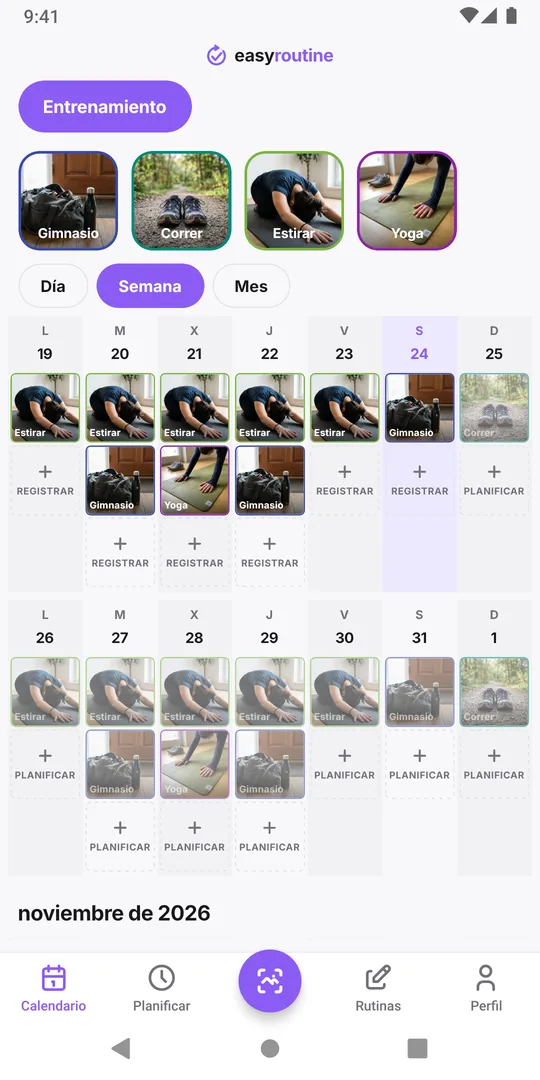
El síntoma es siempre el mismo: una entrada planificada atenuada en un día que no querías, y a veces un recordatorio que también suena ese día.
Comprueba antes de cambiar nada
Antes de editar, asegúrate de que el problema son de verdad los días:
- Abre la vista Semana y mira dónde están las entradas atenuadas. ¿Caen en días equivocados todas las semanas o solo esta?
- Comprueba que miras la actividad correcta. Dos actividades con nombres o colores parecidos se confunden fácilmente en una semana cargada.
- Si la actividad tiene más de una hora, fíjate en cuál cae en los días equivocados. Cada hora tiene su propio conjunto de días.
Si los días están bien pero la actividad aparece en un sitio raro, la causa es otra, por ejemplo una fecha suelta que añadiste. Las fechas sueltas aparecen aparte de las horas semanales, en la misma programación.
Corregir los días en EasyRoutine (Premium)
La programación forma parte de Premium; el registro y el calendario siguen siendo gratis.
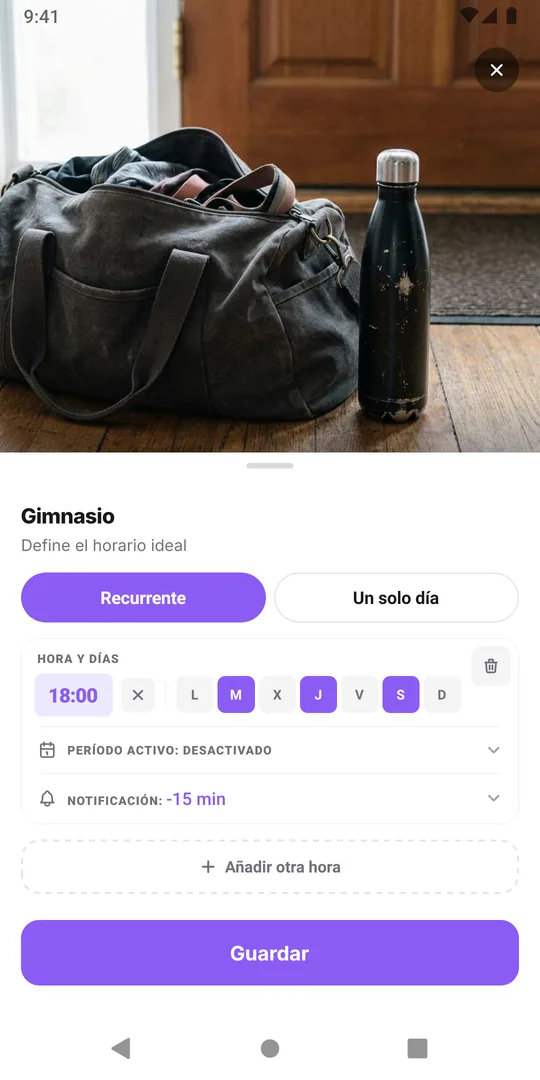
- Abre la pestaña Planificar y toca la actividad.
- En Recurrente, busca la hora que cae en los días equivocados.
- Toca los días equivocados para desactivarlos y los correctos para activarlos. Cada hora necesita al menos un día.
- Guarda.
El calendario se redibuja al momento con el nuevo patrón, y el recordatorio de esa hora sigue los nuevos días. No hace falta borrar la actividad ni empezar de cero: la hora, el recordatorio y el período activo se quedan como estaban.
Qué pasa con las semanas pasadas y tus registros
Tus registros nunca cambian cuando editas una programación. Cada vez que registraste la actividad sigue en el día y a la hora en que la registraste.
Lo que sí cambia son las entradas planificadas atenuadas de los días pasados. Se dibujan a partir de la programación tal como está ahora, hasta el día en que creaste la actividad. Para un error, es justo lo que quieres: los días equivocados desaparecen también de las semanas pasadas y los que querías aparecen en su lugar, así que una semana antigua puede mostrar ahora una entrada atenuada en un día que no registraste.
Si los días anteriores no eran un error sino un plan real que seguiste un tiempo, editar directamente reescribiría ese historial. En ese caso, termina la hora antigua y crea una nueva, como se explica en cambiar la programación redibujó mis días perdidos.
Evitarlo la próxima vez
Dos costumbres mantienen bien una programación desde el principio:
- Repasa los días. Después de guardar, echa un vistazo a la actividad en la pestaña Planificar, que muestra cada actividad con su programación.
- Revisa la primera semana. La vista Semana muestra todo el patrón de una vez. Un día equivocado salta a la vista antes de convertirse en una larga fila de entradas atenuadas.
Para ver cómo encajan días, horas, fechas sueltas y períodos activos, consulta la programación.
Preguntas frecuentes
¿Cambiar los días borra mis registros pasados?
No. Los registros se quedan exactamente como están. Solo se redibujan las entradas planificadas atenuadas según los nuevos días, hasta el día en que se creó la actividad.
¿Tengo que borrar la actividad y crearla de nuevo?
No. Abre la actividad en la pestaña Planificar y cambia los días de su hora. El nombre, la foto, el color y el historial se mantienen.
¿El recordatorio también pasa a los nuevos días?
Sí. Un recordatorio pertenece a la hora programada, así que sigue sus nuevos días en cuanto guardas.
¿Puedo corregir los días con el plan gratuito?
No. Editar una programación requiere Premium. Si tu Premium ha terminado, aún puedes quitar la hora, y puedes registrar la actividad cualquier día gratis.
Sigue leyendo
Más sobre este tema
- Prueba de hábito de dos semanas: plantilla de horario con fecha de fin incluidaPrueba un hábito nuevo durante dos semanas justas: una plantilla para copiar, una regla fijada de antemano, registro gratis y un repaso el día 14.
- Plantilla de rutina solo entre semana: de lunes a viernes, nada el fin de semanaUna plantilla de rutina de lunes a viernes para copiar y cómo planificarla en EasyRoutine para que tus hábitos del trabajo solo salgan entre semana y el finde quede libre.
- ¿Puede EasyRoutine llevar una tarea puntual o solo tareas recurrentes?Sí, con límites. Planifica una tarea puntual en un solo día con recordatorio (Premium) o regístrala gratis cuando quieras. EasyRoutine está pensado para lo que se repite.
- ¿Tu horario ya no coincide con tu rutina real? Planifica para la semana normal¿Tus hábitos planificados siempre aparecen como no hechos? Compara el plan con lo que haces de verdad, ajusta días y horas a tu semana normal y mantén claras las semanas pasadas.
- Cambiar mi programación hizo que las semanas antiguas muestren días perdidos equivocados¿Editaste una programación y las semanas antiguas muestran otros días perdidos? Por qué las entradas atenuadas siguen el plan actual y cómo cambiarlo sin reescribir el pasado.
- Horas distintas entre semana y el fin de semana para la misma actividad¿Corres a las 7:00 los días laborables y a las 9:00 el fin de semana? Dale a una sola actividad dos horas, cada una con sus días, en vez de dos copias de la actividad.
- Cómo pausar una programación temporalmente sin borrarla¿Te vas una semana? EasyRoutine no tiene botón de pausa, pero puedes terminar una programación antes del descanso y reanudarla después, silenciar avisos o archivar.
- Cómo planificar la próxima semana con antelación (y verla en un solo calendario)Planifica la próxima semana en 15 minutos: repasa, fija las citas y encaja los hábitos alrededor. En EasyRoutine, las actividades programadas ya están en los días futuros.
- Cómo programar una actividad dos veces al día a horas distintas¿Necesitas una franja por la mañana y otra por la noche para la misma actividad? Añade dos horas a una actividad, como 8:00 y 20:00, cada una con sus días y su aviso.
- Mi actividad programada no aparece hoy: qué revisar¿Falta una actividad programada en el calendario de hoy? Revisa los días, el período activo, la rutina elegida, un mosaico resaltado y si la archivaste.
- Cómo detener automáticamente la programación de un tratamiento a las dos semanasHaz que un tratamiento corto termine solo: pon a la hora programada una fecha Desde y una Hasta, y solo aparece y avisa entre ellas. Después no hay nada que borrar.
- ¿Qué diferencia hay entre programar y registrar?Programar dice cuándo piensas hacer algo; registrar guarda lo que de verdad hiciste. Por qué una programación nueva cambia poco al principio, y qué es gratis.
Gratis en iPhone y Android. Inicia sesión con Apple, Google o tu correo para empezar.