Nie widzisz zaplanowanych przyszłych dni w kalendarzu?
W EasyRoutine nadchodzące dni pokazują coś tylko wtedy, gdy aktywność ma harmonogram. Wpisy można dodawać tylko na teraz albo wstecz, więc bez harmonogramu kalendarz jest zapisem tego, co zrobiono, a nie planem tego, co nadchodzi. Planowanie należy do Premium i ustawia się je na karcie Plan.
Zapis i plan to dwie różne rzeczy
Większość trackerów nawyków łączy na jednym ekranie dwa zadania. Jedno to zapis: co naprawdę zrobiono i kiedy. Drugie to plan: co zamierzasz robić w które dni. Zapis wypełnia się sam, gdy odnotowujesz; plan istnieje tylko wtedy, gdy ktoś go spisze.
Dlatego przeszłość wygląda na pełną, a przyszłość na pustą. Każde dotknięcie minionego dnia dodało wpis, ale na przyszły wtorek nic jeszcze nie zapisano. Kalendarz, który pokazywałby nadchodzący tydzień bez planu, musiałby zgadywać, a zgadywany plan jest gorszy niż żaden.
Warto zdecydować, którego z nich naprawdę potrzebujesz:
- Codzienne nawyki, takie jak witaminy, nitkowanie zębów czy spacer, rzadko potrzebują widoku do przodu. Robisz je codziennie, a zapis mówi, czy się udało.
- Nawyki w określone dni tygodnia, np. trening w poniedziałek, środę i piątek, są łatwiejsze, gdy nadchodzący tydzień pokazuje, który dzień jest który.
- Zadania z datą, np. wizyta u dentysty 14. dnia miesiąca albo dwutygodniowa kuracja, naprawdę potrzebują planu, bo nie są częścią codziennego rytmu.
Co pokazuje przyszły dzień w EasyRoutine
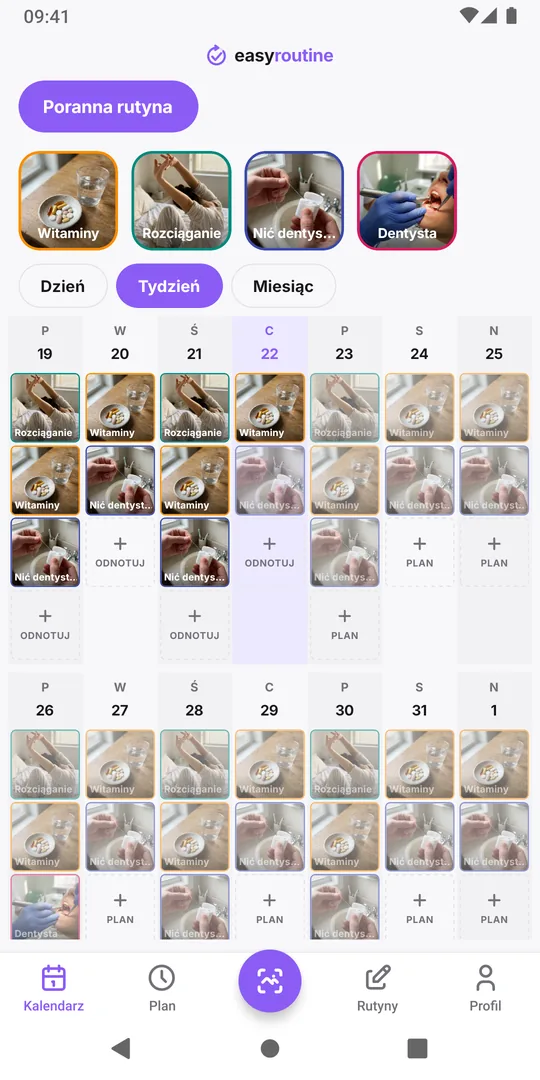
Na karcie Kalendarz dzisiejszy i miniony dzień pokazują twoje wpisy. Przyszły dzień pokazuje tylko zaplanowane wpisy: wyblakłe kafelki każdej aktywności, której harmonogram wypada w ten dzień, o zaplanowanej godzinie albo w sekcji O dowolnej porze. Gdy nadejdzie ten dzień i odnotujesz aktywność, wyblakły kafelek zmienia się w zwykły.
Jeśli żadna aktywność w rutynie nie ma harmonogramu, przyszłe dni nie mają czego pokazać, a jedyne, co na nich jest, to przycisk Plan. W planie darmowym dotknięcie przycisku Plan albo zaplanowanego wpisu w przyszłym dniu otwiera ekran Premium. W przyszłym dniu nie da się też odnotować: odnotowuje się tylko teraz i wstecz.
Nadaj aktywności harmonogram (Premium)
To harmonogram umieszcza aktywność w przyszłych dniach:
- Otwórz kartę Plan i wybierz rutynę.
- Dotknij aktywności, np. Rozciąganie.
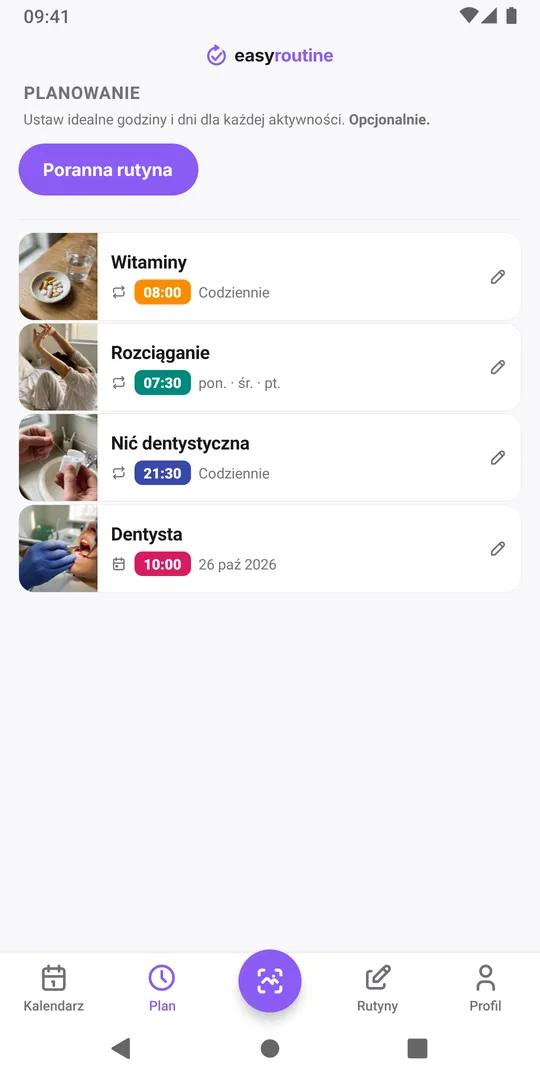
- W sekcji Cyklicznie wybierz dni tygodnia i, jeśli chcesz, godzinę: poniedziałek, środa i piątek o 07:30. Zostaw godzinę pustą, żeby wybrać O dowolnej porze.
- Przy jednorazowym zadaniu użyj zamiast tego opcji Jeden dzień i wybierz datę.
- Zapisz. Nadchodzące tygodnie pokazują teraz Rozciąganie w te dni.
Cykliczna godzina może też mieć okres aktywności z datami Od i Do, więc dwutygodniowa kuracja pokazuje się tylko przez te dwa tygodnie. Powtórzenia idą według dni tygodnia; nie ma opcji „co 3 dni”, więc przy dłuższych cyklach dodaj daty jako plany jednodniowe. Więcej w Planowaniu.
Harmonogram ustawiony, a nadchodzące dni nadal puste?
Jeśli harmonogram jest ustawiony, a aktywność nadal się nie pojawia, sprawdź po kolei:
- Czy wybrana jest właściwa rutyna? Kalendarz pokazuje jedną rutynę naraz. Wybierz rutynę, do której należy aktywność, przyciskami nad kalendarzem.
- Czy zgadza się dzień tygodnia? Cykliczna godzina pokazuje się tylko w zaznaczone dla niej dni. Otwórz aktywność na karcie Plan i sprawdź dni.
- Czy okres aktywności się skończył? Godzina z datą Do kończy się po tej dacie, a z datą Od zaczyna się dopiero od niej.
- Czy to plan jednodniowy? Plan jednodniowy pokazuje się tylko w tym jednym dniu.
- Czy aktywność jest zarchiwizowana? Zarchiwizowane aktywności są ukryte w kalendarzu.
Jeśli twoje Premium się skończyło, utworzone już harmonogramy zostają, ale do ich zmiany znowu potrzebne jest Premium. Jeśli zaplanowany dzień po prostu nie pasuje już do twojego tygodnia, zobacz gdy harmonogram nie zgadza się z rzeczywistością.
Planowanie tygodnia bez Premium
Odnotowywanie, skanowanie zdjęciem i kalendarz są darmowe, więc zapis możesz prowadzić w EasyRoutine, a plan gdzie indziej. Dobrze sprawdza się krótki cotygodniowy nawyk: w niedzielę wieczorem zdecyduj, w które dni tego tygodnia wypadną trudniejsze nawyki, i wpisz je do kalendarza w telefonie albo na kartkę na lodówce. W ciągu tygodnia odnotowuj, co naprawdę zrobiono. Na koniec tygodnia zapis pokaże, jak blisko planu się udało. Co zwykła aplikacja kalendarza robi lepiej, a co gorzej, opisuje porównanie EasyRoutine a aplikacja kalendarza.
Częste pytania
Dlaczego mój kalendarz pokazuje tylko minione dni?
Minione dni pokazują twoje wpisy. Przyszłe dni pokazują tylko aktywności z harmonogramem, a planowanie to funkcja Premium ustawiana na karcie Plan. Bez harmonogramu nie ma jeszcze nic zaplanowanego do pokazania.
Czy mogę odnotować coś w przyszłym dniu?
Nie. Wpisy są na teraz albo wstecz. Przyszłe dni służą do planowania, które wymaga Premium.
Dlaczego dotknięcie przycisku Plan w przyszłym dniu otwiera ekran Premium?
Planowanie przyszłych dni należy do Premium. W planie darmowym dotknięcie przycisku Plan albo zaplanowanego wpisu w przyszłym dniu otwiera zamiast tego ekran Premium.
Harmonogram jest ustawiony, ale jeden przyszły dzień jest pusty. Dlaczego?
Sprawdź rutynę wybraną nad kalendarzem, dni tygodnia zaznaczone dla tej godziny i ewentualną datę Od lub Do. Godzina pokazuje się tylko w swoje dni tygodnia i w swoim okresie aktywności.
Czytaj dalej
Więcej na ten temat
- Opuszczony dzień i przerwana seria nawyku: co teraz?Jeden opuszczony dzień i seria przepadła? Dlaczego jedna przerwa nie kasuje nawyku, jak wrócić bez drugiej przerwy i co EasyRoutine zachowuje po wyzerowaniu.
- Nie wiesz, który nawyk ci odpuszcza? Przeczytaj miesiąc, jeden nawyk narazCzujesz, że nie nadążasz z nawykami, ale nie wiesz, z którym? Przeczytaj miesiąc wpisów nawyk po nawyku, znajdź ten, który rzednie, i popraw jego, a nie całą rutynę.
- Chcesz procent wykonania albo serię dla każdego nawyku?Chcesz procent wykonania albo serię dla każdego nawyku? Jak policzyć je ręcznie w kilka minut i co EasyRoutine pokazuje zamiast statystyk dla poszczególnych nawyków.
- Czy można porównać nawyki z różnych rutyn w jednym kalendarzu?Chcesz widzieć dni na siłowni obok wieczornej pielęgnacji w jednym kalendarzu? Dlaczego EasyRoutine pokazuje jedną rutynę naraz i jak grupować nawyki do porównania.
- Porównaj ten tydzień z poprzednim: czy idzie ci lepiej?Chcesz wiedzieć, czy ten tydzień poszedł lepiej niż poprzedni? Co porównywać, co pominąć i jak czytać dwa tygodnie obok siebie w kalendarzu EasyRoutine.
- Jak znaleźć starą notatkę przy wpisieSzukasz tego, co zapisano kilka tygodni temu, na przykład „mrowienie” albo „sucha plamka na brodzie”? Jak znaleźć starą notatkę w EasyRoutine i pisać notatki łatwe do odnalezienia.
- Jak sprawdzić, czy coś jest już dziś zrobione?Tabletka już wzięta, kot nakarmiony, kwiaty podlane? Jak szybko dostać odpowiedź tak lub nie, zanim zrobisz coś dwa razy albo wcale, i gdzie pokazuje to EasyRoutine.
- Co oznaczają kolory znaczników przy moich wpisach?Czerwony, żółty i zielony znacznik przy wpisach znaczy to, co ty ustalisz. Popularne sposoby użycia, jak trzymać się jednego znaczenia i gdzie widać kropki.
- Które dni w tym tygodniu naprawdę przepadły?Szalony tydzień i nie wiesz, co się posypało? Jak znaleźć pominięte dni przy każdym nawyku, odróżnić prawdziwe pominięcie od zapomnianego wpisu i zdecydować, co dalej.
Za darmo na iPhone'a i Androida. Zaloguj się przez Apple, Google lub e-mail i zaczynaj.