Co oznaczają kolory znaczników przy moich wpisach?
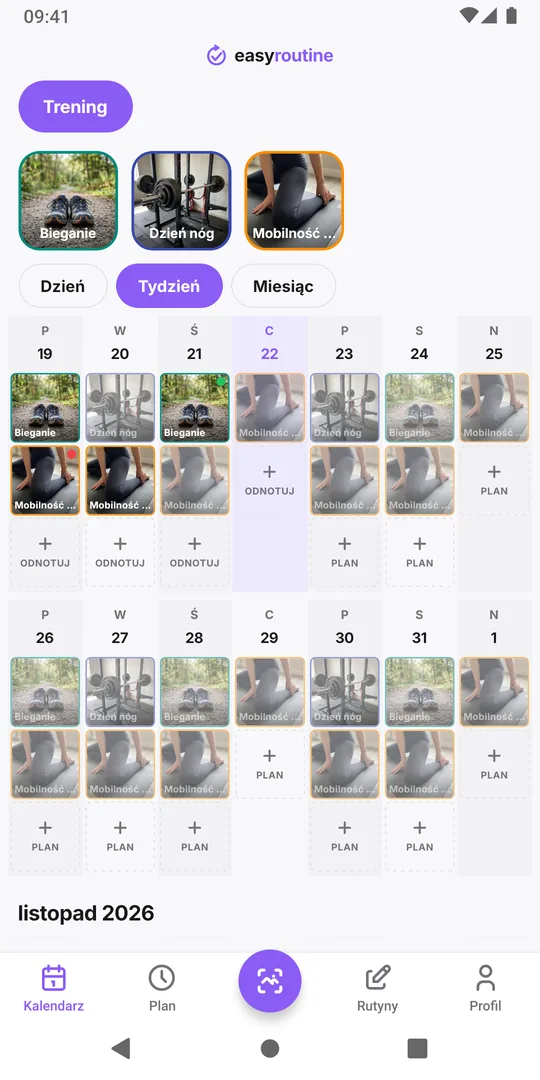
Czerwony, żółty albo zielony znacznik (flaga) przy wpisie w EasyRoutine znaczy to, co ty ustalisz. Aplikacja nie przypisuje kolorom żadnego znaczenia: wybierasz kolor przy odnotowaniu, a w widokach dnia i tygodnia pojawia się on jako mała kolorowa kropka przy tym wpisie, więc oznaczone wpisy od razu rzucają się w oczy.
Znaczniki, kropki i kolory: co jest czym
W kalendarzu widać kilka kolorowych elementów i łatwo je pomylić:
- Kolor kafelka albo karty to kolor samej aktywności, ten wybrany dla niej (morski dla Biegania, pomarańczowy dla Witamin). Mówi, która to aktywność.
- Mała kropka w rogu odnotowanego wpisu to znacznik, w widokach dnia i tygodnia. Czerwona, żółta albo zielona, albo brak kropki, jeśli go nie ustawiono. Mówi, jak poszło tym jednym razem.
- Kropki w widoku miesiąca to kolory aktywności, po jednej na każdą aktywność odnotowaną tego dnia. Znaczniki nie są widoczne w widoku miesiąca.
- Wyblakłe kafelki (widok tygodnia i dnia) albo puste kółka (widok miesiąca) to zaplanowane, jeszcze nieodnotowane aktywności, przy aktywnościach z harmonogramem (Premium).
Czerwona kropka przy pojedynczym wpisie to więc znacznik tylko tego jednego wpisu, ustawiony przy odnotowaniu albo dodany później przy edycji.
Popularne sposoby użycia trzech kolorów
Sygnalizacja świetlna działa, bo każdy czyta ją tak samo. Kilka sposobów, w jakie ludzie jej używają:
- Jak poszło. Zielony: dobrze. Żółty: częściowo, z opóźnieniem albo z trudem. Czerwony: coś poszło nie tak. Pasuje do prawie każdej rutyny.
- Obciążenie treningowe. Zielony: lekki trening. Żółty: ciężki. Czerwony: przerwany albo ból, który warto obserwować. Razem z krótką notatką („lewe kolano, schody”) tworzy zapis, który można pokazać fizjoterapeucie.
- Skóra i nowe produkty. Zielony: bez reakcji. Żółty: lekkie mrowienie albo zaczerwienienie. Czerwony: reakcja, do której chcesz wrócić. Przydaje się, gdy wprowadzasz jeden produkt naraz.
- Leki. Zielony: o czasie. Żółty: z opóźnieniem. Czerwony: problem, który chcesz omówić z lekarzem albo farmaceutą. Znacznik zapisuje, co się stało; nie ocenia, czy coś jest bezpieczne.
- Zwierzęta i dzieci. Zielony: zjedzone wszystko. Żółty: połowa. Czerwony: odmowa albo złe samopoczucie.
Do czegokolwiek używasz znaczników, pamiętaj, że to notatka dla ciebie, a nie pomiar ani porada.
Wybierz jedno znaczenie i je zapisz
Znaczniki pomagają tylko wtedy, gdy czerwony znaczy w marcu to samo co w styczniu. Kilka zasad:
- Jedno znaczenie na rutynę. Trening może używać schematu obciążenia, a Pielęgnacja schematu reakcji, ale nie mieszaj dwóch schematów w jednej rutynie.
- Zapisz legendę. Trzymaj ją w notatce w telefonie albo jako notatkę przy pierwszym wpisie ze znacznikiem, na przykład „Znaczniki: zielony lekko, żółty ciężko, czerwony ból”. Dopóki jest wśród pięciu ostatnich notatek tej aktywności, widać ją też pod Wcześniejsze komentarze po otwarciu wpisu.
- Używaj czerwonego oszczędnie. Jeśli połowa wpisów jest czerwona, kolor przestaje się wyróżniać. Zostaw go dla wpisów, które zechcesz znowu znaleźć.
- Dodaj kilka słów do żółtego i czerwonego. Kolor mówi, że coś się stało; notatka mówi co.
- Brak znacznika to nic złego. Większość wpisów go nie potrzebuje. Zwykły wpis już mówi „zrobione”.
Ustawianie, zmiana i szukanie znaczników
Dotknij odnotowanego wpisu na karcie Kalendarz, żeby otworzyć arkusz Wpis, wybierz kropkę pod Znacznik i dotknij Zapisz. Kropka z krzyżykiem oznacza brak znacznika. W ten sam sposób możesz go później zmienić albo usunąć. Odnotowanie kilku aktywności naraz przyciskiem Odnotuj zapisuje je bez znaczników, więc potem dotknij wpisu, jeśli potrzebuje znacznika. Krok po kroku: dodaj notatkę albo znacznik do wpisu.
Znaczniki należą do jednego wpisu, a nie do aktywności, i są darmowe w każdym planie. Pozostają prywatne: udostępnienie rutyny nigdy nie udostępnia wpisów, notatek ani znaczników.
Żeby później znaleźć oznaczone wpisy, przeglądaj widok Tydzień albo otwieraj dni w widoku Dzień i szukaj kropek. Wyróżnienie jednej aktywności dotknięciem jej kafelka nad kalendarzem zawęża poszukiwania. Więcej opisuje tekst o szukaniu starej notatki.
Częste pytania
Co oznacza czerwony znacznik w EasyRoutine?
To, co ustalono przy jego ustawieniu. Aplikacja nie nadaje kolorom stałego znaczenia. Wiele osób używa czerwonego dla problemu albo reakcji, do której warto wrócić.
Dlaczego nie widzę znaczników w widoku miesiąca?
Widok miesiąca pokazuje jedną kropkę na każdą odnotowaną aktywność, w kolorze aktywności. Znaczniki są widoczne jako mała kropka przy każdym wpisie w widokach dnia i tygodnia.
Czy mogę oznaczyć cały dzień albo aktywność?
Nie. Znacznik należy do jednego wpisu. Żeby oznaczyć cały dzień, ustaw znaczniki przy wpisach z tego dnia albo dodaj notatkę do jednego z nich.
Czy mogę później zmienić znacznik?
Tak. Dotknij wpisu, wybierz pod Znacznik inny kolor albo opcję bez znacznika i zapisz.
Czytaj dalej
Więcej na ten temat
- Opuszczony dzień i przerwana seria nawyku: co teraz?Jeden opuszczony dzień i seria przepadła? Dlaczego jedna przerwa nie kasuje nawyku, jak wrócić bez drugiej przerwy i co EasyRoutine zachowuje po wyzerowaniu.
- Nie wiesz, który nawyk ci odpuszcza? Przeczytaj miesiąc, jeden nawyk narazCzujesz, że nie nadążasz z nawykami, ale nie wiesz, z którym? Przeczytaj miesiąc wpisów nawyk po nawyku, znajdź ten, który rzednie, i popraw jego, a nie całą rutynę.
- Nie widzisz zaplanowanych przyszłych dni w kalendarzu?W kalendarzu tylko dawne wpisy, a na przyszły tydzień nic? Dlaczego przyszłe dni są puste, co je wypełnia i co sprawdzić, gdy brakuje zaplanowanego wpisu.
- Chcesz procent wykonania albo serię dla każdego nawyku?Chcesz procent wykonania albo serię dla każdego nawyku? Jak policzyć je ręcznie w kilka minut i co EasyRoutine pokazuje zamiast statystyk dla poszczególnych nawyków.
- Czy można porównać nawyki z różnych rutyn w jednym kalendarzu?Chcesz widzieć dni na siłowni obok wieczornej pielęgnacji w jednym kalendarzu? Dlaczego EasyRoutine pokazuje jedną rutynę naraz i jak grupować nawyki do porównania.
- Porównaj ten tydzień z poprzednim: czy idzie ci lepiej?Chcesz wiedzieć, czy ten tydzień poszedł lepiej niż poprzedni? Co porównywać, co pominąć i jak czytać dwa tygodnie obok siebie w kalendarzu EasyRoutine.
- Jak znaleźć starą notatkę przy wpisieSzukasz tego, co zapisano kilka tygodni temu, na przykład „mrowienie” albo „sucha plamka na brodzie”? Jak znaleźć starą notatkę w EasyRoutine i pisać notatki łatwe do odnalezienia.
- Jak sprawdzić, czy coś jest już dziś zrobione?Tabletka już wzięta, kot nakarmiony, kwiaty podlane? Jak szybko dostać odpowiedź tak lub nie, zanim zrobisz coś dwa razy albo wcale, i gdzie pokazuje to EasyRoutine.
- Które dni w tym tygodniu naprawdę przepadły?Szalony tydzień i nie wiesz, co się posypało? Jak znaleźć pominięte dni przy każdym nawyku, odróżnić prawdziwe pominięcie od zapomnianego wpisu i zdecydować, co dalej.
Za darmo na iPhone'a i Androida. Zaloguj się przez Apple, Google lub e-mail i zaczynaj.