¿Qué significan los colores de las marcas en mis registros?
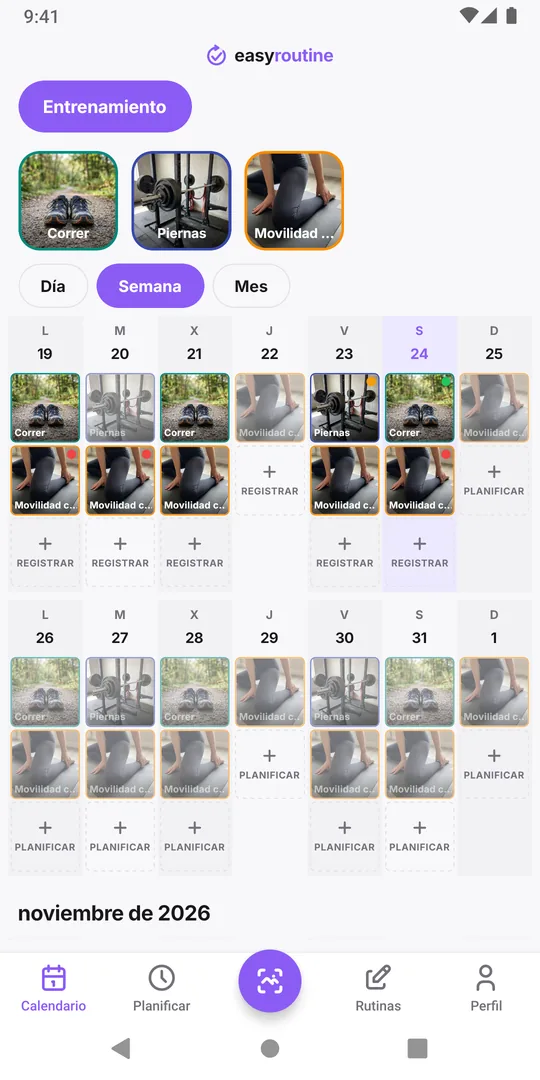
Una marca roja, ámbar o verde en un registro de EasyRoutine significa lo que tú decidas. La app no da ningún significado a los colores: eliges uno al registrar y aparece como un puntito de color en esa entrada en las vistas de día y semana, para que los registros marcados destaquen de un vistazo.
Marcas, puntos y colores: qué es cada cosa
En el calendario aparecen varias cosas de colores y es fácil confundirlas:
- El color de la ficha o tarjeta es el de la actividad, el que elegiste para ella (verde azulado para Correr, naranja para Vitaminas). Dice qué actividad es.
- El puntito en la esquina de una entrada registrada es la marca, en las vistas de día y semana. Roja, ámbar o verde, o sin punto si no pusiste ninguna. Dice cómo fue esa vez.
- Los puntos de la vista de mes son colores de actividad, uno por cada actividad registrada ese día. Las marcas no aparecen en la vista de mes.
- Las fichas atenuadas (vistas Semana y Día) o los anillos vacíos (vista Mes) son actividades planificadas que aún no se registraron, en actividades con horario (Premium).
Así que un punto rojo en una sola entrada es una marca en ese registro concreto, puesta al registrarlo o al editarlo después.
Formas habituales de usar los tres colores
Un semáforo funciona porque todo el mundo lo lee igual. Algunos usos:
- Cómo fue. Verde: bien. Ámbar: a medias, tarde o costó. Rojo: algo salió mal. Sirve para casi cualquier rutina.
- Carga de entrenamiento. Verde: sesión suave. Ámbar: dura. Rojo: cortada, o un dolor que quieres vigilar. Junto a un comentario corto ("rodilla izquierda, escaleras") crea un historial que puedes enseñar a un fisioterapeuta.
- Piel y productos nuevos. Verde: sin reacción. Ámbar: leve hormigueo o rojez. Rojo: una reacción que quieres volver a mirar. Útil cuando introduces un producto cada vez.
- Medicación. Verde: a su hora. Ámbar: tomada tarde. Rojo: un problema que quieres comentar con tu médico o farmacéutico. La marca anota lo que pasó; no juzga si algo es seguro.
- Mascotas y niños. Verde: se lo comió todo. Ámbar: la mitad. Rojo: no quiso, o no estaba bien.
Uses las marcas para lo que las uses, recuerda que son una nota para ti, no una medición ni un consejo.
Elige un significado y apúntalo
Las marcas solo ayudan si el rojo significa lo mismo en marzo que en enero. Algunas reglas:
- Un significado por rutina. Entrenamiento puede usar el esquema de carga y Cuidado facial el de reacciones, pero no mezcles dos esquemas en una misma rutina.
- Apunta la clave. Guárdala en una nota del móvil o como comentario del primer registro en que uses marcas, por ejemplo "Marcas: verde suave, ámbar duro, rojo dolor". Mientras esté entre los últimos cinco comentarios de esa actividad, también aparece en Comentarios anteriores al abrir un registro.
- Usa el rojo con moderación. Si la mitad de tus registros son rojos, el color deja de destacar. Resérvalo para las entradas que querrás volver a encontrar.
- Añade unas palabras al ámbar y al rojo. El color dice que pasó algo; el comentario dice qué.
- Sin marca también vale. La mayoría de los registros no necesitan una. Una entrada sencilla ya dice "hecho".
Poner, cambiar y encontrar marcas
Toca una entrada registrada en la pestaña Calendario para abrir la ficha Registro, elige un punto en Marcar y toca Guardar. El punto con una cruz significa sin marca. Puedes cambiarla o quitarla después de la misma forma. Si registras varias actividades a la vez con Registrar, se guardan sin marca; toca después la entrada que la necesite. Paso a paso: añadir un comentario o una marca a un registro.
Las marcas pertenecen a un registro, no a la actividad, y son gratis en todos los planes. Son privadas: compartir una rutina nunca comparte registros, comentarios ni marcas.
Para encontrar después los registros marcados, recorre la vista Semana o abre días en la vista Día y busca los puntos. Resaltar una actividad tocando su ficha encima del calendario acota la búsqueda. Encontrar un comentario antiguo lo explica con más detalle.
Preguntas frecuentes
¿Qué significa una marca roja en EasyRoutine?
Lo que tú decidiste al ponerla. La app no da un significado fijo a los colores. Mucha gente usa el rojo para un problema o una reacción que quiere volver a mirar.
¿Por qué no veo las marcas en la vista de mes?
La vista de mes muestra un punto por cada actividad registrada, con el color de la actividad. Las marcas aparecen como un puntito en cada entrada en las vistas de día y semana.
¿Puedo marcar un día entero o una actividad?
No. Una marca pertenece a un solo registro. Para señalar un día entero, marca los registros de ese día o escribe un comentario en uno de ellos.
¿Puedo cambiar una marca después?
Sí. Toca la entrada, elige otro color o la opción sin marca en Marcar y guarda.
Sigue leyendo
Más sobre este tema
- Fallé un día y perdí mi racha de hábitos: ¿y ahora qué?¿Fallaste un día y perdiste tu racha? Por qué un fallo no deshace un hábito, cómo retomarlo sin fallar dos veces y qué conserva EasyRoutine cuando se reinicia.
- ¿No sabes qué hábito estás descuidando? Lee el mes, un hábito cada vez¿Sientes que vas atrasado pero no sabes en qué? Lee un mes de registros hábito por hábito, encuentra el que se va apagando y arregla ese, no toda la rutina.
- ¿No ves los próximos días planificados en tu calendario?¿Tu calendario solo muestra días pasados y nada de la próxima semana? Por qué los días futuros están vacíos, qué los llena y qué revisar si falta un plan.
- ¿Quieres un porcentaje de cumplimiento o una racha por hábito?¿Quieres un porcentaje de cumplimiento o una racha para cada hábito? Cómo calcularlo a mano en pocos minutos y qué muestra EasyRoutine en su lugar.
- ¿Se pueden comparar hábitos de distintas rutinas en un mismo calendario?¿Quieres ver tus días de gimnasio junto a tus noches de cuidado facial? Por qué EasyRoutine muestra una rutina a la vez y cómo agrupar los hábitos que comparas.
- Compara esta semana con la pasada: ¿vas mejor?¿Te fue mejor esta semana que la anterior? Qué comparar, qué no tener en cuenta y cómo ver dos semanas lado a lado en el calendario de EasyRoutine.
- Cómo encontrar un comentario antiguo que dejaste en un registro¿Buscas lo que escribiste hace semanas, como "hormigueo" o "zona seca en la barbilla"? Cómo encontrar un comentario antiguo en EasyRoutine y que sea fácil de hallar.
- ¿Cómo compruebo si ya hice algo hoy?¿Ya me la tomé, di de comer al gato, regué las plantas? Cómo tener un sí o un no rápido antes de hacer algo dos veces o saltártelo, y dónde lo muestra EasyRoutine.
- ¿Qué días me salté de verdad esta semana?¿Semana caótica y no sabes qué se quedó sin hacer? Cómo encontrar los días que faltaron en cada hábito, distinguir un fallo real de un registro olvidado y qué hacer.
Gratis en iPhone y Android. Inicia sesión con Apple, Google o tu correo para empezar.