Cosa vogliono dire i colori dei contrassegni sulle mie registrazioni?
Un contrassegno rosso, giallo o verde su una registrazione di EasyRoutine vuol dire quello che decidi tu. L'app non dà nessun significato ai colori: ne scegli uno quando registri, e compare come un puntino colorato su quella voce nelle viste Giorno e Settimana, così le registrazioni che hai segnato saltano all'occhio.
Contrassegni, puntini e colori: cosa è cosa
Nel calendario compaiono diverse cose colorate, ed è facile confonderle:
- Il colore del riquadro o della scheda è il colore dell'attività, quello che hai scelto tu (verde acqua per Corsa, arancione per Vitamine). Ti dice di quale attività si tratta.
- Il puntino nell'angolo di una voce registrata è il contrassegno, nelle viste Giorno e Settimana. Rosso, giallo o verde, oppure nessun puntino se non l'hai impostato. Ti dice com'è andata quella singola volta.
- I puntini nella vista Mese sono i colori delle attività, uno per ogni attività registrata quel giorno. I contrassegni non compaiono nella vista Mese.
- Riquadri sbiaditi (viste Settimana e Giorno) o anelli vuoti (vista Mese) sono attività pianificate non ancora registrate, per le attività con una pianificazione (Premium).
Quindi un puntino rosso su una singola voce è un contrassegno su quella registrazione, impostato quando è stata registrata o modificata in seguito.
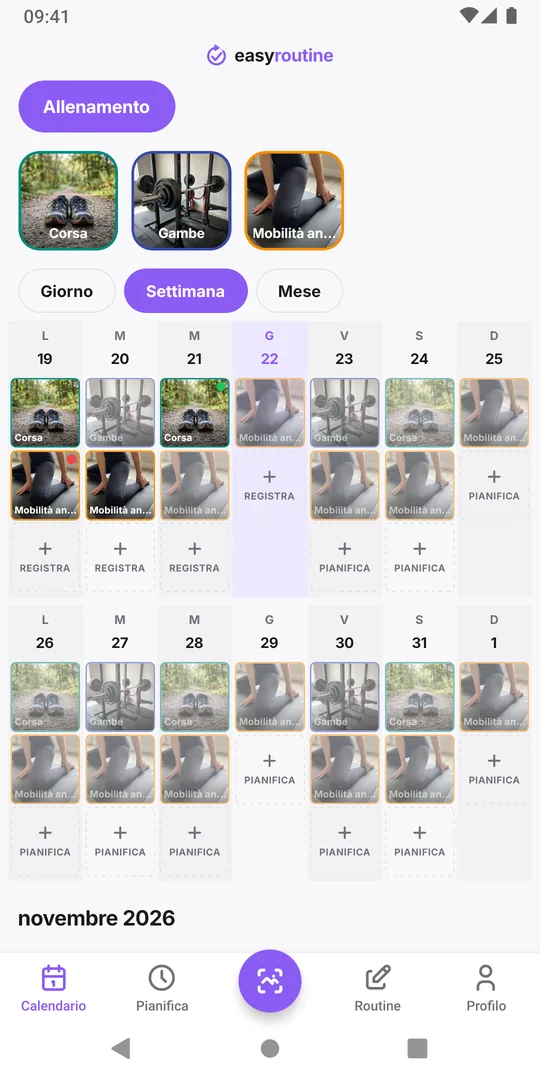
Modi comuni di usare i tre colori
Un semaforo funziona perché tutti lo leggono allo stesso modo. Alcuni modi in cui le persone lo usano:
- Com'è andata. Verde: è andata bene. Giallo: in parte, in ritardo o con fatica. Rosso: qualcosa è andato storto. Va bene per quasi ogni routine.
- Carico di allenamento. Verde: seduta facile. Giallo: dura. Rosso: interrotta prima, o un dolore da tenere d'occhio. Accanto a una breve nota ("ginocchio sinistro, scale") diventa uno storico da mostrare al fisioterapista.
- Pelle e prodotti nuovi. Verde: nessuna reazione. Giallo: leggero pizzicore o rossore. Rosso: una reazione da riguardare. Utile quando introduci un prodotto alla volta.
- Farmaci. Verde: in orario. Giallo: preso in ritardo. Rosso: un problema di cui vuoi parlare con il medico o il farmacista. Il contrassegno registra cosa è successo; non giudica se qualcosa è sicuro.
- Animali e bambini. Verde: ha mangiato tutto. Giallo: ha mangiato metà. Rosso: ha rifiutato, o non stava bene.
Qualunque sia l'uso che ne fai, ricorda che i contrassegni sono un appunto per te, non una misurazione né un consiglio.
Scegli un significato e mettilo per iscritto
I contrassegni servono solo se il rosso a marzo vuol dire la stessa cosa che a gennaio. Alcune regole:
- Un significato per routine. Allenamento può usare lo schema del carico e Skincare quello delle reazioni, ma non mescolare due schemi nella stessa routine.
- Scrivi la legenda. Tienila in una nota sul telefono, o come nota della prima registrazione in cui usi i contrassegni, per esempio "Contrassegni: verde facile, giallo dura, rosso dolore". Finché è tra le ultime cinque note di quell'attività, compare anche sotto Commenti precedenti quando apri una registrazione.
- Usa il rosso con parsimonia. Se metà delle tue registrazioni sono rosse, il colore smette di risaltare. Tienilo per le voci che vorrai ritrovare.
- Aggiungi due parole al giallo e al rosso. Il colore dice che è successo qualcosa; la nota dice cosa.
- Nessun contrassegno va benissimo. La maggior parte delle registrazioni non ne ha bisogno. Una voce semplice dice già "fatto".
Impostare, cambiare e ritrovare i contrassegni
Tocca una voce registrata nella scheda Calendario per aprire il pannello Registrazione, scegli un puntino sotto Contrassegno e tocca Salva. Il puntino con la croce vuol dire nessun contrassegno. Puoi cambiarlo o toglierlo in seguito allo stesso modo. Registrare più attività insieme con Registra le salva senza contrassegni, quindi tocca poi la voce se ne ha bisogno. Passo dopo passo: aggiungere una nota o un contrassegno a una registrazione.
I contrassegni appartengono a una singola registrazione, non all'attività, e sono gratis in ogni piano. Restano privati: condividere una routine non condivide mai registrazioni, note o contrassegni.
Per ritrovare in seguito le registrazioni contrassegnate, scorri la vista Settimana o apri i giorni nella vista Giorno e cerca i puntini. Evidenziare un'attività toccando il suo riquadro sopra il calendario restringe la ricerca. Ritrovare una vecchia nota lo spiega più nel dettaglio.
Domande frequenti
Cosa vuol dire un contrassegno rosso in EasyRoutine?
Quello che hai deciso tu quando l'hai impostato. L'app non dà ai colori un significato fisso. Molte persone usano il rosso per un problema o una reazione da riguardare.
Perché non vedo i contrassegni nella vista Mese?
La vista Mese mostra un puntino per ogni attività registrata, nel colore dell'attività. I contrassegni compaiono come un puntino su ogni voce nelle viste Giorno e Settimana.
Posso contrassegnare un giorno intero o un'attività?
No. Un contrassegno appartiene a una registrazione. Per segnare un giorno intero, contrassegna le registrazioni di quel giorno o scrivi una nota su una di esse.
Posso cambiare un contrassegno in seguito?
Sì. Tocca la voce, scegli un altro colore o l'opzione senza contrassegno sotto Contrassegno, e salva.
Continua a leggere
Altro su questo argomento
- Ho saltato un giorno e ho perso la serie: e adesso?Hai saltato un giorno e perso la serie della tua abitudine? Perché un giorno saltato non cancella un'abitudine, come ripartire senza saltarne due e cosa conserva EasyRoutine.
- Non capisci quale abitudine stai perdendo? Leggi il mese, un'abitudine alla voltaTi senti indietro con le abitudini ma non sai dire su quale? Leggi un mese di registrazioni abitudine per abitudine, trova quella che si dirada e sistema quella, non tutta la routine.
- Non vedi i giorni futuri pianificati nel calendario?Nel calendario solo registrazioni passate e niente per la settimana prossima? Perché i giorni futuri restano vuoti, cosa li riempie e cosa controllare se manca un piano.
- Vuoi una percentuale di completamento o una serie per ogni abitudine?Vuoi un tasso di completamento o una serie per ogni abitudine? Come calcolarlo a mano in pochi minuti e cosa mostra EasyRoutine al posto delle statistiche per abitudine.
- Si possono confrontare abitudini di routine diverse in un unico calendario?Vuoi i giorni di palestra accanto alle sere di skincare in un unico calendario? Perché EasyRoutine mostra una routine alla volta, e come raggruppare le abitudini da confrontare.
- Confronta questa settimana con la scorsa: stai andando meglio?Vuoi sapere se questa settimana è andata meglio della scorsa? Cosa confrontare, cosa ignorare e come leggere due settimane una sopra l'altra nel calendario di EasyRoutine.
- Come ritrovare una vecchia nota lasciata su una registrazioneCerchi qualcosa che hai scritto settimane fa, come «formicolio» o «zona secca sul mento»? Come ritrovare una vecchia nota in EasyRoutine e scrivere note facili da ritrovare.
- Come faccio a controllare se oggi ho già fatto qualcosa?L'ho già presa? Ho dato da mangiare al gatto, annaffiato le piante? Come avere un sì o un no veloce prima di fare qualcosa due volte o saltarlo, e dove lo mostra EasyRoutine.
- Quali giorni ho saltato davvero questa settimana?Settimana frenetica e non sai cosa è saltato? Come trovare i giorni mancati per ogni abitudine, distinguere un salto vero da una registrazione dimenticata e cosa farne.
Gratis su iPhone e Android. Accedi con Apple, Google o la tua email per iniziare.