Was bedeuten die Farben der Markierung an meinem Eintrag?
Eine rote, gelbe oder grüne Markierung an einem Eintrag in EasyRoutine bedeutet, was du festlegst. Die App gibt den Farben keine Bedeutung: Du wählst beim Erfassen eine aus, und sie erscheint als kleiner farbiger Punkt an diesem Eintrag in der Tages- und Wochenansicht. So fallen die markierten Einträge auf einen Blick auf.
Markierungen, Punkte und Farben: was ist was
Im Kalender gibt es mehrere farbige Dinge, die man leicht verwechselt:
- Die Farbe der Kachel oder Karte ist die Farbe der Aktivität, die du für sie gewählt hast (Türkis für Laufen, Orange für Vitamine). Sie sagt, welche Aktivität es ist.
- Der kleine Punkt in der Ecke eines erfassten Eintrags ist die Markierung, in der Tages- und Wochenansicht. Rot, Gelb oder Grün, oder kein Punkt, wenn du keine gesetzt hast. Sie sagt, wie es dieses eine Mal lief.
- Die Punkte in der Monatsansicht sind Aktivitätsfarben, einer pro erfasster Aktivität an diesem Tag. Markierungen erscheinen in der Monatsansicht nicht.
- Blasse Kacheln (Ansicht Woche und Tag) oder leere Ringe (Ansicht Monat) sind geplante, noch nicht erfasste Aktivitäten, bei Aktivitäten mit Zeitplan (Premium).
Ein roter Punkt an einem einzelnen Eintrag ist also eine Markierung an genau diesem Eintrag, gesetzt beim Erfassen oder später beim Bearbeiten.
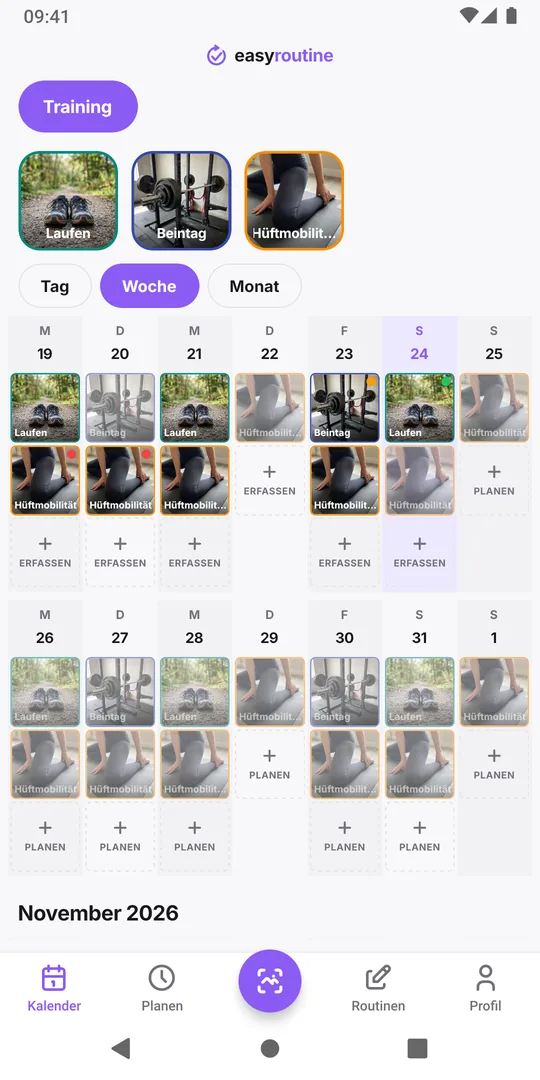
Übliche Verwendungen der drei Farben
Eine Ampel funktioniert, weil alle sie gleich lesen. Ein paar Varianten:
- Wie es lief. Grün: gut gelaufen. Gelb: teilweise, verspätet oder mühsam. Rot: etwas ist schiefgegangen. Passt zu fast jeder Routine.
- Trainingsbelastung. Grün: lockere Einheit. Gelb: hart. Rot: abgebrochen oder Schmerzen, die du im Auge behalten willst. Mit einem kurzen Kommentar ("linkes Knie, Treppe") entsteht eine Aufzeichnung, die du einer Physiotherapeutin zeigen kannst.
- Haut und neue Produkte. Grün: keine Reaktion. Gelb: leichtes Kribbeln oder Rötung. Rot: eine Reaktion, die du dir noch einmal ansehen willst. Hilfreich, wenn du ein Produkt nach dem anderen einführst.
- Medikamente. Grün: pünktlich. Gelb: später genommen. Rot: ein Problem, das du mit Ärztin oder Apotheker besprechen willst. Die Markierung hält fest, was passiert ist; sie beurteilt nicht, ob etwas unbedenklich ist.
- Haustiere und Kinder. Grün: alles gegessen. Gelb: die Hälfte. Rot: verweigert oder nicht fit.
Wofür du Markierungen auch nutzt: Sie sind eine Notiz an dich selbst, keine Messung und kein Rat.
Eine Bedeutung wählen und aufschreiben
Markierungen helfen nur, wenn Rot im März dasselbe bedeutet wie im Januar. Ein paar Regeln:
- Eine Bedeutung pro Routine. Training kann das Belastungsschema nutzen und Hautpflege das Reaktionsschema, aber misch nicht zwei Schemata in einer Routine.
- Schreib den Schlüssel auf. In einer Notiz auf dem Handy oder als Kommentar am ersten Eintrag, an dem du Markierungen nutzt, etwa "Markierung: grün locker, gelb hart, rot Schmerz". Solange er unter den letzten fünf Kommentaren dieser Aktivität ist, steht er beim Öffnen eines Eintrags auch unter Frühere Kommentare.
- Rot sparsam einsetzen. Ist die Hälfte deiner Einträge rot, fällt die Farbe nicht mehr auf. Heb sie für Einträge auf, die du wiederfinden willst.
- Bei Gelb und Rot ein paar Worte dazu. Die Farbe sagt, dass etwas war; der Kommentar sagt, was.
- Keine Markierung ist okay. Die meisten Einträge brauchen keine. Ein einfacher Eintrag sagt schon "erledigt".
Markierungen setzen, ändern und finden
Tippe im Tab Kalender auf einen erfassten Eintrag, um das Fenster Eintrag zu öffnen, wähle unter Markieren einen Punkt und tippe auf Speichern. Der Punkt mit dem Kreuz bedeutet keine Markierung. Ändern oder entfernen kannst du sie später auf dieselbe Weise. Wenn du mit Erfassen mehrere Aktivitäten auf einmal erfasst, werden sie ohne Markierung gespeichert; tippe danach auf einen Eintrag, wenn er eine braucht. Schritt für Schritt: Kommentar oder Markierung zu einem Eintrag hinzufügen.
Markierungen gehören zu einem Eintrag, nicht zur Aktivität, und sind in jedem Plan kostenlos. Sie bleiben privat: Beim Teilen einer Routine werden nie Einträge, Kommentare oder Markierungen geteilt.
Um markierte Einträge später zu finden, blättere durch die Ansicht Woche oder öffne Tage in der Ansicht Tag und achte auf die Punkte. Wenn du über dem Kalender auf die Kachel einer Aktivität tippst, um sie hervorzuheben, grenzt das die Suche ein. Einen alten Kommentar wiederfinden erklärt das genauer.
Häufige Fragen
Was bedeutet eine rote Markierung in EasyRoutine?
Was du beim Setzen festgelegt hast. Die App gibt den Farben keine feste Bedeutung. Viele nutzen Rot für ein Problem oder eine Reaktion, die sie sich noch einmal ansehen wollen.
Warum sehe ich in der Monatsansicht keine Markierungen?
Die Monatsansicht zeigt einen Punkt pro erfasster Aktivität in der Farbe der Aktivität. Markierungen erscheinen als kleiner Punkt an jedem Eintrag in der Tages- und Wochenansicht.
Kann ich einen ganzen Tag oder eine Aktivität markieren?
Nein. Eine Markierung gehört zu einem Eintrag. Um einen ganzen Tag zu kennzeichnen, markiere die Einträge dieses Tages oder schreib einen Kommentar an einen davon.
Kann ich eine Markierung später ändern?
Ja. Tippe auf den Eintrag, wähle unter Markieren eine andere Farbe oder keine Markierung und speichere.
Weiterlesen
- Einen Tag verpasst und die Habit-Serie verloren: was jetzt?Einen Tag verpasst und die Serie ist weg? Warum ein Ausrutscher keine Gewohnheit zerstört, wie du ohne zweiten Fehltag neu startest und was EasyRoutine behält.
- Du merkst nicht, welche Gewohnheit nachlässt? Lies den Monat, eine Gewohnheit nach der anderenDu fühlst dich hinterher, weißt aber nicht, wobei? Lies einen Monat Einträge Gewohnheit für Gewohnheit, finde die, die dünner wird, und reparier nur diese eine.
- Dein Kalender zeigt keine zukünftigen geplanten Tage?Im Kalender nur vergangene Einträge und nichts für die kommende Woche? Warum zukünftige Tage leer sind, was sie füllt und was du prüfst, wenn ein Plan fehlt.
- Du willst eine Erfolgsquote oder Serie pro Gewohnheit?Du willst eine Quote oder eine Serie für jede einzelne Gewohnheit? So rechnest du sie in wenigen Minuten selbst aus, und das zeigt EasyRoutine stattdessen.
- Kann man Gewohnheiten aus verschiedenen Routinen in einem Kalender vergleichen?Gym-Tage und Hautpflege-Abende in einem Kalender vergleichen? Warum EasyRoutine eine Routine nach der anderen zeigt und wie du Gewohnheiten sinnvoll gruppierst.
- Diese Woche mit letzter Woche vergleichen: Läuft es besser?Lief diese Woche besser als die letzte? Was sich zu vergleichen lohnt, was du ignorieren kannst und wie du zwei Wochen im Kalender von EasyRoutine nebeneinander liest.
- Wie finde ich einen alten Kommentar an einem Eintrag wieder?Du suchst, was du vor Wochen notiert hast, etwa "Kribbeln" oder "trockene Stelle am Kinn"? So findest du einen alten Kommentar in EasyRoutine wieder.
- Wie prüfe ich, ob ich etwas heute schon gemacht habe?Schon genommen, die Katze gefüttert, die Pflanzen gegossen? So bekommst du ein schnelles Ja oder Nein, bevor du etwas doppelt machst oder auslässt.
- Welche Tage habe ich diese Woche wirklich verpasst?Hektische Woche und unsicher, was liegen geblieben ist? So findest du die verpassten Tage jeder Gewohnheit und trennst echte Lücken von vergessenen Einträgen.
Kostenlos für iPhone und Android. Melde dich mit Apple, Google oder deiner E-Mail an.