Que veulent dire les couleurs de marquage sur mes enregistrements ?
Un marquage rouge, orange ou vert sur un enregistrement EasyRoutine veut dire ce que tu décides. L'appli ne donne aucun sens aux couleurs : tu en choisis une en enregistrant, et elle apparaît comme un petit point coloré sur cette entrée dans les vues jour et semaine, pour que les enregistrements marqués ressortent d'un coup d'œil.
Marquages, points et couleurs : qui est qui
Plusieurs éléments colorés apparaissent dans le calendrier, et on les confond facilement :
- La couleur de la vignette ou de la carte est celle de l'activité, celle que tu lui as choisie (bleu-vert pour Course, orange pour Vitamines). Elle dit de quelle activité il s'agit.
- Le petit point dans le coin d'une entrée enregistrée est le marquage, dans les vues jour et semaine. Rouge, orange ou vert, ou pas de point si tu n'en as pas mis. Il dit comment s'est passée cette fois-là.
- Les points de la vue mois sont des couleurs d'activité, un par activité enregistrée ce jour-là. Les marquages n'apparaissent pas dans la vue mois.
- Les vignettes estompées (vues semaine et jour) ou les anneaux vides (vue mois) sont des activités prévues pas encore enregistrées, pour les activités qui ont un planning (Premium).
Un point rouge sur une seule entrée est donc un marquage sur cet enregistrement-là, posé au moment de l'enregistrer ou en le modifiant plus tard.
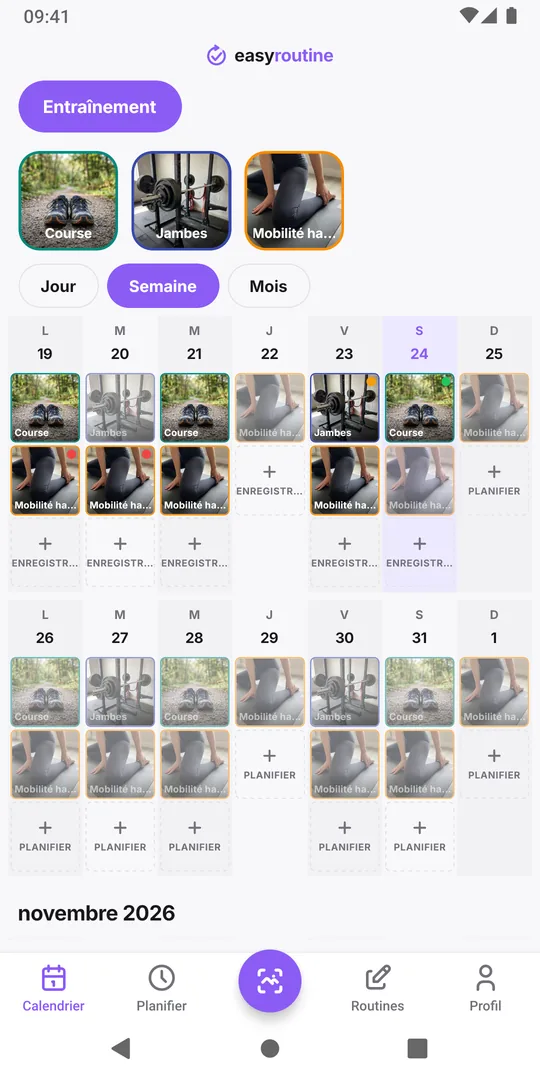
Façons courantes d'utiliser les trois couleurs
Un feu tricolore marche parce que tout le monde le lit de la même façon. Quelques usages :
- Comment ça s'est passé. Vert : bien. Orange : en partie, en retard ou difficile. Rouge : quelque chose n'a pas marché. Convient à presque toutes les routines.
- Charge d'entraînement. Vert : séance facile. Orange : dure. Rouge : écourtée, ou une douleur à surveiller. Avec un petit commentaire (« genou gauche, escaliers »), ça fait un historique à montrer à un kiné.
- Peau et nouveaux produits. Vert : pas de réaction. Orange : léger picotement ou rougeur. Rouge : une réaction à revoir. Utile quand tu introduis un produit à la fois.
- Médicaments. Vert : à l'heure. Orange : pris en retard. Rouge : un problème à signaler à ton médecin ou ton pharmacien. Le marquage note ce qui s'est passé ; il ne dit pas si quelque chose est sans danger.
- Animaux et enfants. Vert : a tout mangé. Orange : la moitié. Rouge : a refusé, ou n'était pas bien.
Quel que soit l'usage, garde en tête qu'un marquage est une note pour toi, pas une mesure ni un conseil.
Choisis un sens et écris-le
Les marquages ne servent que si le rouge veut dire la même chose en mars qu'en janvier. Quelques règles :
- Un sens par routine. Entraînement peut suivre le schéma de charge et Soin du visage celui des réactions, mais ne mélange pas deux schémas dans une même routine.
- Écris la légende. Garde-la dans une note sur ton téléphone, ou comme commentaire du premier enregistrement où tu utilises les marquages, par exemple « Marquage : vert facile, orange dur, rouge douleur ». Tant qu'elle fait partie des cinq derniers commentaires de l'activité, elle s'affiche aussi sous Commentaires précédents quand tu ouvres un enregistrement.
- Garde le rouge pour l'essentiel. Si la moitié de tes enregistrements sont rouges, la couleur ne ressort plus. Réserve-la aux entrées que tu voudras retrouver.
- Ajoute quelques mots à l'orange et au rouge. La couleur dit qu'il s'est passé quelque chose ; le commentaire dit quoi.
- Pas de marquage, c'est bien aussi. La plupart des enregistrements n'en ont pas besoin. Une entrée simple dit déjà « fait ».
Poser, modifier et retrouver les marquages
Touche une entrée enregistrée dans l'onglet Calendrier pour ouvrir la fiche Enregistrement, choisis un point sous Marquer et touche Enregistrer. Le point barré d'une croix veut dire aucun marquage. Tu peux le changer ou l'enlever plus tard de la même façon. Enregistrer plusieurs activités d'un coup avec Enregistrer les sauvegarde sans marquage : touche ensuite l'entrée qui en a besoin. Pas à pas : ajouter un commentaire ou un marquage à un enregistrement.
Un marquage appartient à un enregistrement, pas à l'activité, et il est gratuit dans toutes les offres. Il reste privé : partager une routine ne partage jamais les enregistrements, commentaires ou marquages.
Pour retrouver plus tard les enregistrements marqués, parcours la vue Semaine ou ouvre des jours en vue Jour et repère les points. Mettre une activité en avant en touchant sa vignette au-dessus du calendrier réduit la recherche. Retrouver un ancien commentaire détaille la méthode.
Questions fréquentes
Que veut dire un marquage rouge dans EasyRoutine ?
Ce que tu as décidé en le posant. L'appli ne donne aucun sens fixe aux couleurs. Beaucoup utilisent le rouge pour un problème ou une réaction à revoir.
Pourquoi je ne vois pas les marquages dans la vue mois ?
La vue mois affiche un point par activité enregistrée, dans la couleur de l'activité. Les marquages apparaissent comme un petit point sur chaque entrée dans les vues jour et semaine.
Puis-je marquer une journée entière ou une activité ?
Non. Un marquage appartient à un seul enregistrement. Pour signaler une journée, marque les enregistrements de ce jour ou écris un commentaire sur l'un d'eux.
Puis-je changer un marquage plus tard ?
Oui. Touche l'entrée, choisis une autre couleur ou l'option sans marquage sous Marquer, puis enregistre.
À lire aussi
Sur le même sujet
- J'ai manqué un jour et perdu ma série d'habitudes : et maintenant ?Un jour manqué et ta série d'habitude est perdue ? Pourquoi un raté ne défait pas une habitude, comment repartir sans rater deux fois, et ce qu'EasyRoutine garde.
- Tu ne sais pas quelle habitude décroche ? Lis le mois, une habitude à la foisTu te sens en retard sans savoir sur quoi ? Lis un mois d'enregistrements habitude par habitude, repère celle qui s'éclaircit et corrige-la, pas toute la routine.
- Tu ne vois pas les jours planifiés à venir dans ton calendrier ?Ton calendrier n'affiche que les jours passés et rien pour la semaine à venir ? Pourquoi les jours futurs restent vides, ce qui les remplit et quoi vérifier.
- Tu veux un pourcentage de réussite ou une série par habitude ?Tu veux un taux de réussite ou une série pour chaque habitude ? Comment le calculer toi-même en quelques minutes, et ce qu'EasyRoutine affiche à la place.
- Peut-on comparer des habitudes de routines différentes sur un même calendrier ?Tu veux voir tes jours de sport à côté de tes soirs de soin du visage ? Pourquoi EasyRoutine affiche une routine à la fois, et comment regrouper tes habitudes.
- Comparer cette semaine à la semaine dernière : tu progresses ?Cette semaine s'est-elle mieux passée que la précédente ? Quoi comparer, quoi ignorer, et comment lire deux semaines côte à côte dans le calendrier d'EasyRoutine.
- Comment retrouver un ancien commentaire laissé sur un enregistrementTu cherches ce que tu as noté il y a des semaines, comme « picotements » ou « plaque sèche au menton » ? Comment retrouver un ancien commentaire dans EasyRoutine.
- Comment vérifier si j'ai déjà fait quelque chose aujourd'hui ?Déjà pris, chat nourri, plantes arrosées ? Comment obtenir un oui ou un non rapide avant de faire quelque chose deux fois ou de l'oublier, et où EasyRoutine l'affiche.
- Quels jours ai-je vraiment manqués cette semaine ?Semaine chargée et pas sûr de ce qui a sauté ? Comment retrouver les jours manqués de chaque habitude, distinguer un vrai raté d'un oubli d'enregistrement, et quoi faire.
Gratuit sur iPhone et Android. Connecte-toi avec Apple, Google ou ton e-mail pour commencer.