Wat betekenen de kleuren van de markering op mijn registratie?
Een rode, oranje of groene markering op een registratie in EasyRoutine betekent wat jij besluit dat hij betekent. De app hangt geen betekenis aan de kleuren: je kiest er een als je registreert, en hij verschijnt als klein gekleurd stipje op die vermelding in de dag- en weekweergave, zodat de registraties die je markeerde meteen opvallen.
Markeringen, stipjes en kleuren: wat is wat
Er staan meerdere gekleurde dingen op de kalender, en die haal je makkelijk door elkaar:
- De kleur van de tegel of kaart is de eigen kleur van de activiteit, die je ervoor koos (blauwgroen voor Hardlopen, oranje voor Vitamines). Die zegt welke activiteit het is.
- Het kleine stipje in de hoek van een geregistreerde vermelding is de markering, in de dag- en weekweergave. Rood, oranje of groen, of geen stipje als je er geen zette. Het zegt hoe het die ene keer ging.
- De stipjes in de maandweergave zijn kleuren van activiteiten, één per geregistreerde activiteit op die dag. Markeringen zie je niet in de maandweergave.
- Vervaagde tegels (week- en dagweergave) of holle ringen (maandweergave) zijn geplande activiteiten die nog niet geregistreerd zijn, bij activiteiten met een schema (Premium).
Een rood stipje op één vermelding is dus een markering op die ene registratie, gezet bij het registreren of later bij het bewerken.
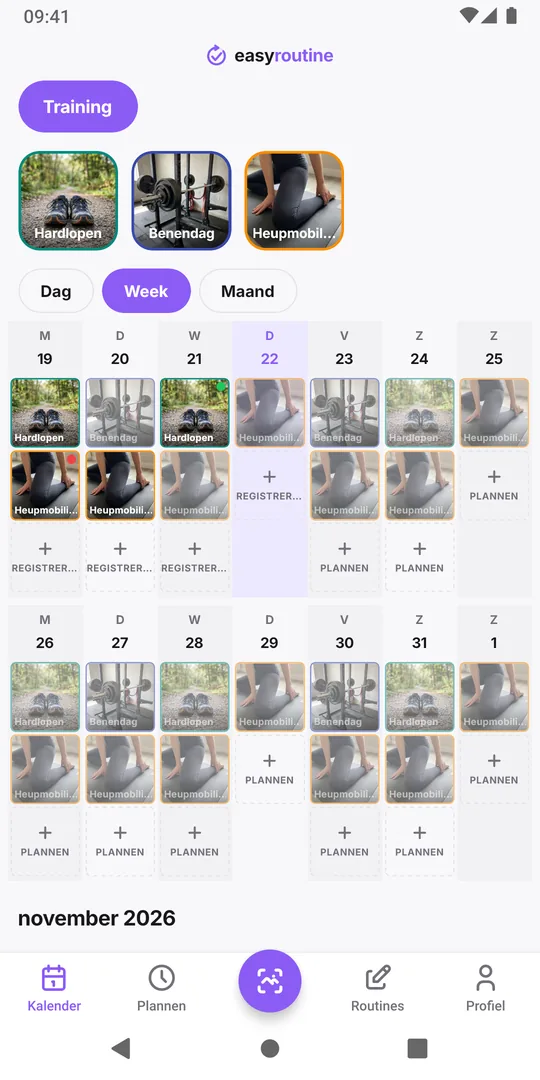
Gangbare manieren om de drie kleuren te gebruiken
Een stoplicht werkt omdat iedereen het op dezelfde manier leest. Een paar manieren waarop mensen het gebruiken:
- Hoe het ging. Groen: ging goed. Oranje: half, laat of met moeite. Rood: er ging iets mis. Werkt voor bijna elke routine.
- Trainingsbelasting. Groen: rustige sessie. Oranje: zwaar. Rood: eerder gestopt, of pijn die je in de gaten wilt houden. Naast een korte notitie ("linkerknie, trap") bouw je zo een overzicht op dat je een fysiotherapeut kunt laten zien.
- Huid en nieuwe producten. Groen: geen reactie. Oranje: licht prikken of roodheid. Rood: een reactie die je opnieuw wilt bekijken. Handig als je één product tegelijk introduceert.
- Medicijnen. Groen: op tijd. Oranje: te laat genomen. Rood: een probleem dat je met je arts of apotheker wilt bespreken. De markering legt vast wat er gebeurde; ze beoordeelt niet of iets veilig is.
- Huisdieren en kinderen. Groen: alles opgegeten. Oranje: de helft gegeten. Rood: geweigerd, of was niet lekker.
Waar je markeringen ook voor gebruikt, onthoud dat ze een notitie aan jezelf zijn, geen meting of advies.
Kies één betekenis en schrijf hem op
Markeringen helpen alleen als rood in maart hetzelfde betekent als in januari. Een paar regels:
- Eén betekenis per routine. Training kan de belastingsindeling gebruiken en Huidverzorging de reactie-indeling, maar meng geen twee indelingen in één routine.
- Schrijf de sleutel op. Bewaar hem in een notitie op je telefoon, of als notitie bij de eerste registratie waarin je markeringen gebruikt, bijvoorbeeld "Markeringen: groen rustig, oranje zwaar, rood pijn". Zolang hij bij de laatste vijf notities voor die activiteit hoort, zie je hem ook onder Eerdere opmerkingen als je een registratie opent.
- Wees zuinig met rood. Is de helft van je registraties rood, dan valt de kleur niet meer op. Bewaar hem voor de vermeldingen die je terug wilt vinden.
- Zet een paar woorden bij oranje en rood. De kleur zegt dat er iets gebeurde; de notitie zegt wat.
- Geen markering is prima. De meeste registraties hebben er geen nodig. Een gewone vermelding zegt al "gedaan".
Markeringen zetten, wijzigen en terugvinden
Tik op een geregistreerde vermelding op het tabblad Kalender om het venster Registratie te openen, kies een stipje onder Markering en tik op Opslaan. Het stipje met een kruisje betekent geen markering. Je kunt hem later op dezelfde manier wijzigen of weghalen. Registreer je meerdere activiteiten tegelijk met Registreren, dan worden ze zonder markering opgeslagen, dus tik daarna op een vermelding als die er een nodig heeft. Stap voor stap: een notitie of markering aan een registratie toevoegen.
Markeringen horen bij één registratie, niet bij de activiteit, en zijn in elke versie gratis. Ze blijven privé: een routine delen deelt nooit registraties, notities of markeringen.
Om gemarkeerde registraties later terug te vinden, blader je door de weergave Week of open je dagen in de weergave Dag en zoek je naar de stipjes. Eén activiteit uitlichten door op de tegel boven de kalender te tikken, maakt het zoeken kleiner. Een oude notitie terugvinden gaat hier verder op in.
Veelgestelde vragen
Wat betekent een rode markering in EasyRoutine?
Wat jij besloot toen je hem zette. De app geeft de kleuren geen vaste betekenis. Veel mensen gebruiken rood voor een probleem of een reactie die ze opnieuw willen bekijken.
Waarom zie ik geen markeringen in de maandweergave?
De maandweergave toont één stipje per geregistreerde activiteit in de kleur van de activiteit. Markeringen zie je als klein stipje op elke vermelding in de dag- en weekweergave.
Kan ik een hele dag of een activiteit markeren?
Nee. Een markering hoort bij één registratie. Wil je een hele dag aanduiden, markeer dan de registraties van die dag of schrijf een notitie bij een ervan.
Kan ik een markering later wijzigen?
Ja. Tik op de vermelding, kies onder Markering een andere kleur of de optie zonder markering, en sla op.
Lees verder
Meer over dit onderwerp
- Ik heb een dag gemist en mijn streak is weg: wat nu?Een dag gemist en je gewoontestreak kwijt? Waarom één keer missen een gewoonte niet ongedaan maakt, hoe je opnieuw begint zonder twee keer te missen en wat EasyRoutine bewaart.
- Weet je niet welke gewoonte verslapt? Lees de maand, één gewoonte tegelijkHet gevoel dat je achterloopt met je gewoontes, maar je weet niet welke? Lees een maand aan registraties per gewoonte, vind de gewoonte die dunner wordt en pak die aan, niet de hele routine.
- Zie je geen geplande dagen in de toekomst in je kalender?Alleen eerdere registraties in je kalender en niets voor de komende week? Waarom toekomstige dagen leeg blijven, hoe ze zich vullen en wat je checkt als een plan ontbreekt.
- Wil je een percentage of reeks per gewoonte?Wil je een slagingspercentage of een reeks per gewoonte? Zo reken je het in een paar minuten zelf uit, en dit laat EasyRoutine zien in plaats van statistieken per gewoonte.
- Kun je gewoontes uit verschillende routines in één kalender vergelijken?Je sportdagen naast je huidverzorgingsavonden in één kalender? Waarom EasyRoutine één routine tegelijk toont, en hoe je gewoontes groepeert die je wilt vergelijken.
- Deze week vergelijken met vorige week: doe je het beter?Wil je weten of deze week beter ging dan vorige week? Wat je vergelijkt, wat je negeert en hoe je twee weken naast elkaar leest in de kalender van EasyRoutine.
- Zo vind je een oude opmerking bij een registratie terugZoek je wat je weken geleden schreef, zoals ‘tintelen’ of ‘droog plekje op kin’? Zo vind je een oude opmerking terug in EasyRoutine en houd je opmerkingen vindbaar.
- Hoe check ik of ik iets vandaag al heb gedaan?Heb ik het al ingenomen, de kat al gevoerd, de planten al water gegeven? Zo krijg je snel ja of nee voordat je iets dubbel doet of overslaat, en waar EasyRoutine het laat zien.
- Welke dagen heb ik deze week echt gemist?Drukke week en geen idee wat erbij inschoot? Zo vind je per gewoonte de dagen die je miste, onderscheid je een echte misser van een vergeten registratie en bepaal je wat je ermee doet.
Gratis voor iPhone en Android. Log in met Apple, Google of je e-mail om te beginnen.